1、在百度搜索软件名称,找到官网,点击打开

2、打开后点击右上角的【登录】,登录你的账号。如果没有账号可以注册哦

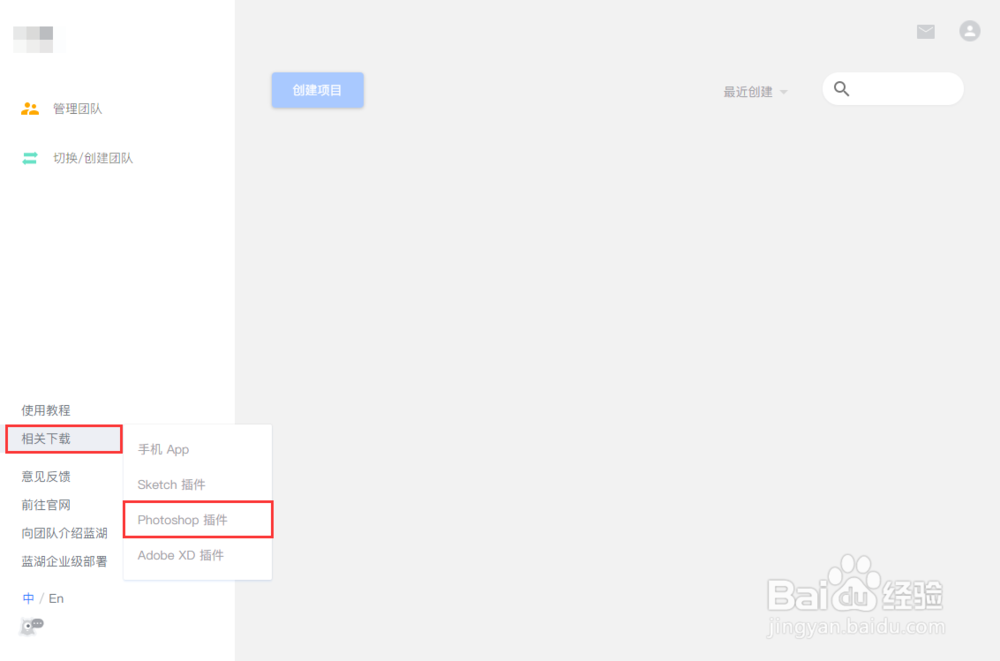
3、进入到后台页面后,点击左下角的【相关下载】,点击【Photoshop 插件】
4、在下载页面,点击【下载】按钮

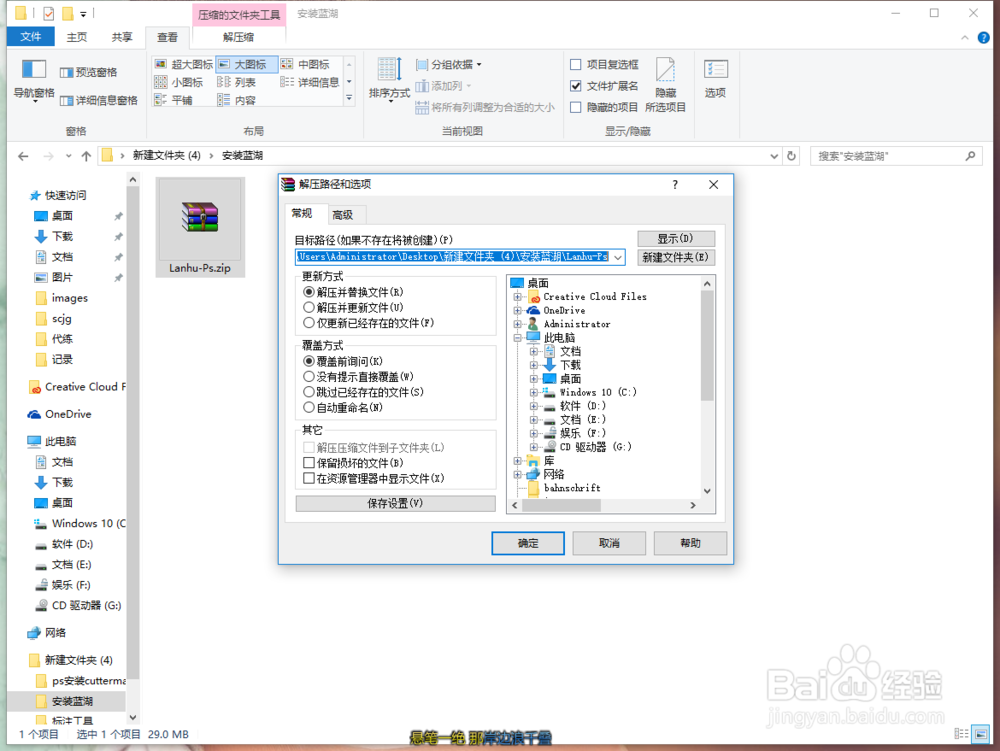
5、下载后找到压缩包,鼠标右键【解压文件】,在弹窗中点击【确定】
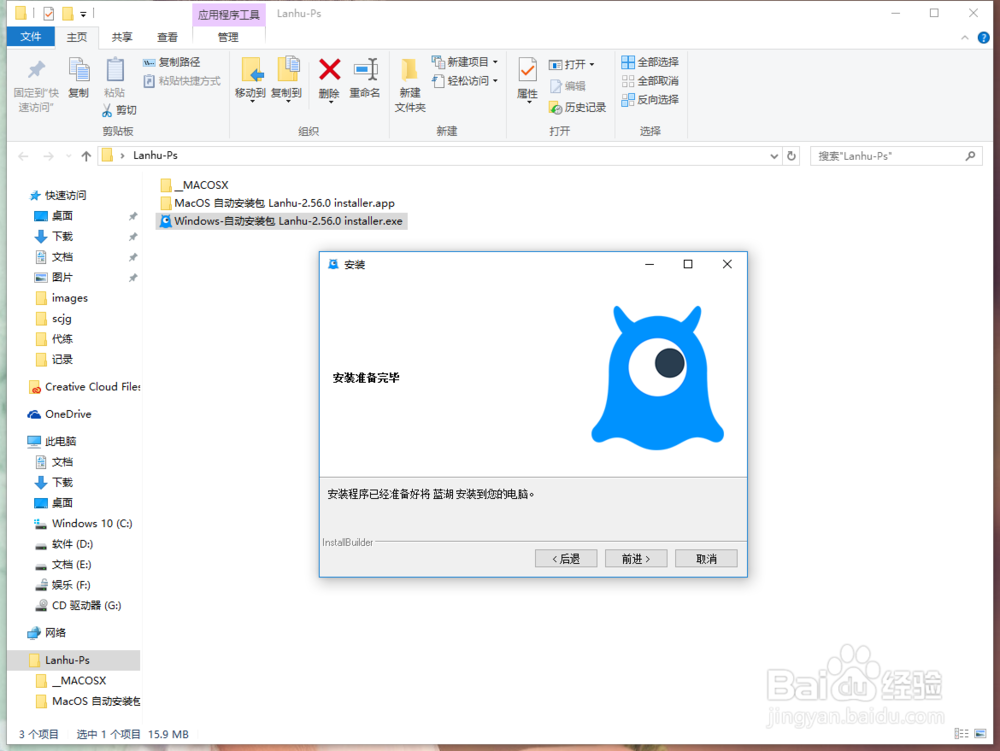
6、双击打开安装包,点击【前进】

7、然后继续点击【前进】
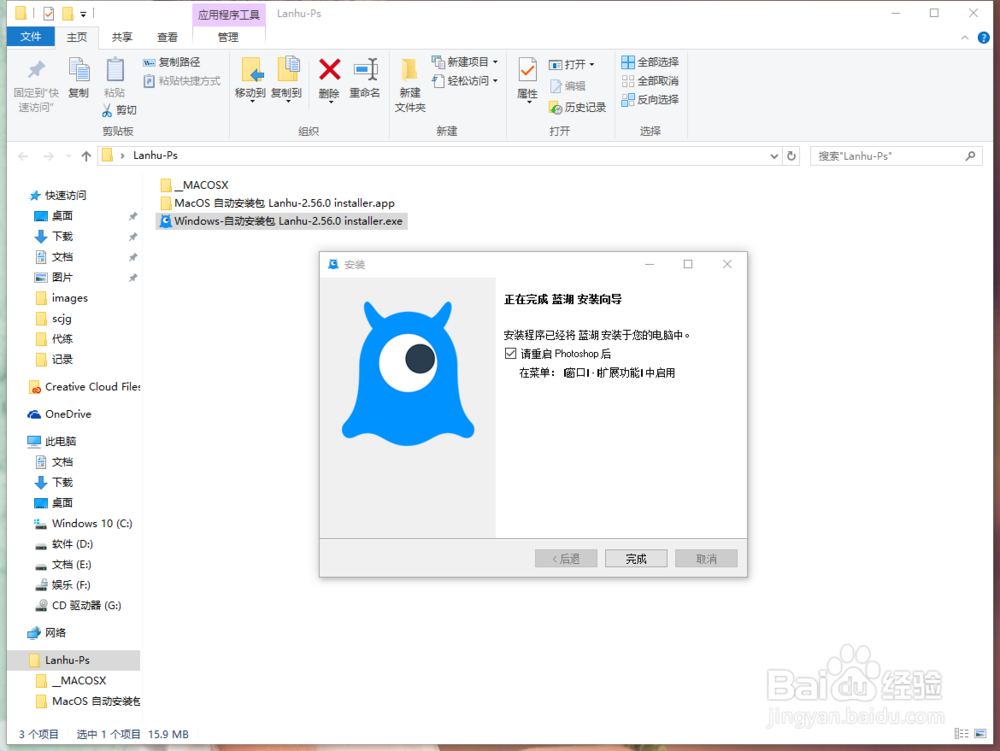
8、安装完成后,点击【完成】
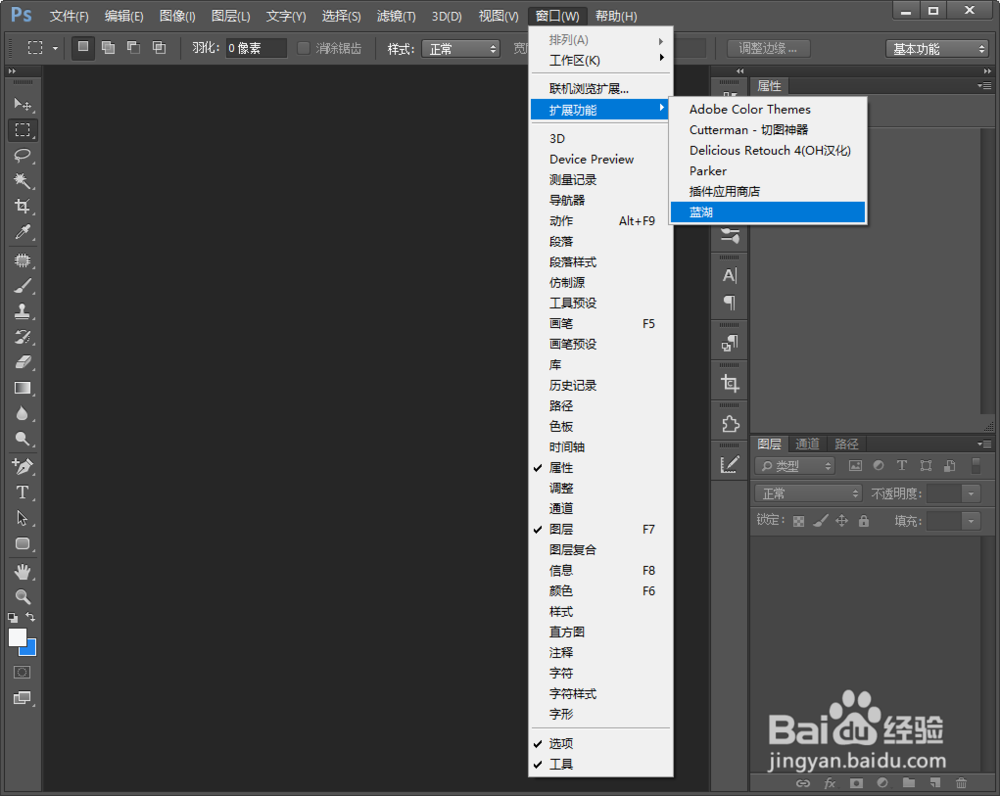
9、重启PS后,点击【窗口】-【拓展功能】-【蓝湖】
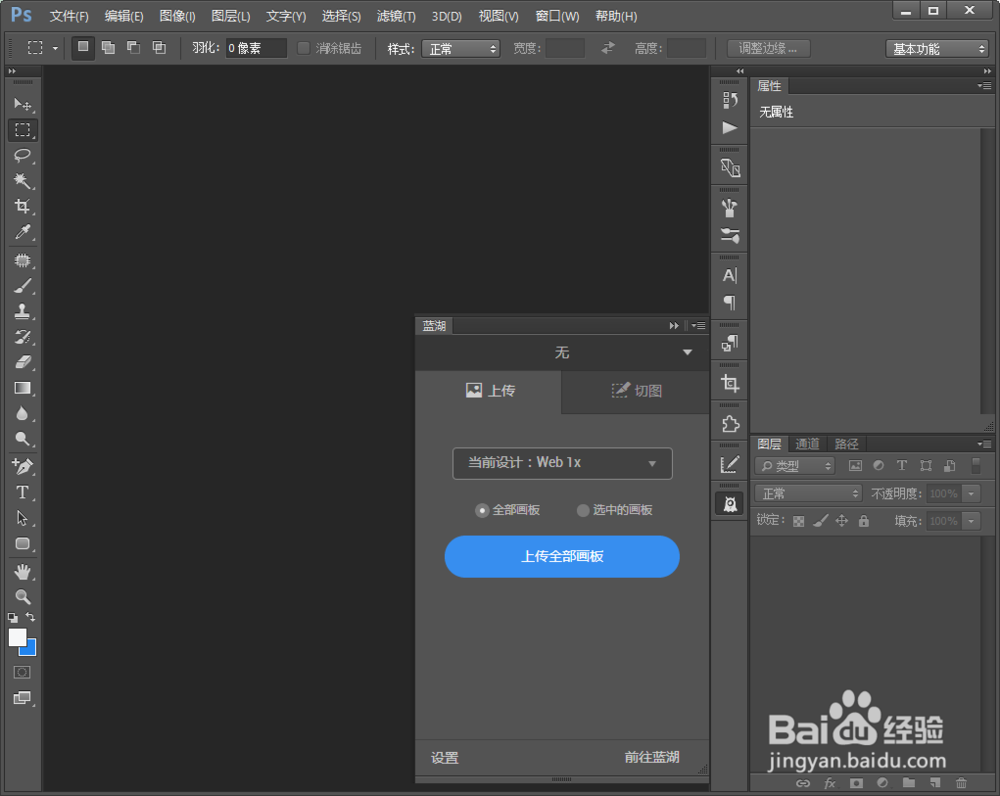
10、可以看到已经打开了,安装成功啦
时间:2024-10-11 23:02:13
1、在百度搜索软件名称,找到官网,点击打开
2、打开后点击右上角的【登录】,登录你的账号。如果没有账号可以注册哦
3、进入到后台页面后,点击左下角的【相关下载】,点击【Photoshop 插件】
4、在下载页面,点击【下载】按钮
5、下载后找到压缩包,鼠标右键【解压文件】,在弹窗中点击【确定】
6、双击打开安装包,点击【前进】
7、然后继续点击【前进】
8、安装完成后,点击【完成】
9、重启PS后,点击【窗口】-【拓展功能】-【蓝湖】
10、可以看到已经打开了,安装成功啦
