台式电脑如何使用U盘重装系统详细教程

 时间:2026-04-24 12:16:33

1、重装前查询需要重装的台式电脑的启动热键。

台式电脑如何使用U盘重装系统详细教程

2、将U盘启动盘插上想要重装系统的电脑,开机时连续间断地按热键,使用方向键和回车选择U盘选项进入。

3、进入PE后,选择想要安装的系统版本,点击“安装”。

台式电脑如何使用U盘重装系统详细教程

4、此时电脑会进入安装系统的状态,请耐心等待安装。

台式电脑如何使用U盘重装系统详细教程

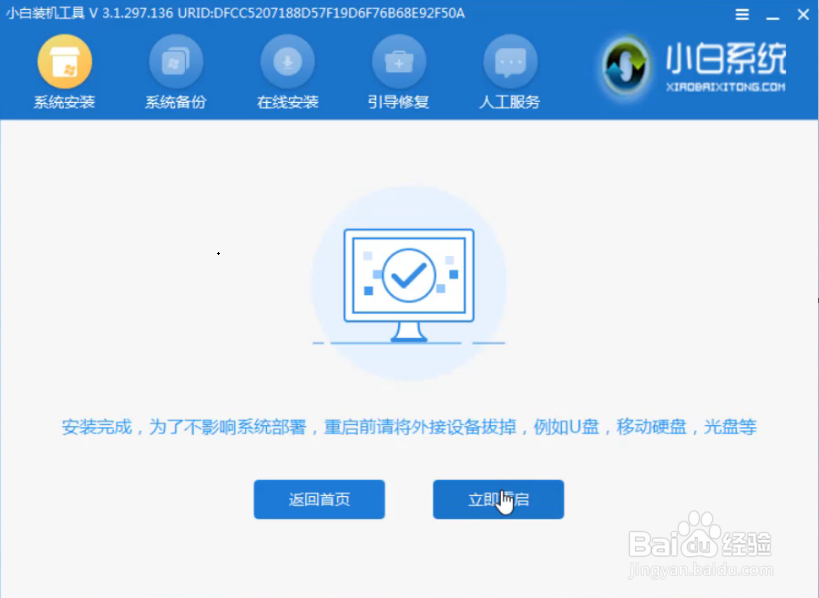
5、安装完成!记得将U盘拔掉后点击“立即重启”电脑。

台式电脑如何使用U盘重装系统详细教程

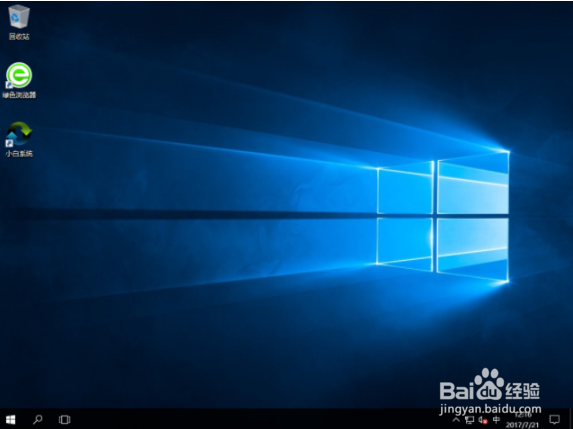
6、等待安装完成后,自动配置完成后进入系统桌面就成功啦。

台式电脑如何使用U盘重装系统详细教程

7、以上就是台式电脑使用U盘重装系统的教程,你学会了吗?

1、准备好制作成启动盘的U盘和需要重装的电脑。

将U盘插上电脑,进入PE。

PE内完成系统重装。

  • windows10怎么使用?
  • 如何关闭windows启动管理器
  • 未能成功安装设备驱动程序怎么办
  • 如何使用u盘安装系统
  • 惠普商用台式机,预装win7系统使用F11恢复系统
  • 热门搜索
    黄壳机油怎么样 香港鬼片大全 寓言成语故事大全 动物名字大全 36o影视大全 体位大全 5个月的宝宝发烧怎么办 怎么清除手机内存 呼叫限制怎么取消 作文摘抄大全