使用 PS把人物“P”进电灯泡里,Photoshop合成

 时间:2026-04-27 11:35:25

1、首先打开电脑桌面,选择安装好的PS(Photoshop)打开并导入需要制作的人物照片素材,如图

使用 PS把人物“P”进电灯泡里,Photoshop合成

2、接着选择【快速选择工具】,点击【选择主体】,再点击【选择主体并遮住】,然后选择【调整边缘画笔工具】,在多余部分的边缘处进行涂抹,如图,

使用 PS把人物“P”进电灯泡里,Photoshop合成

使用 PS把人物“P”进电灯泡里,Photoshop合成

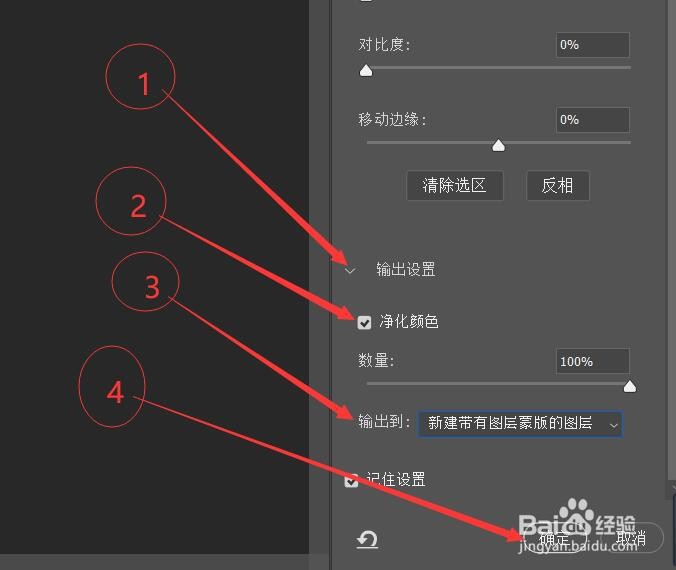
3、接着在右边属性点开【输出设置】,在【净化颜色】前的方框中打上“√”,然后【输出到】选择【新建带有图层蒙版的图层】,点击确定,如图
使用 PS把人物“P”进电灯泡里,Photoshop合成

4、接着执行【文件】→【打开】,或者使用快捷键【Ctrl+O】打开提前准备好需要的灯泡素材,如图

使用 PS把人物“P”进电灯泡里,Photoshop合成

5、然后回到人物素材界面,将刚刚扣取出来的人物图层直接拖到打开的灯泡图片的上,接着执行【编辑】→【自由变换】,或者使用快捷键【Shift+T】自由变换,如图

使用 PS把人物“P”进电灯泡里,Photoshop合成

使用 PS把人物“P”进电灯泡里,Photoshop合成

6、然后调整人物合适的大小和位置,接着双击鼠标左键或者按下【Enter(回车)】键确定,然后将图层的混合模式更改为“叠加”,适当的降低不透明度,如图

使用 PS把人物“P”进电灯泡里,Photoshop合成

使用 PS把人物“P”进电灯泡里,Photoshop合成

7、这样把人物放入灯泡的照片就制作好了,然后保存即可。

使用 PS把人物“P”进电灯泡里,Photoshop合成

  • Photoshop教程给子弹加上动感火焰
  • 文字图片的设计制作
  • photoshop PS如何快速删除图层样式或滤镜效果
  • Photoshop在照片上添加文字装饰
  • 如何用PS软件设计叶像图片
  • 热门搜索
    地图鱼怎么养 路由器网速慢怎么办 白菜汤怎么做好吃 蒸鸡蛋糕的家常做法 喉炎最佳治疗方法 虎皮尖椒的家常做法 饥荒怎么养牛 怎么烙饼又软又好吃 出库单怎么填写 醒酒方法