PS怎么画圆形图案

 时间:2026-02-14 13:39:39

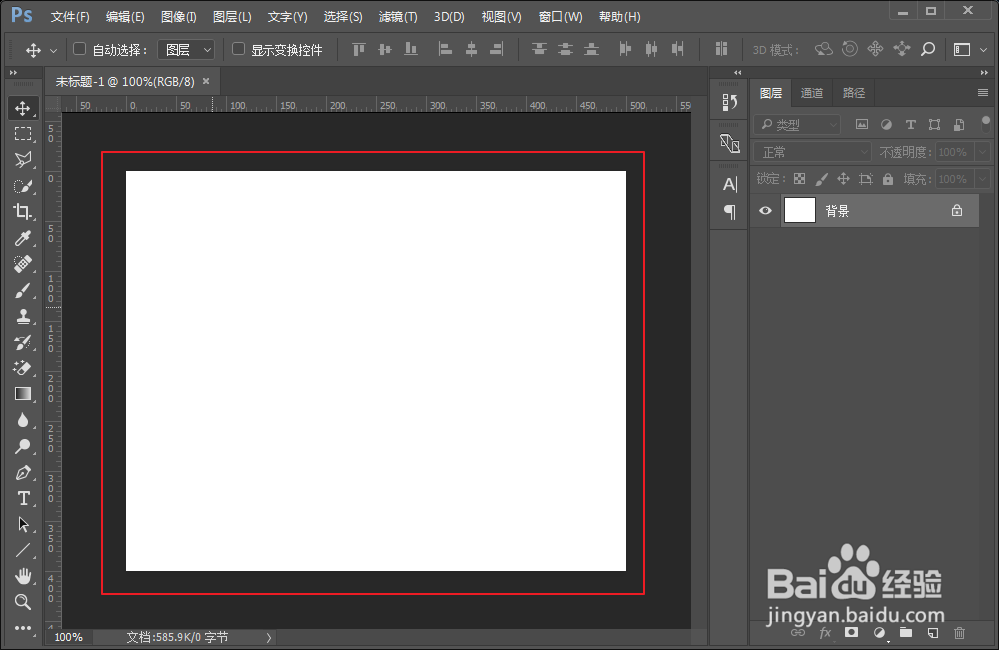
1、打开PS软件,新建空白文档

PS怎么画圆形图案

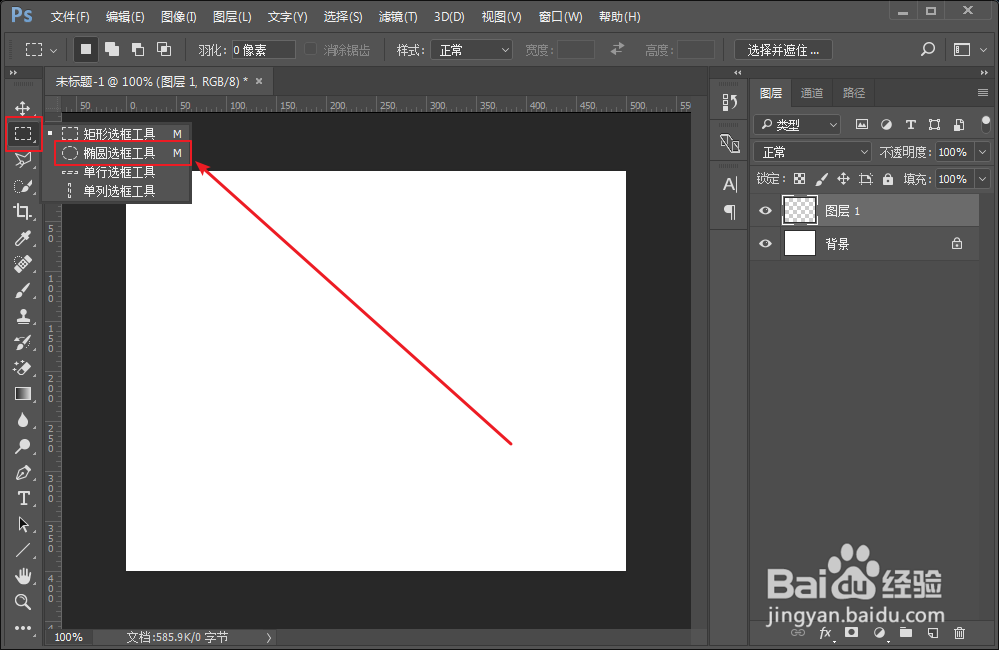
2、右键点击“选择工具”然后选择【椭圆选框工具】

PS怎么画圆形图案

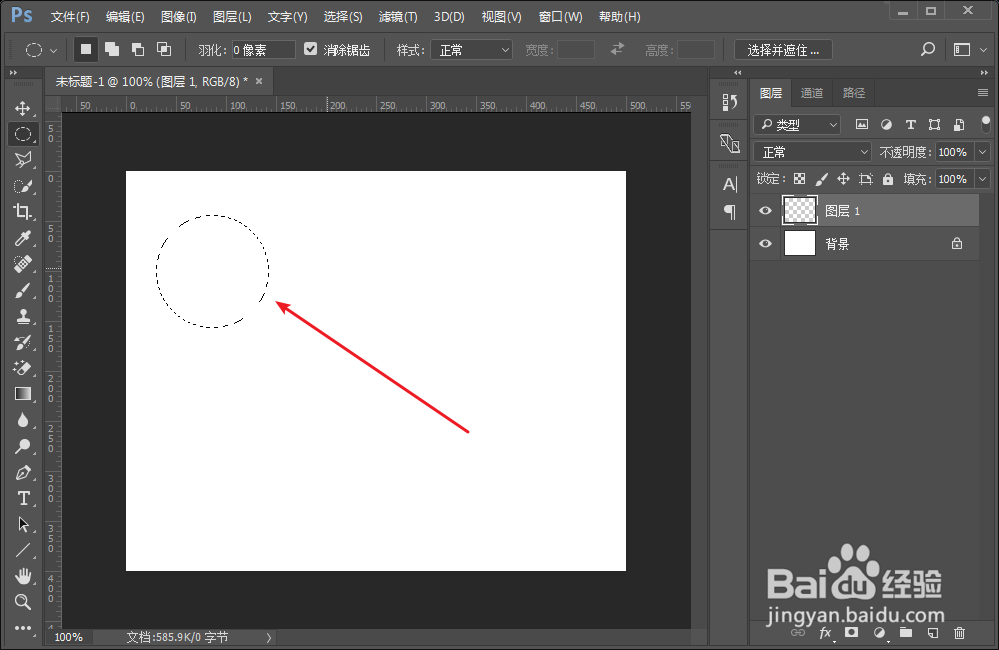
3、在文档空白处,按住键盘shift键,点击并拖动鼠标【画出圆形】

PS怎么画圆形图案

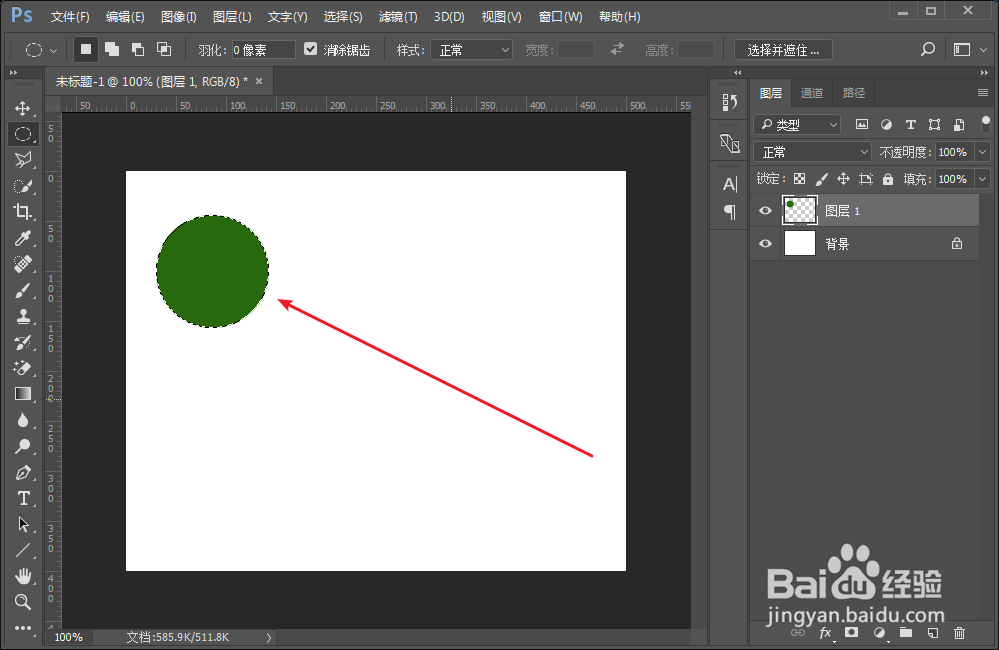
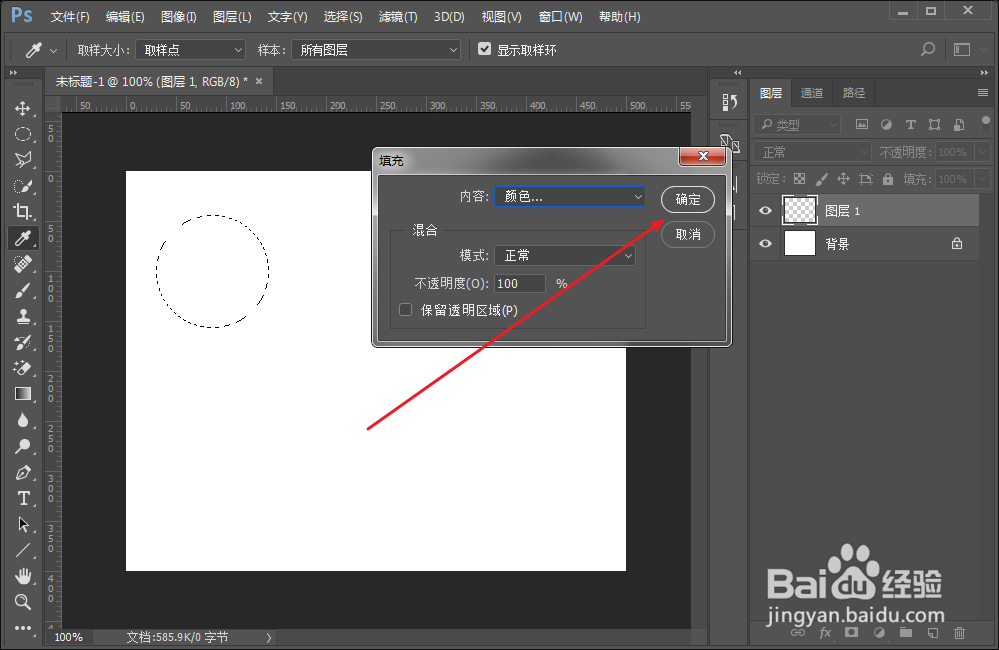
4、点击鼠标右键,选择【填充】

PS怎么画圆形图案

5、点击【确定】

PS怎么画圆形图案

6、圆形已经画出,取消选择即可!

PS怎么画圆形图案

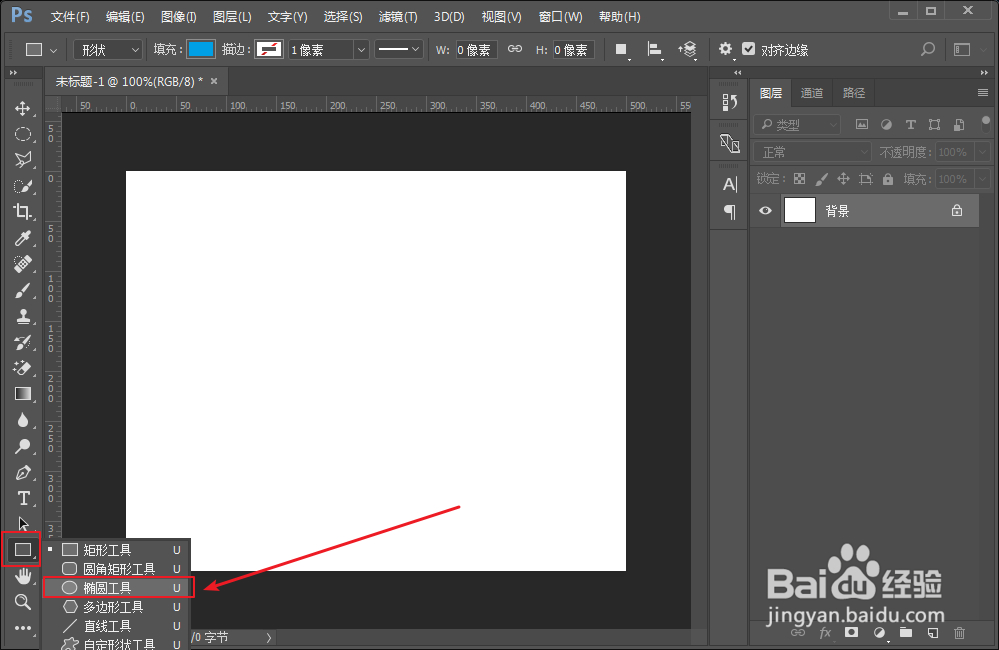
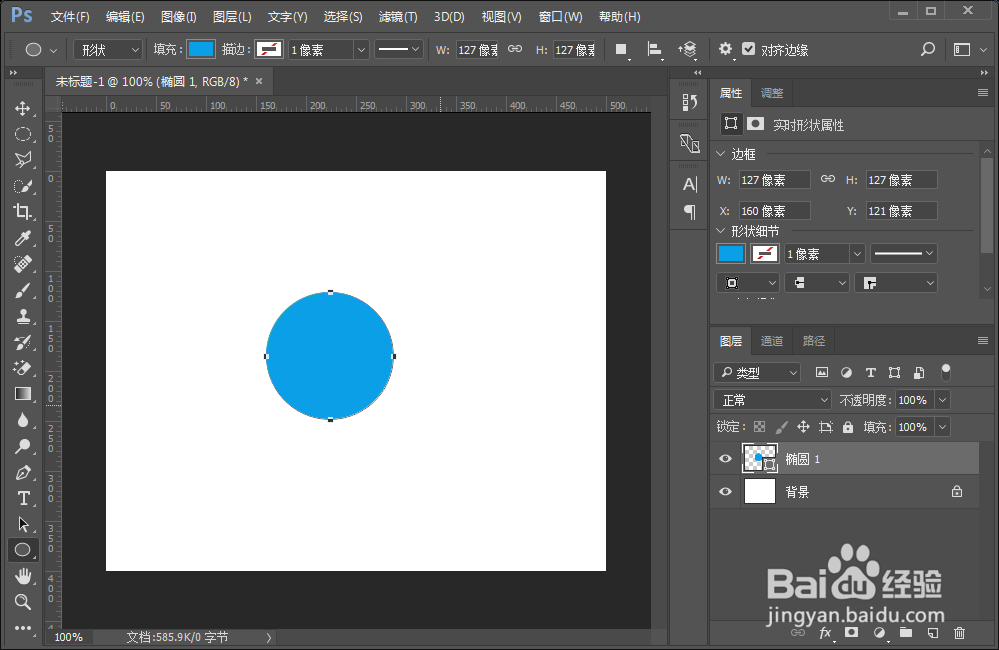
1、右键点击“图形工具”并选择【椭圆工具】

PS怎么画圆形图案

2、按住键盘shift键,点击并拖动鼠标【画出圆形】

PS怎么画圆形图案

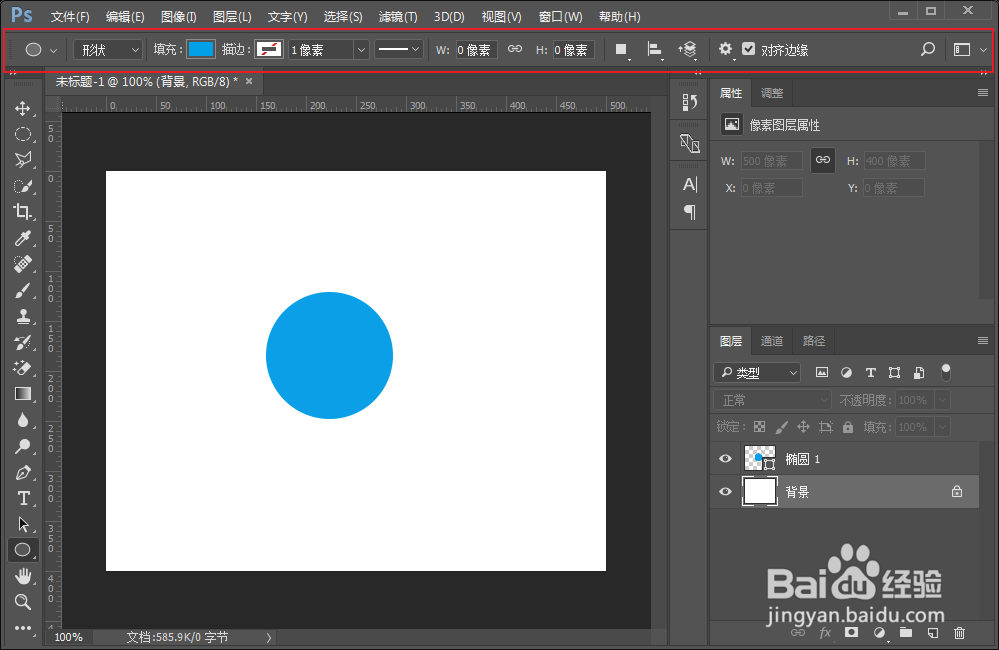
3、通过属性栏可以设置圆形的颜色边框等样式哦!

PS怎么画圆形图案

1、方法一:

1、新建一个文档

2、右键点击“选择工具”选择【椭圆选框工具】

3、按住键盘shift键,点击并拖动鼠标【画出圆形】

4、点击鼠标右键,选择【填充】
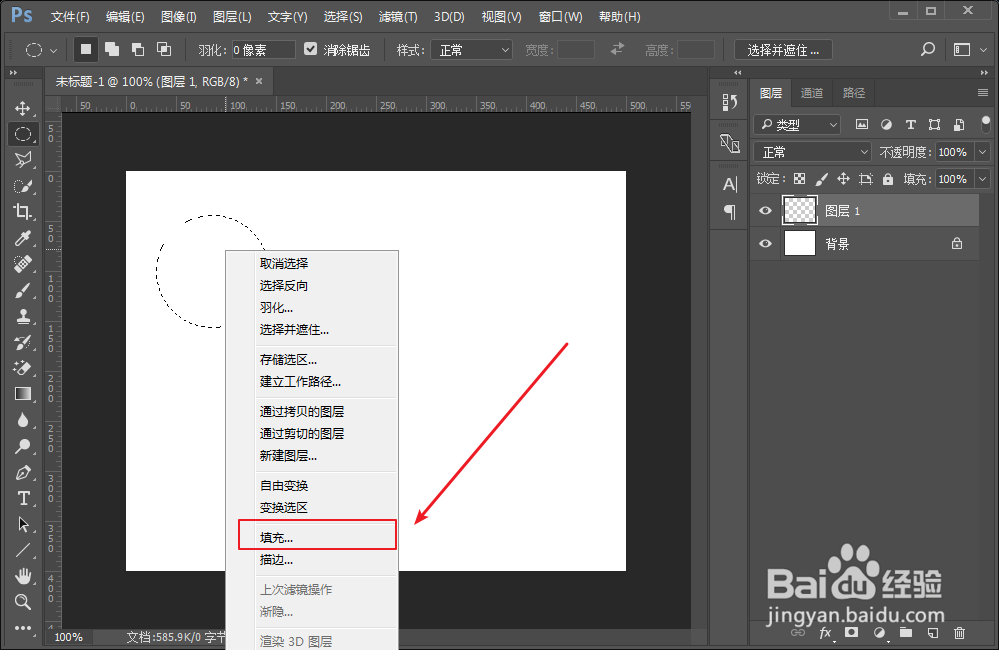
5、点击【确定】
方法二:

1、右键点击“图形工具”并选择【椭圆工具】

2、按住shift键,点击并拖动鼠标【画出圆形】

3、设置圆形属性

  • PS教程——画笔预设结合曼陀罗设计图案的方法
  • 使用Photoshop制作钢铁效果文字的方法
  • PS如何还原图片原始效果
  • 怎样用PS软件制作文字泡泡效果
  • photoshop画笔工具的使用方法和技巧
  • 热门搜索
    快穿攻略撩男神100式 豆瓣酱怎么吃 法国简介 21天减肥法 怎么在微信上卖东西 西红柿减肥 穿着搭配 青海湖自助游攻略 老中医减肥茶 蜂蜜白醋减肥法的危害