手机屏幕在电脑上怎么显示 以及截图

 时间:2026-04-30 22:21:22

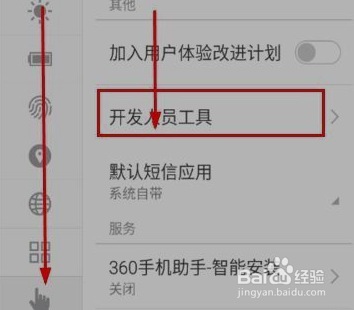
1、首先,点击手机桌面上的设置图标,打开手机的设置。在辅助功能里面选择【开发人员工具】。

手机屏幕在电脑上怎么显示 以及截图

手机屏幕在电脑上怎么显示 以及截图

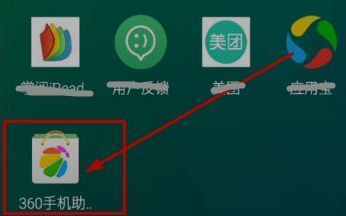
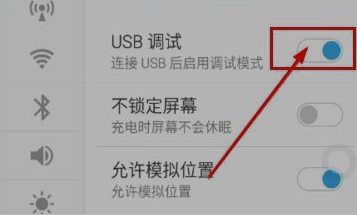
2、进入【开发人员工具】页面后,点击【允许USB调试】选项。此时,需要在手机上安装360手机助手。
手机屏幕在电脑上怎么显示 以及截图

手机屏幕在电脑上怎么显示 以及截图

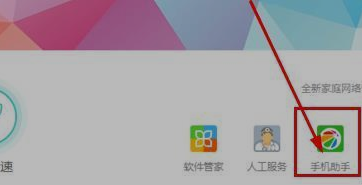
3、在电脑上安装并运行360手机助手,接下来我们通过360助手将我们的手机和电脑连接起来。
手机屏幕在电脑上怎么显示 以及截图

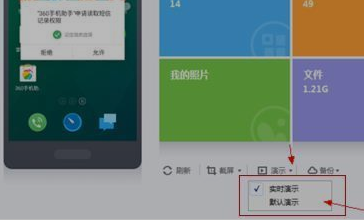
4、点击演示,实时演示可以操作手机,默认演示只能显示手机屏幕内容。根据需要选择。
手机屏幕在电脑上怎么显示 以及截图

手机屏幕在电脑上怎么显示 以及截图

1、打开手机的设置。在辅助功能里面选择【开发人员工具】。

2、点击【允许USB调试】。

3、通过360助手将我们的手机和电脑连接起来。

4、点击演示,实时演示可以操作手机。

  • 学习通怎样观看直播回放
  • WPS手机怎么把文档上传至云文档
  • 学习通怎么用笔记
  • 学习通怎样查看自己发布的笔记
  • 大学体育成绩怎么算?
  • 热门搜索
    九色鹿下攻略 山西十大景区 南京 旅游 旅游局局长 西安冬季旅游攻略 梦幻怎么赚钱 月经期可以减肥吗 长泰旅游景点 青岛旅游景点 凤凰古城旅游