Word文档设置相同格式、字数统计和翻译。

 时间:2026-02-13 16:16:43

1、先选中已经设置好格式的文本。

Word文档设置相同格式、字数统计和翻译。

2、在开始栏中选择剪贴板中的格式刷,双击格式刷。

光标会变成刷子状,然后用鼠标左键选取要进行设置的文本。

Word文档设置相同格式、字数统计和翻译。

3、选中要进行字数统计的文本,然后在文档上方点击审阅。

Word文档设置相同格式、字数统计和翻译。

4、然后选择校对栏的字数统计,字数统计就会打开。

Word文档设置相同格式、字数统计和翻译。

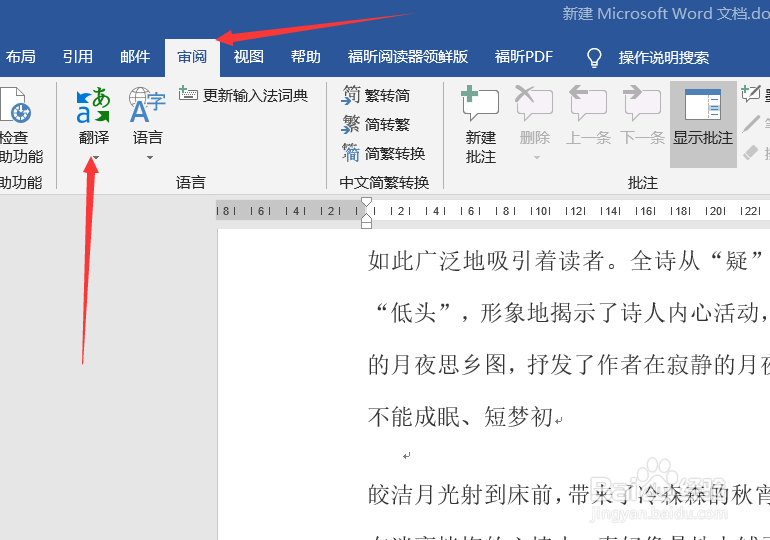
5、翻译文字需要选中要翻译的文字,然后点击审阅,在语言栏单击翻译。

Word文档设置相同格式、字数统计和翻译。

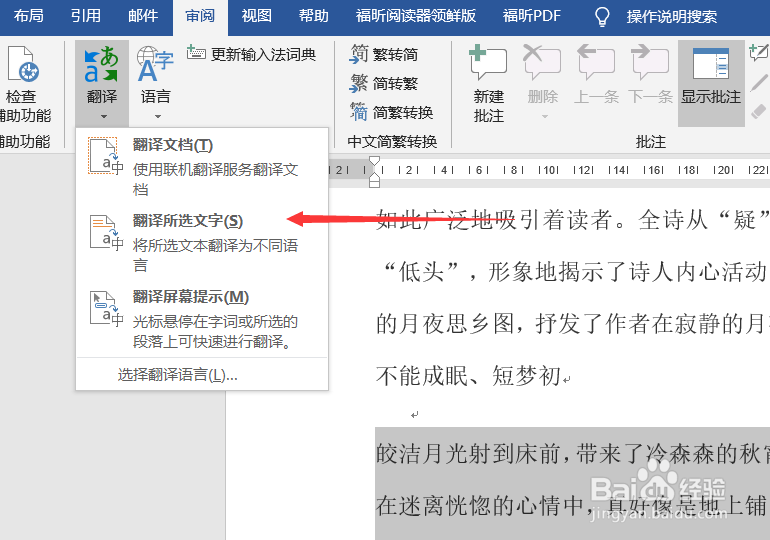
6、在弹出的下框中点击翻译所选文字,如果想翻译整个文档单击翻译文档。
Word文档设置相同格式、字数统计和翻译。

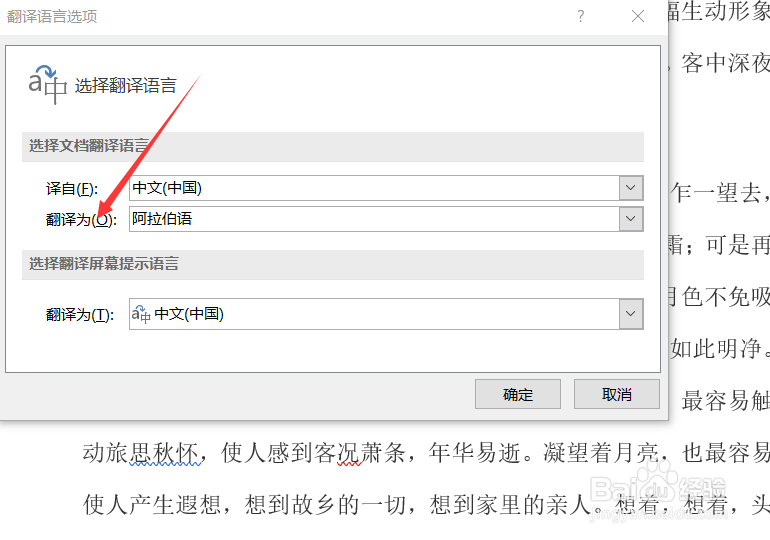
7、单击选择翻译语言可以设置翻译语言,在弹出的设置框中单击翻译为下三角可以设置翻译后的语言。
Word文档设置相同格式、字数统计和翻译。

1、1.选中文本双击剪贴板格式刷,选中文本。

2.单击审阅之后单击校对栏处字数统计。

3.单击审阅之后单击翻译选择翻译选中文本。

4.单击审阅之后单击选择翻译语言设置翻译后的语言。

  • 你是如何理解风险收益均衡观念的?
  • 申论字数超了怎么办
  • 在Word文档中如何删除脚注信息中的横线
  • Excel如何在页眉位置插入工作表名
  • 公司企业员工培训如何有层次地对进行工作培训
  • 热门搜索
    耒怎么读 侧田为什么戴帽子 清蒸梭子蟹的做法 圆茄子的家常做法 耳洞发炎流脓怎么办 自动关机怎么设置 春节为什么吃饺子 生菜怎么做好吃又简单 牛心菜的做法大全 舌苔厚白口臭怎么治