如何用画图工具压缩图片

 时间:2026-04-22 01:04:03

1、打开要压缩的图片所在的文件夹,将鼠标移动到图片上可以看到压缩前图片的大小。如下图所示

如何用画图工具压缩图片

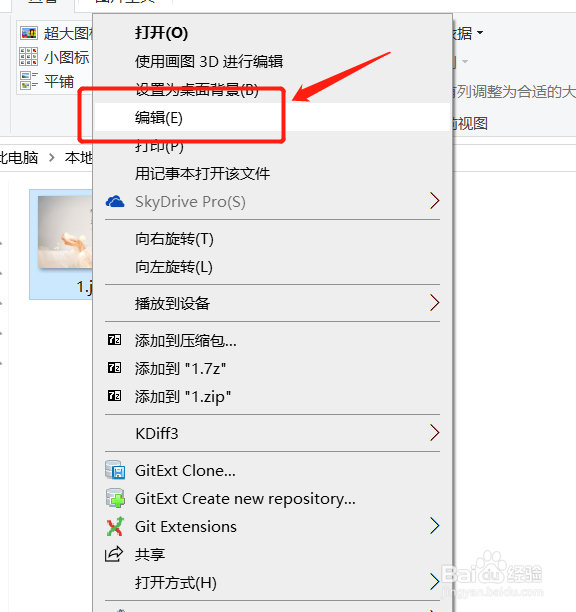
2、将鼠标移动到图片上单击鼠标右键,在弹出的窗口中选择“编辑”选项。如下图所示
如何用画图工具压缩图片

3、然后图片会在画图工具中打开,接着点击顶部工具栏上的调整大小工具。如下图所示

如何用画图工具压缩图片

4、在调整大小界面,我们可以按百分比和像素两种方式调整图片大小,以百分比为例我们将百分比设置到20,然后点击下方“确定”按钮。如下图所示

如何用画图工具压缩图片

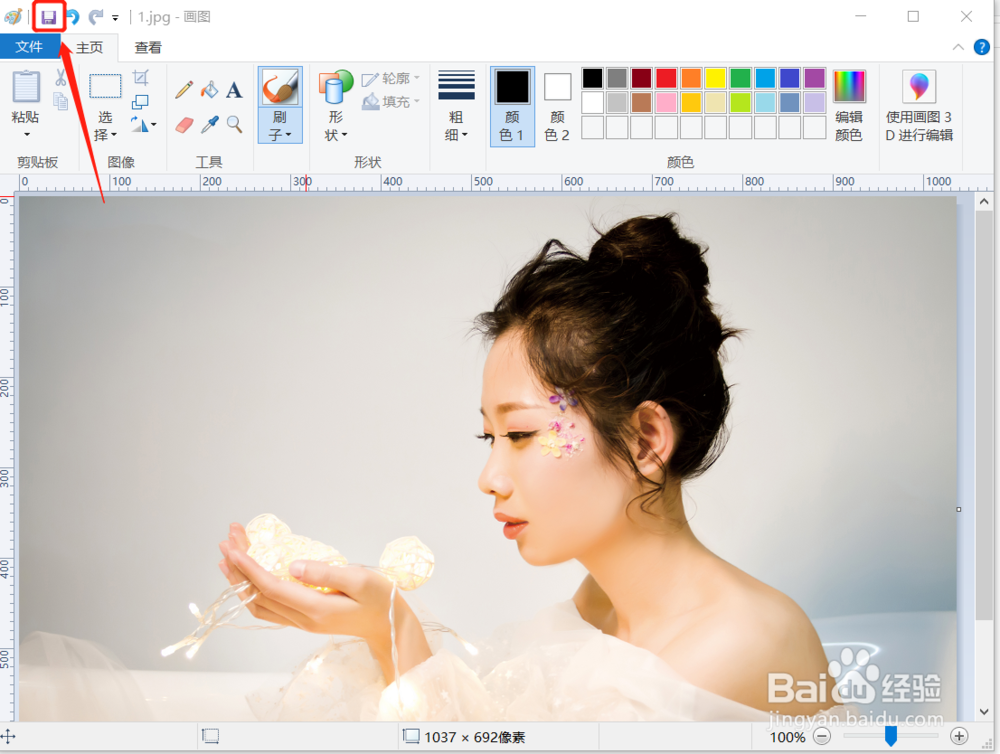
5、然后我们就可以在画图工具中看到图像已经变小了,接着点击左上角的保存按钮并关闭画图工具。如下图所示
如何用画图工具压缩图片

6、最后我们文件夹中将鼠标移动到图片上可以看到,图片大小已经被压缩了。如下图所示

如何用画图工具压缩图片

  • 如何使用画图工具压缩图片
  • 画图工具压缩图片大小方法
  • 如何用电脑自带画图功能压缩图片大小?
  • 画图如何调整图片大小kb
  • 画图怎么调整图片大小200k
  • 热门搜索
    412是什么意思 胡萝卜汁的功效与作用 nine是什么意思 夜市摆摊什么最好卖 滤波器的作用 合欢花的作用 capital是什么意思 身上的痣代表什么 送男人什么礼物最好 双子座女生和什么座最配