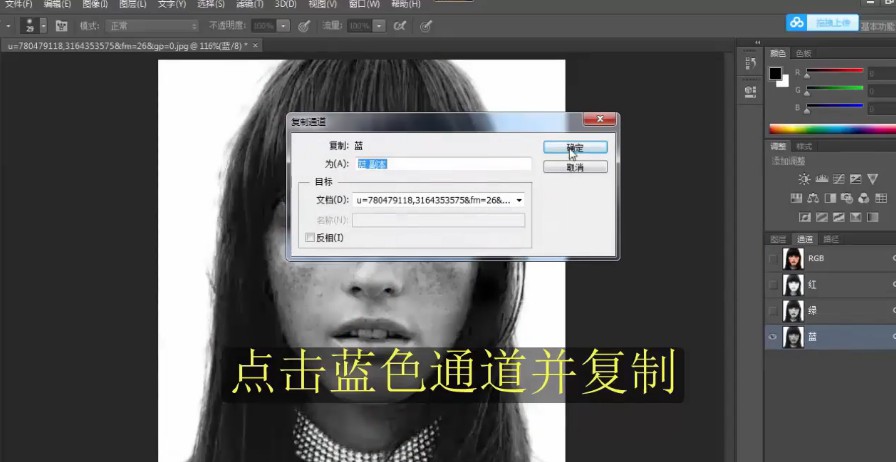
1、点击蓝色通道并复制。

2、确定复制。
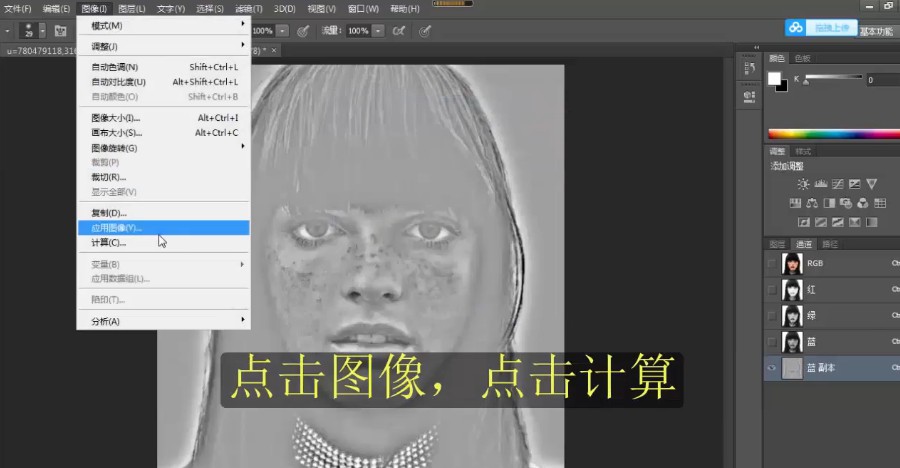
3、点击“滤镜-高反差保留”并确定。

4、点击“图像-计算”。
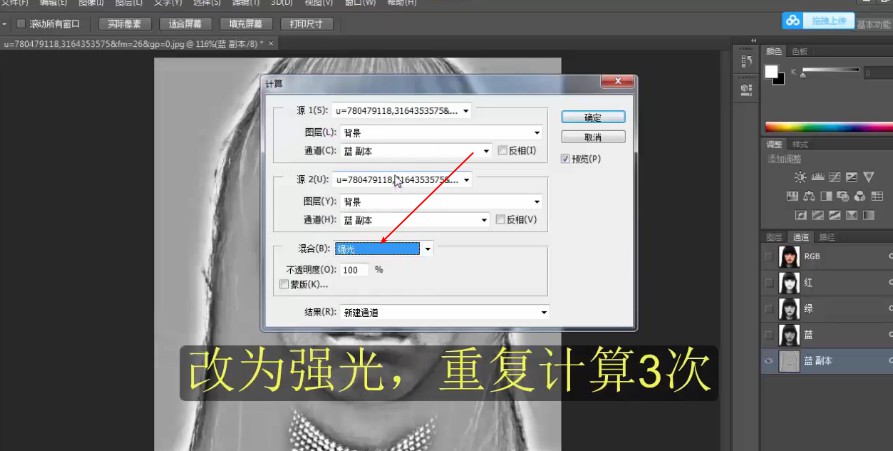
5、改为“强光”,重复计算3次。
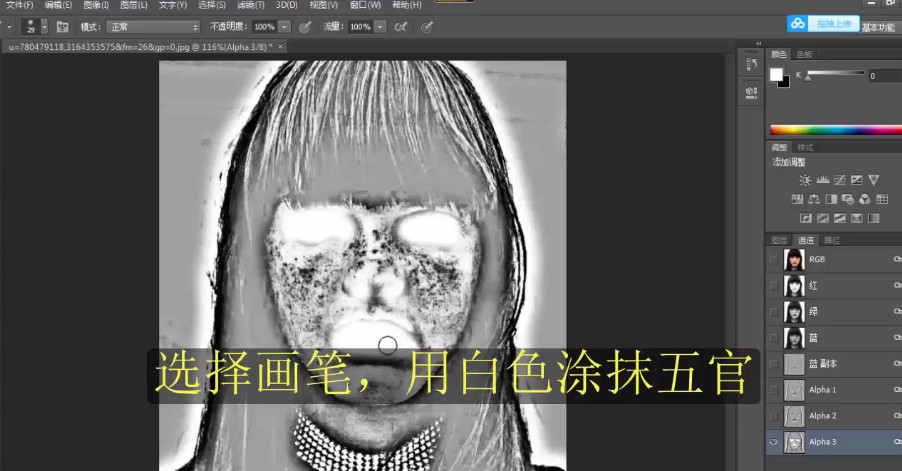
6、选择画笔,用白色涂抹五官。
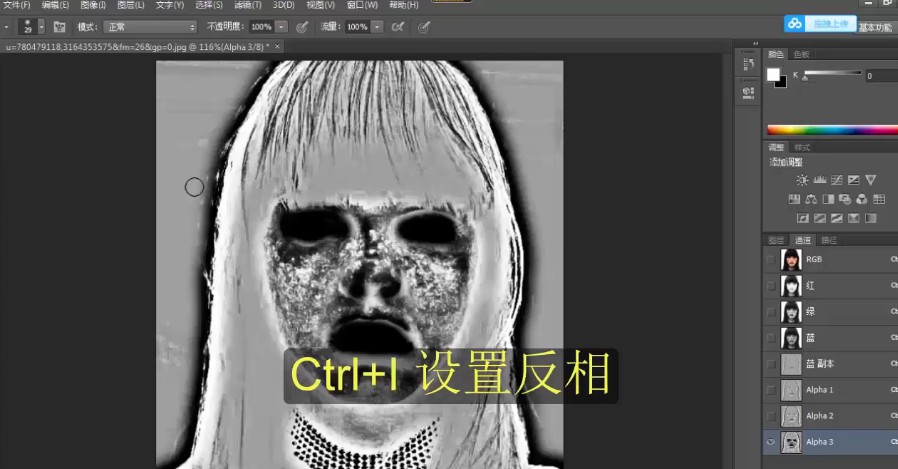
7、“CTRL+I”设置反相。
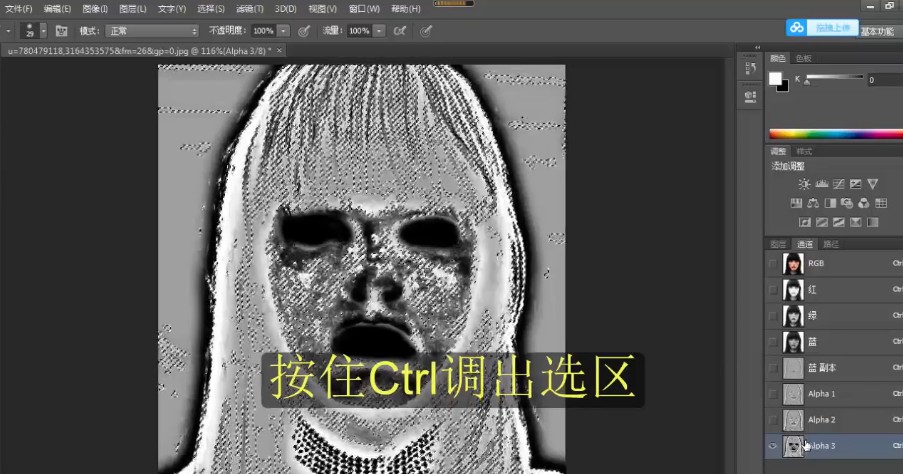
8、按住CTRL调出选区。
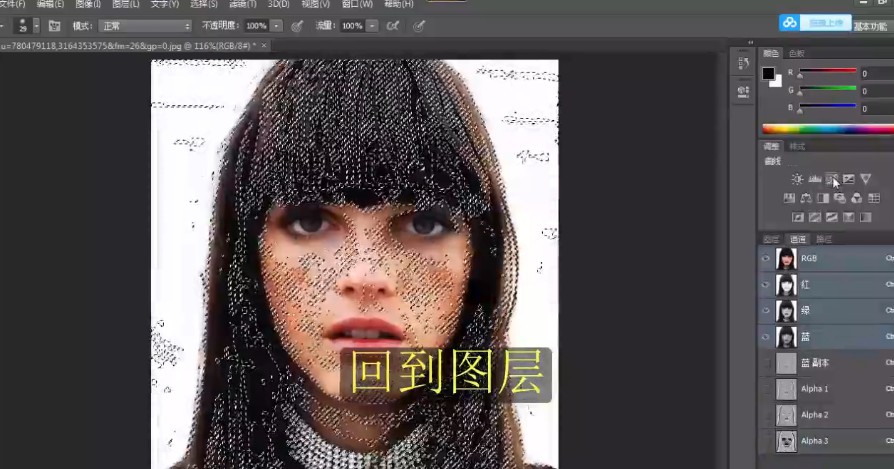
9、回到图层,添加曲线。
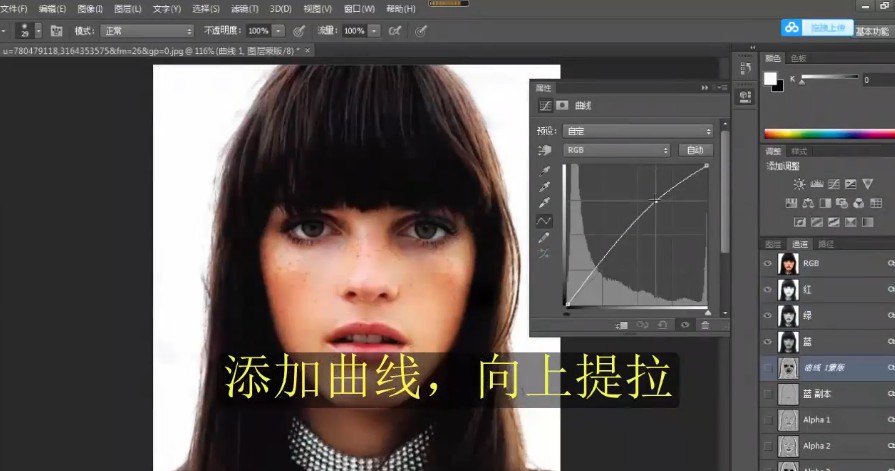
10、向上提拉即可。
时间:2026-04-22 00:28:02
1、点击蓝色通道并复制。
2、确定复制。
3、点击“滤镜-高反差保留”并确定。
4、点击“图像-计算”。
5、改为“强光”,重复计算3次。
6、选择画笔,用白色涂抹五官。
7、“CTRL+I”设置反相。
8、按住CTRL调出选区。
9、回到图层,添加曲线。
10、向上提拉即可。
