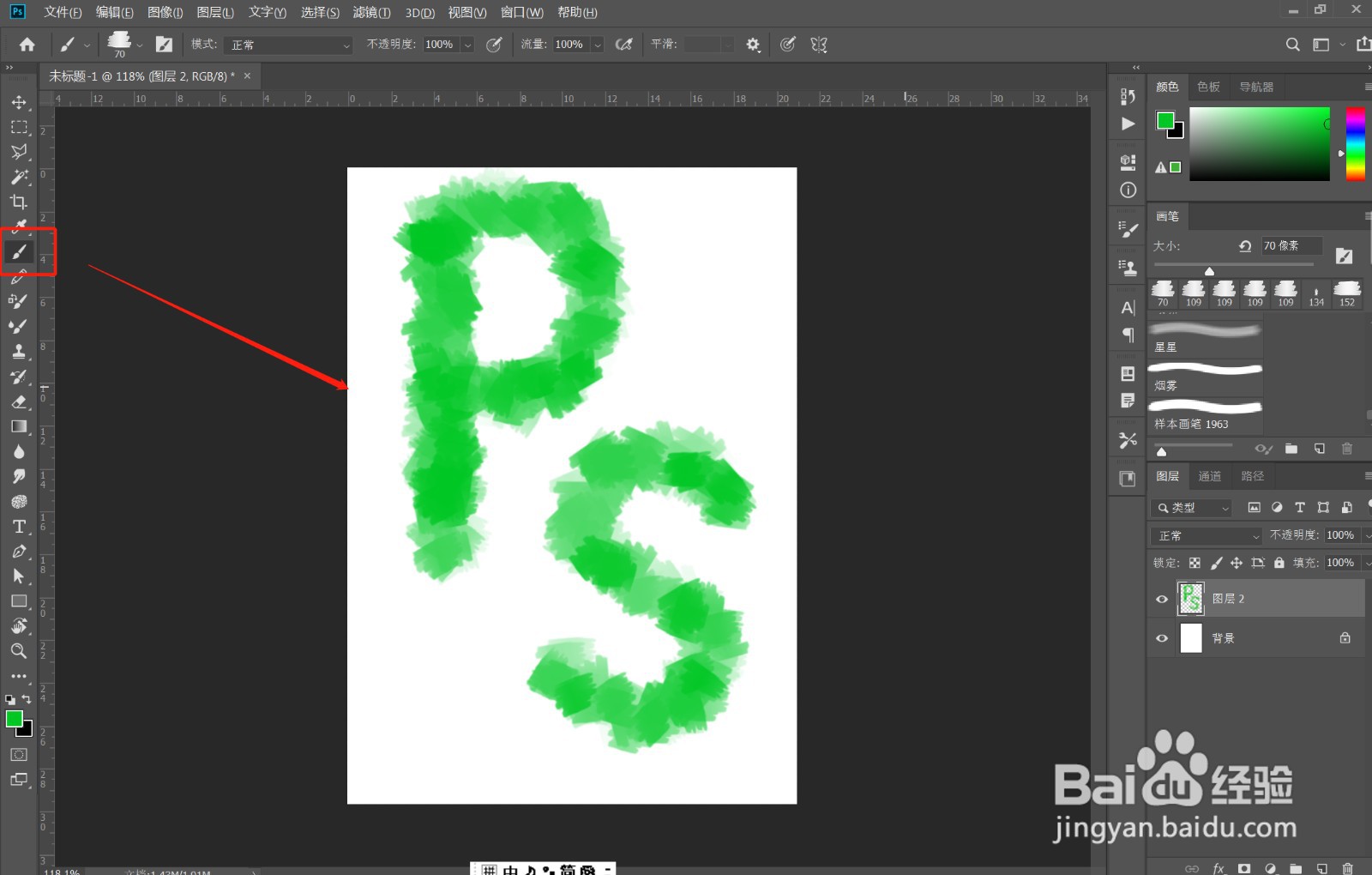
PS教程——艺术字体的制作方法

 时间:2026-04-28 01:22:40

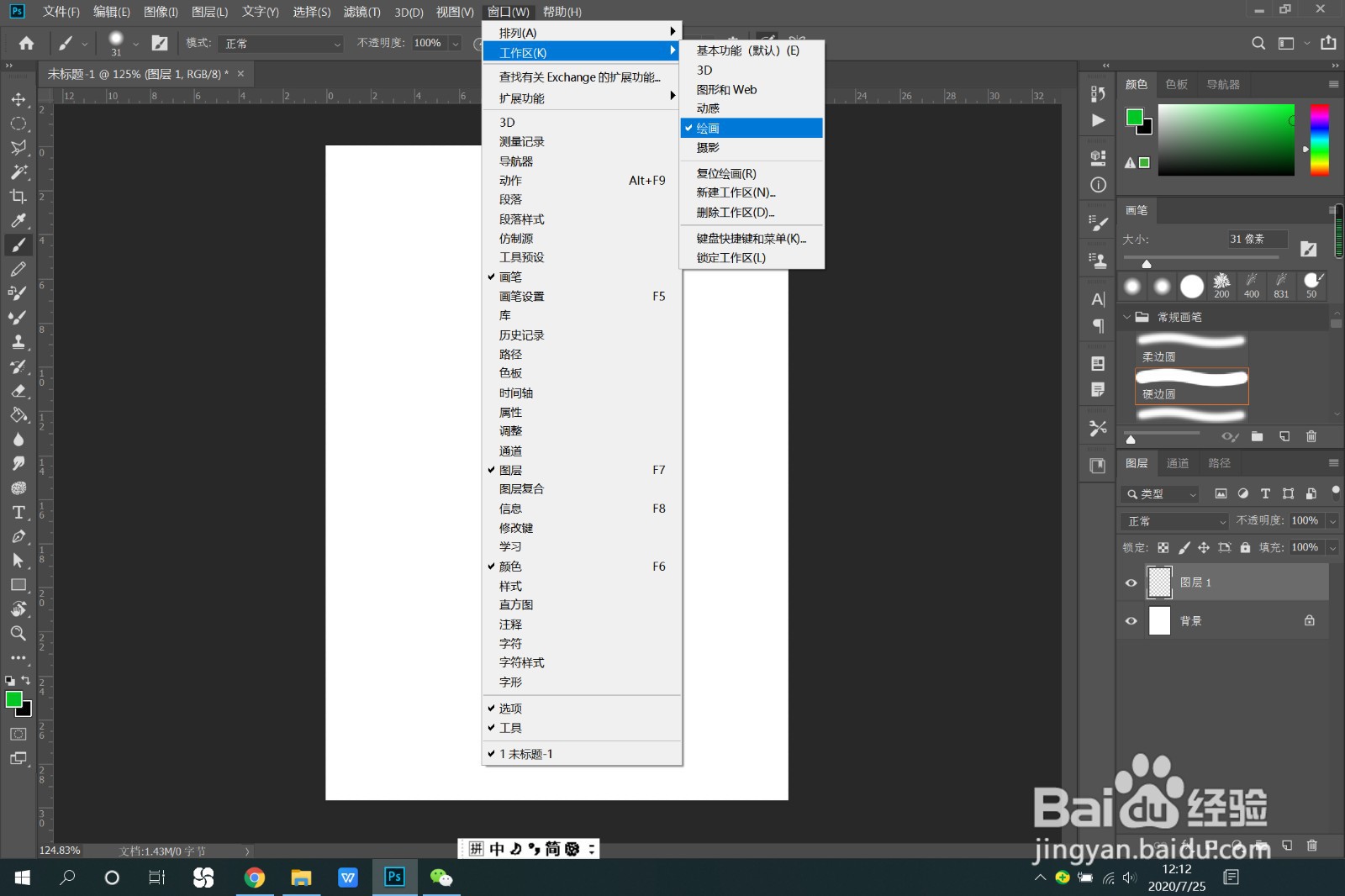
1、》打开PS, 首先将工作面板调整成绘画:打开“窗口”——“工作区”——“绘画”,这样更有利于画笔的设定,如图
PS教程——艺术字体的制作方法

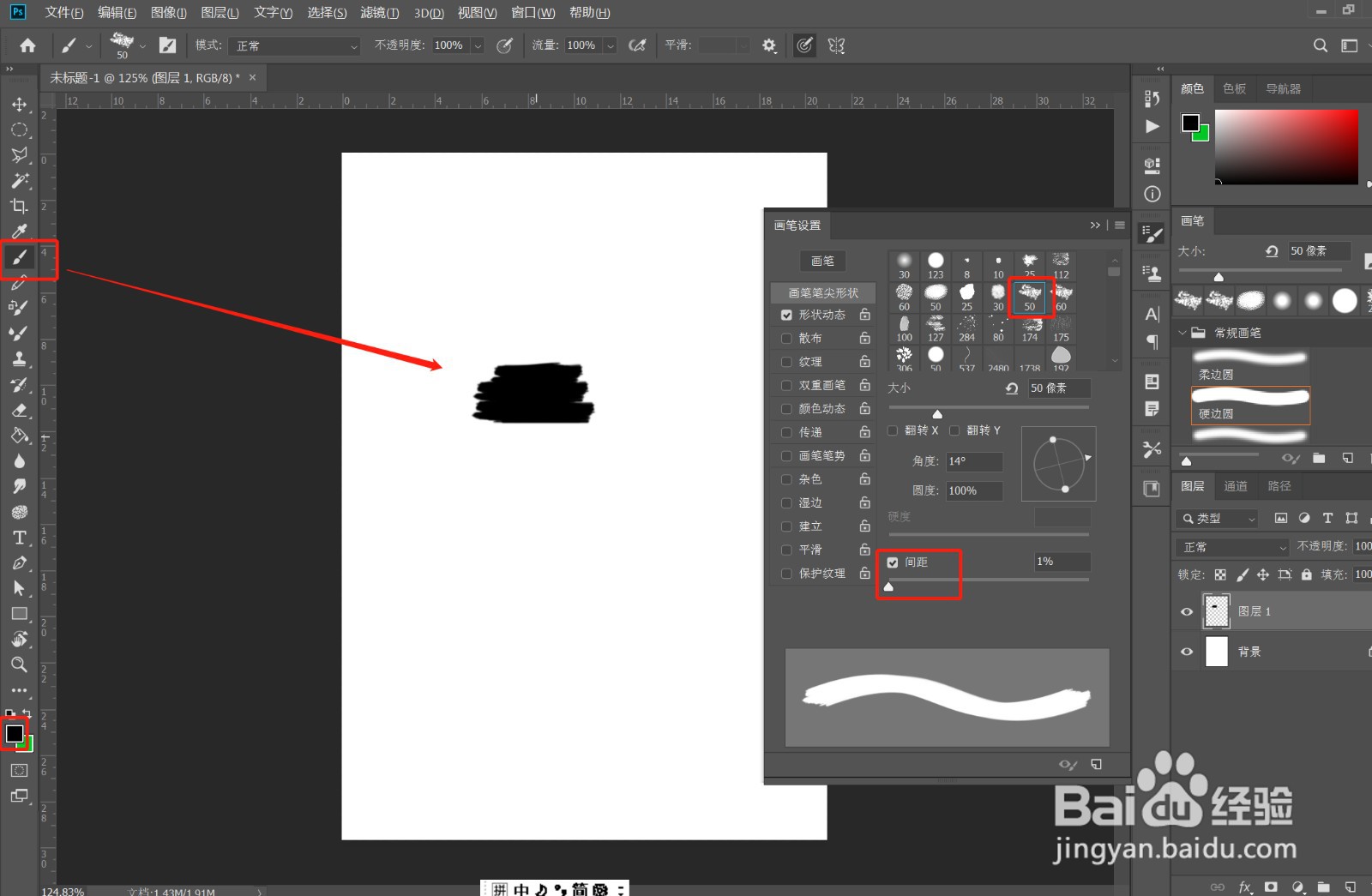
2、》打开画笔预设面板,选择50号画笔,间距调到最小,颜色选择黑色,新建图层,横着画三笔,如图
PS教程——艺术字体的制作方法

3、》按住Ctrl键,点击图层缩略图,将黑色画痕变为选区

PS教程——艺术字体的制作方法

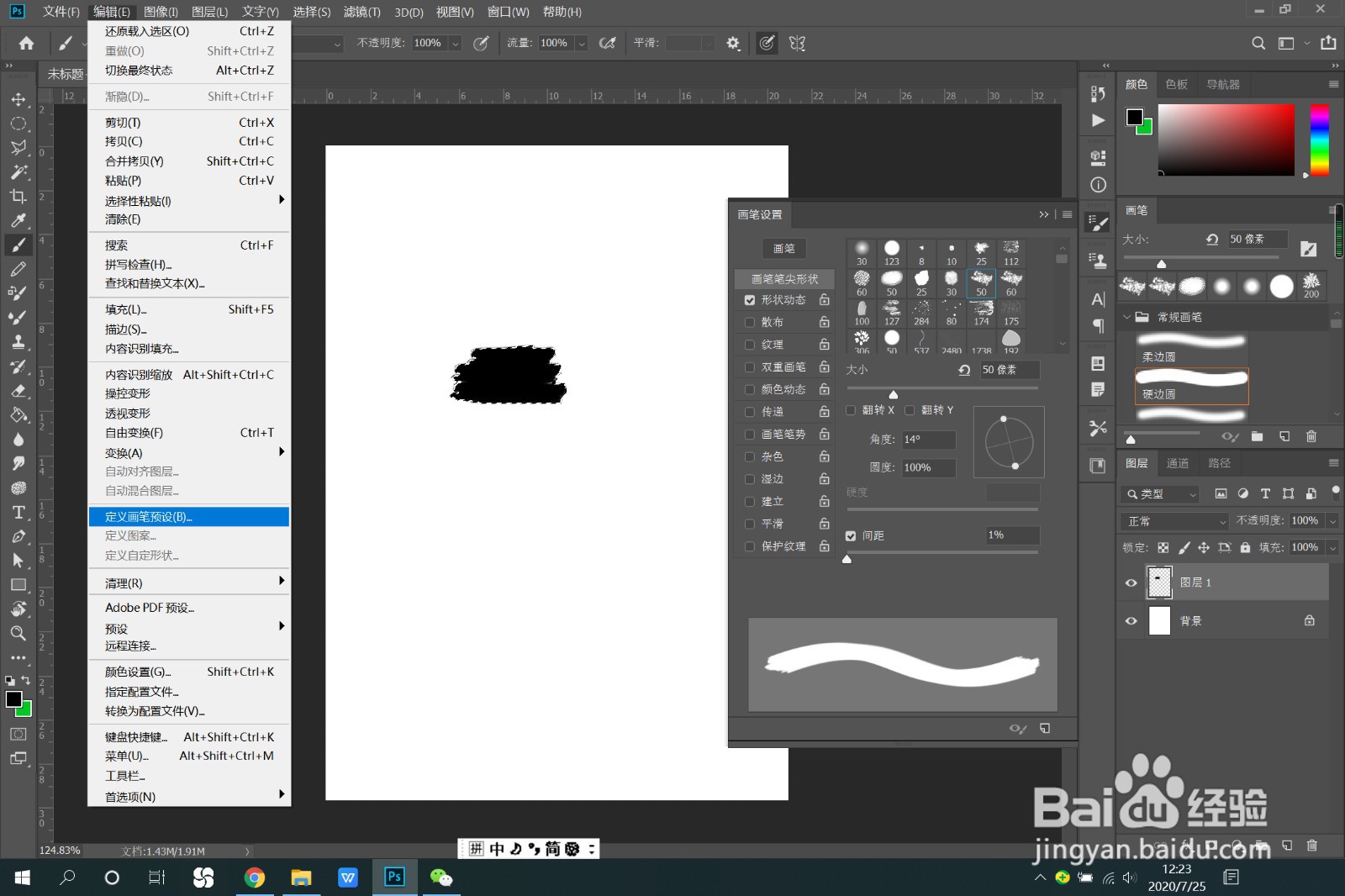
4、》执行“编辑”——“定义画笔预设”,输入画笔名称,确定,初步画笔形态制作完成
PS教程——艺术字体的制作方法

PS教程——艺术字体的制作方法

5、》删除图层1内容,预设画笔,首先勾选“传递”,,控制全部选择“钢笔压力”,数值为0

PS教程——艺术字体的制作方法

6、》勾选形状动态,角度抖动设置为60%,如图

PS教程——艺术字体的制作方法

7、》勾选散布,数值设置为65%,如图

PS教程——艺术字体的制作方法

8、》使用画笔工具,画出文字的形状,如图

PS教程——艺术字体的制作方法

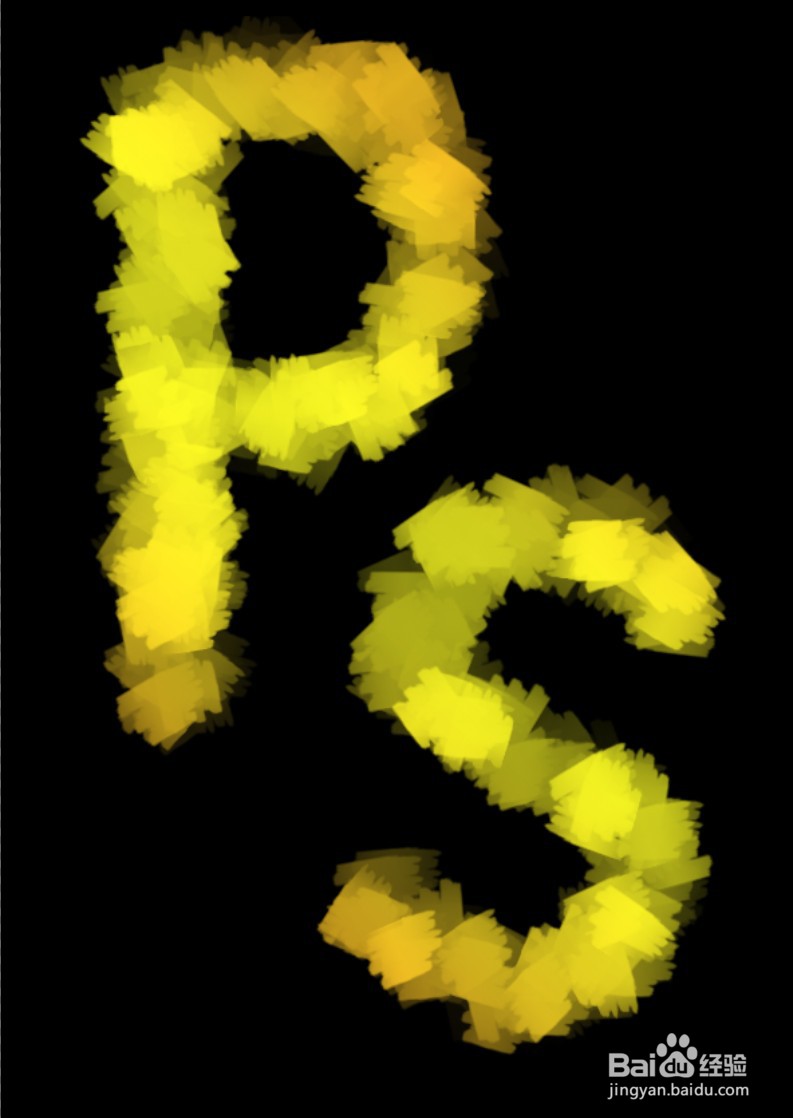
9、》双击图层,选择渐变叠加,模式选为变亮,确定,效果如图

PS教程——艺术字体的制作方法

PS教程——艺术字体的制作方法

  • ps怎样将图片拖动到窗口中心位置?
  • 如何使用ps设计艺术字体
  • PS制作彩带环绕的地球
  • Photoshop怎么画尖种藤图形
  • ps如何设计艺术字
  • 热门搜索
    喉咙里有异物感是怎么回事 怎么办我爱你 我的世界怎么做陷阱 u盾证书怎么下载 长方形的体积怎么算 百雀羚眼霜怎么样 微波炉怎么使用 辣椒油怎么做 眼睛红血丝是怎么回事 苹果手机怎么群发短信