Mac电脑如何用Word打印姓名桌牌

 时间:2026-04-22 00:14:28

1、①打开一个空白文档,菜单栏选择“邮件”——“选择收件人”——“使用现有列表”;

②打开名单所在的表格,如图2;

③如果这个文件中有多个表格,选择对应的sheet点击确定。若就一张表请忽略此条。

Mac电脑如何用Word打印姓名桌牌

Mac电脑如何用Word打印姓名桌牌

Mac电脑如何用Word打印姓名桌牌

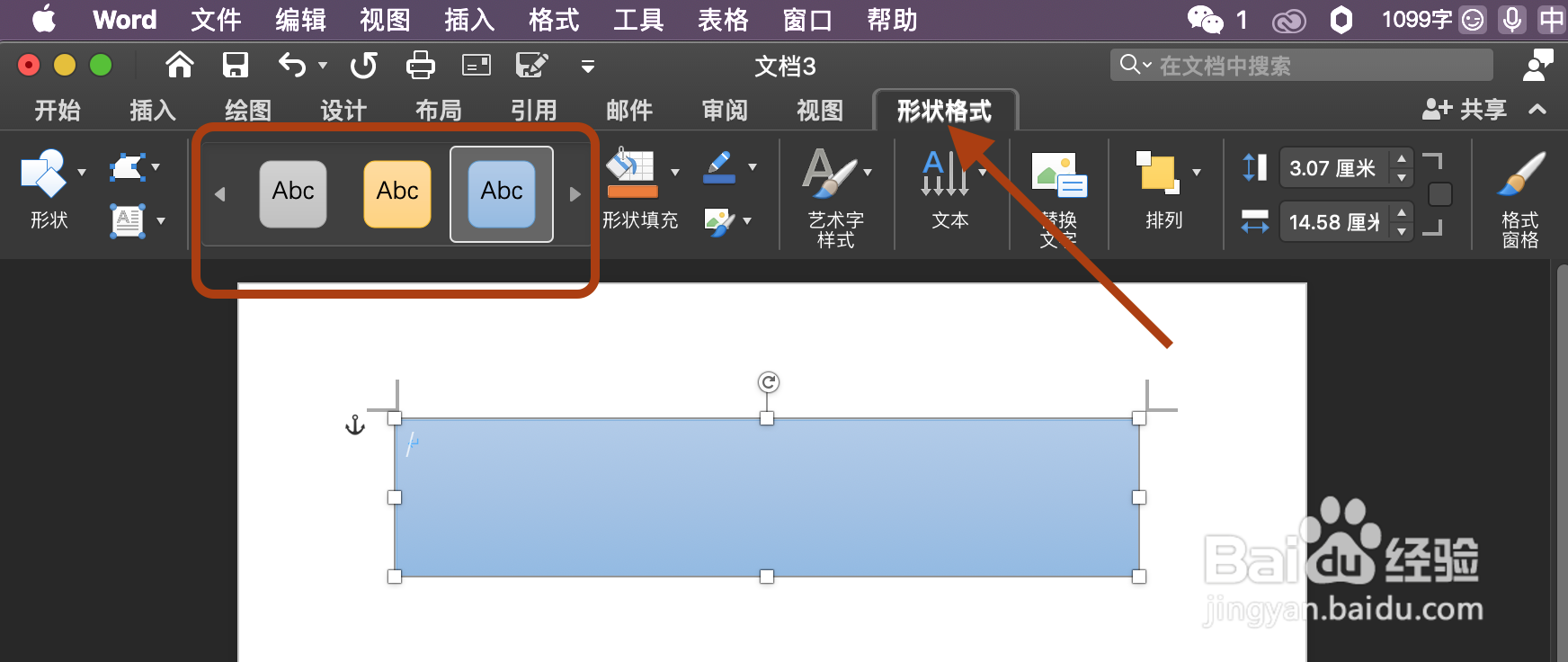
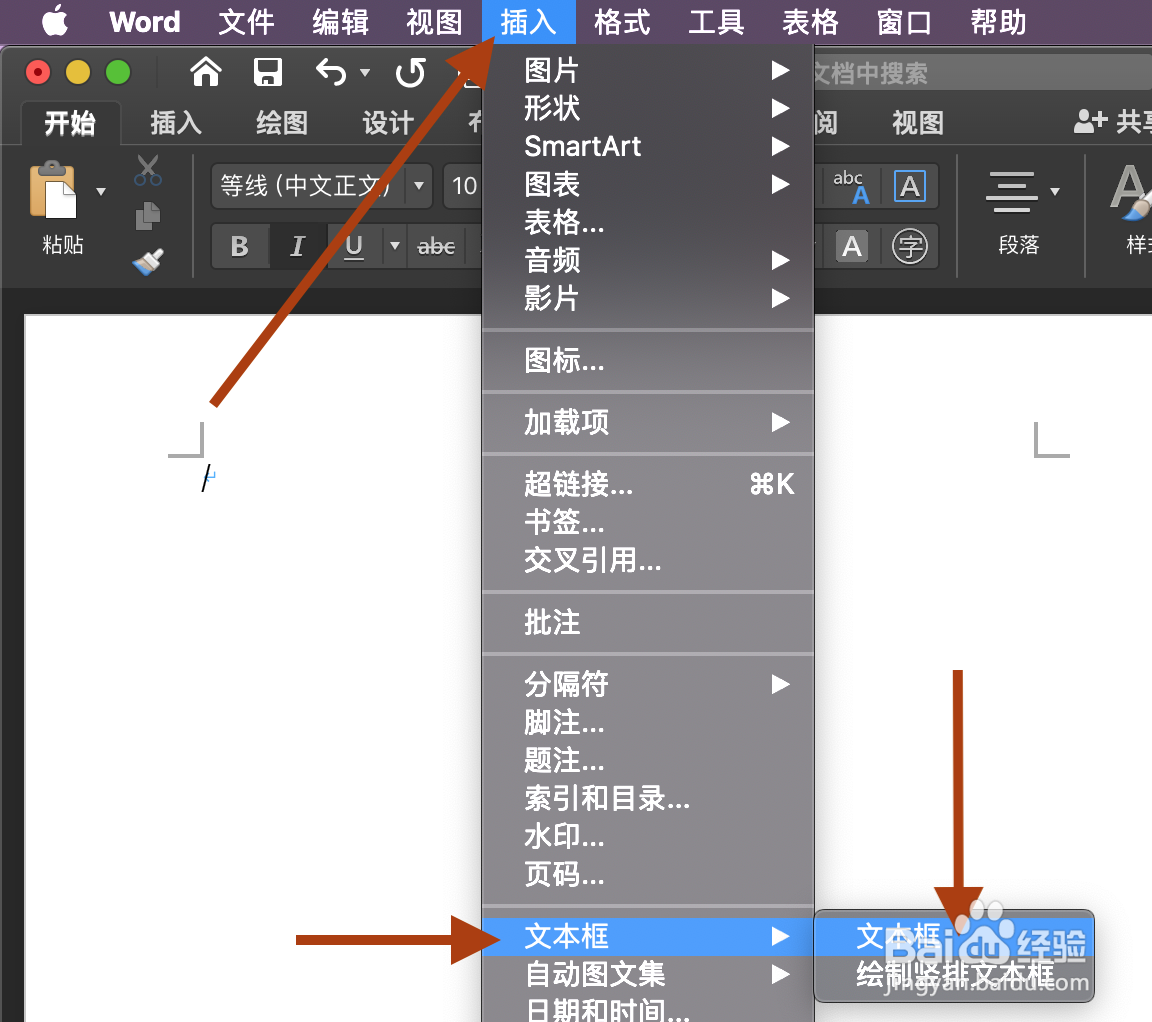
2、①菜单栏“插入”——文本框——文本框;

②直接用鼠标拉取一个矩形;

③菜单栏“形状格式”,选择一个合适的样式;
Mac电脑如何用Word打印姓名桌牌

Mac电脑如何用Word打印姓名桌牌

Mac电脑如何用Word打印姓名桌牌

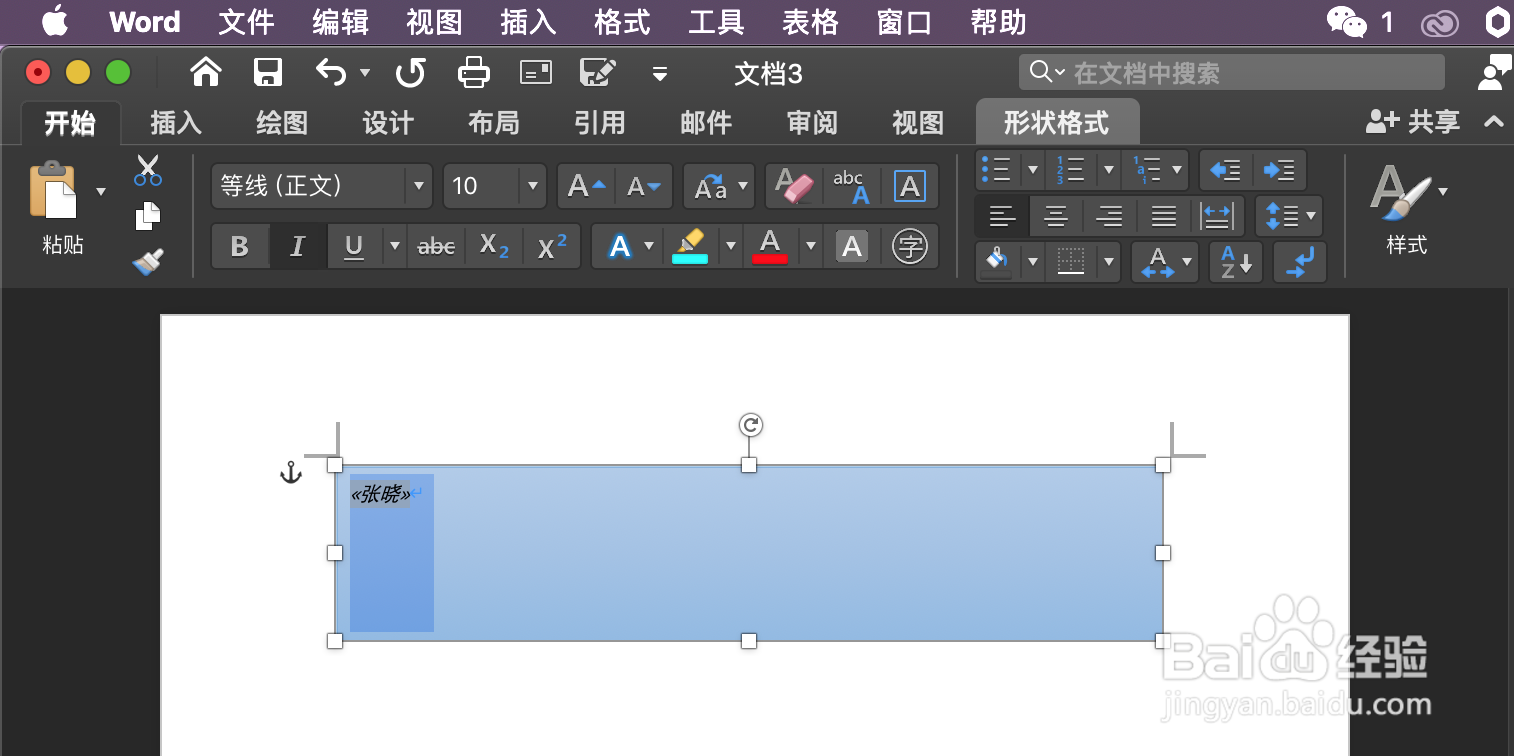
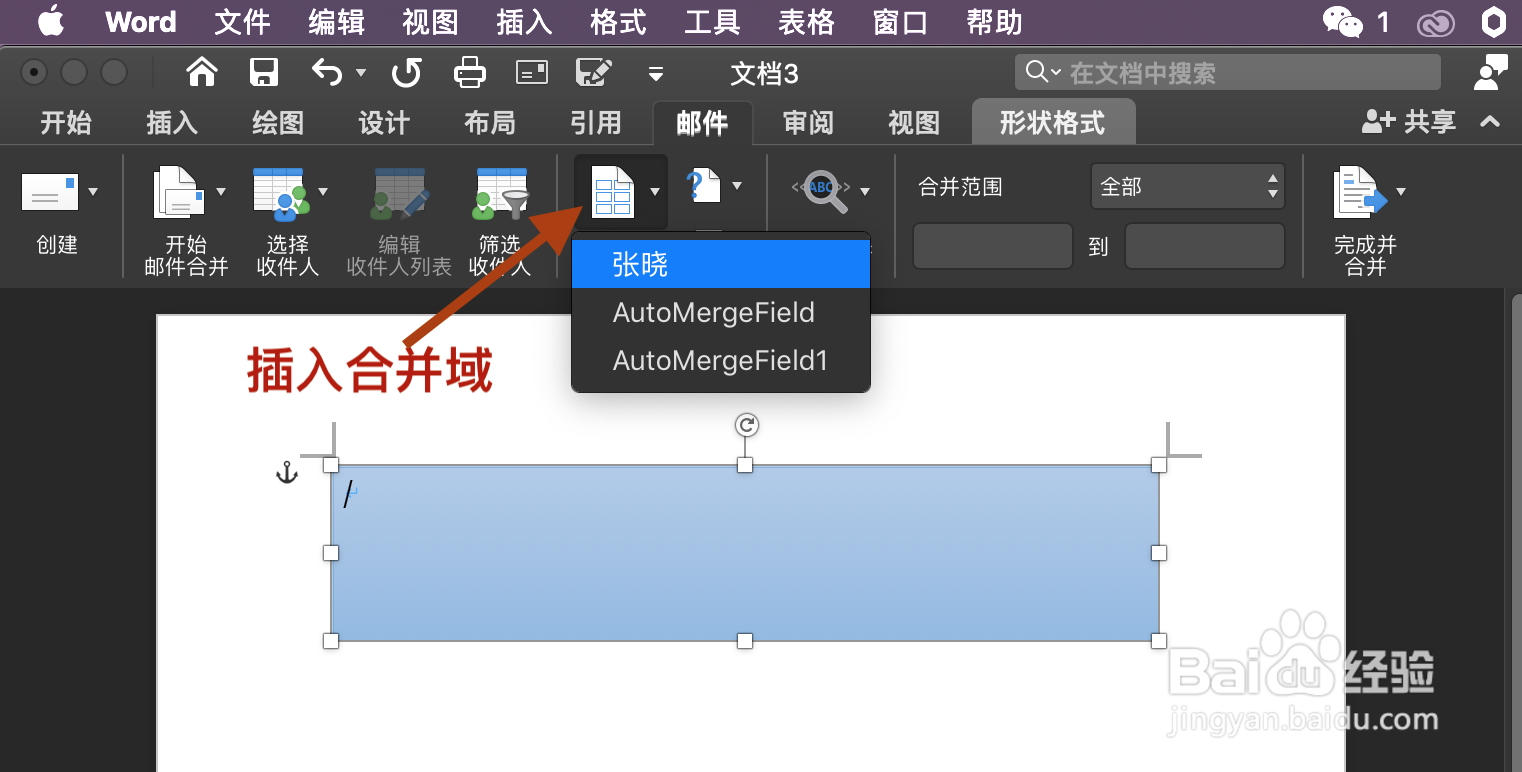
3、①菜单栏“邮件”——插入合并域——选择一个名字,效果如图2;

②设置好名字字体的格式;
Mac电脑如何用Word打印姓名桌牌

Mac电脑如何用Word打印姓名桌牌

Mac电脑如何用Word打印姓名桌牌

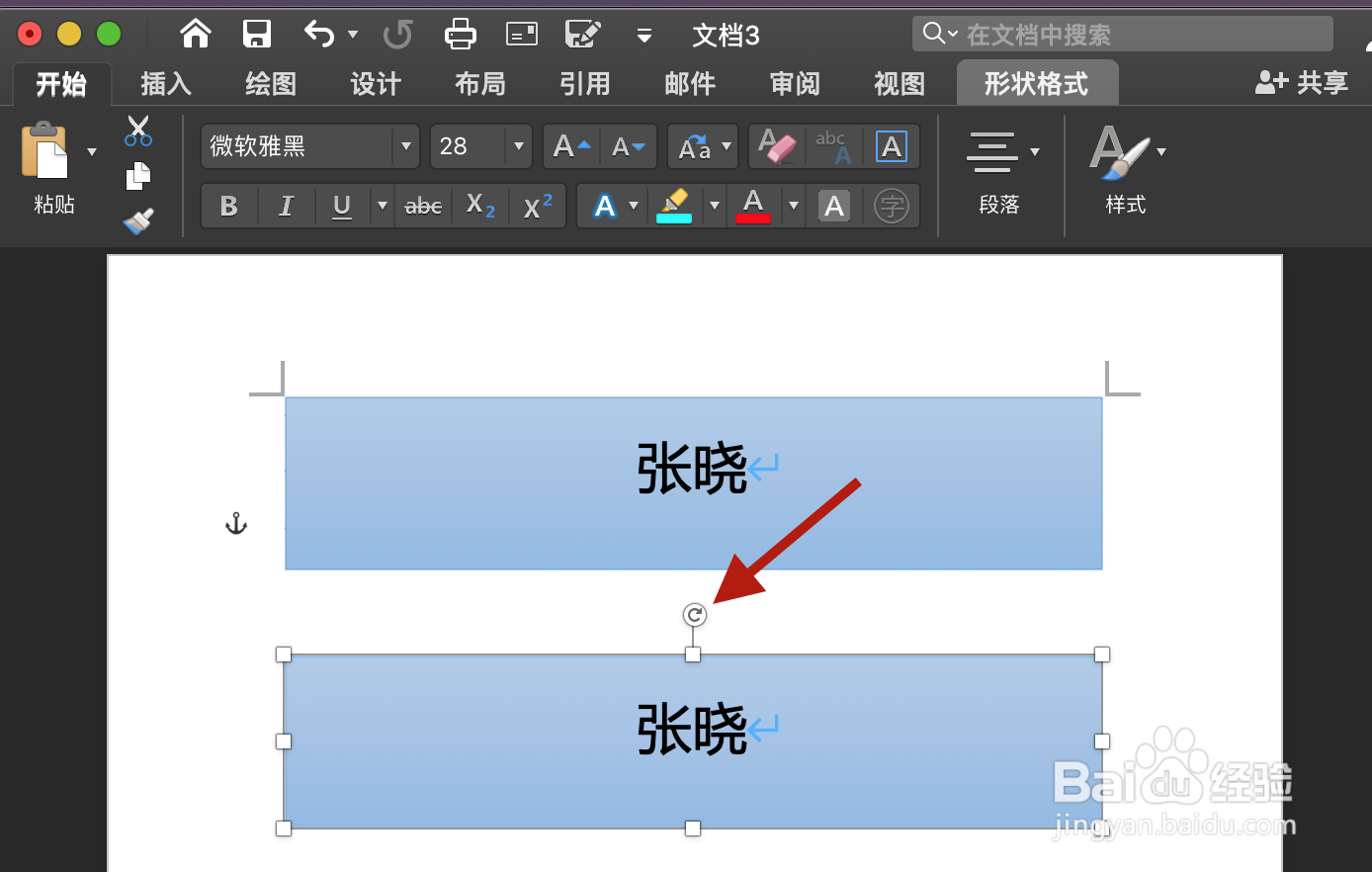
4、复制整个文本框,按住这个圆圈⭕️箭头,让它翻转180度;

Mac电脑如何用Word打印姓名桌牌

Mac电脑如何用Word打印姓名桌牌

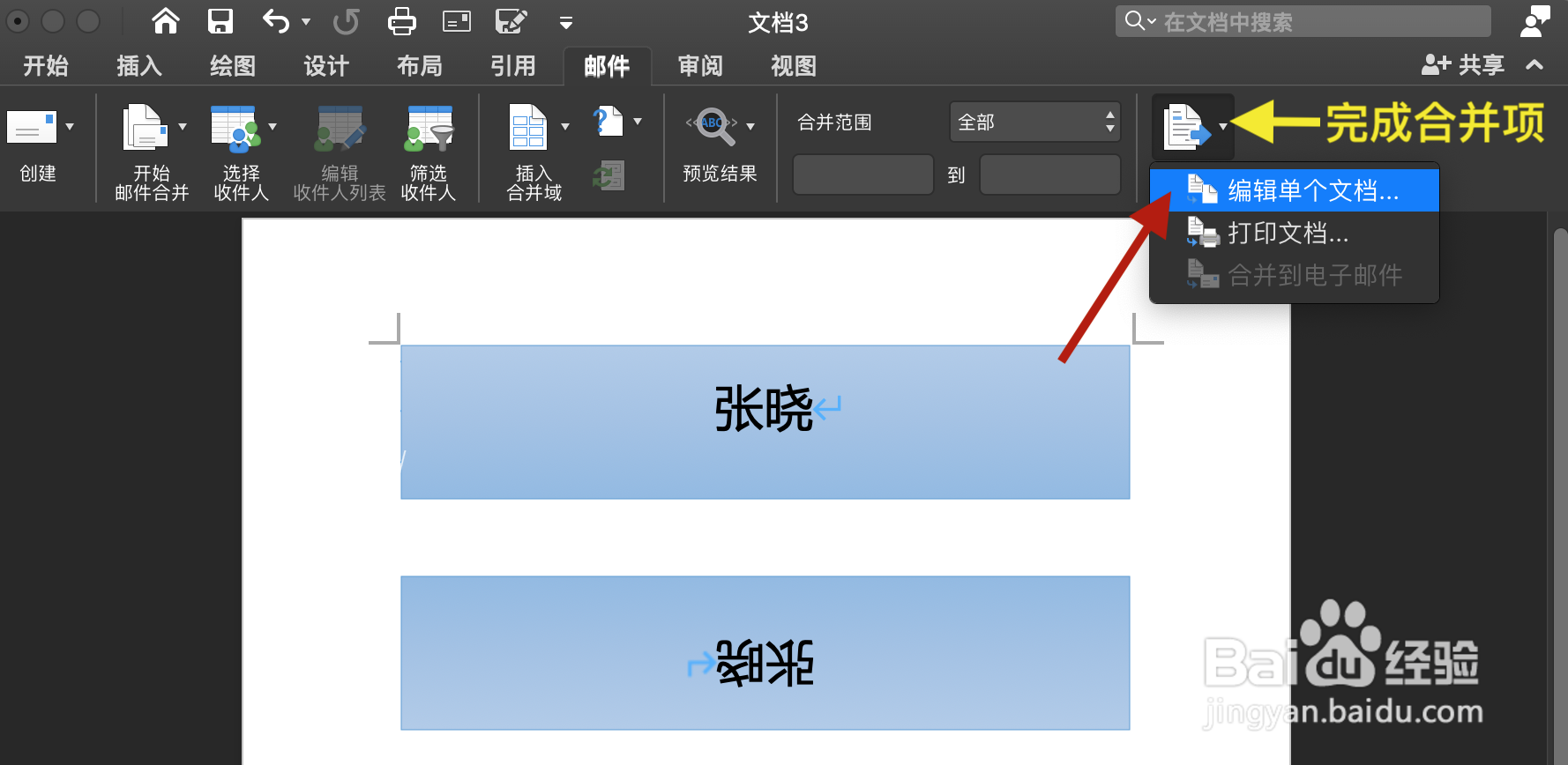
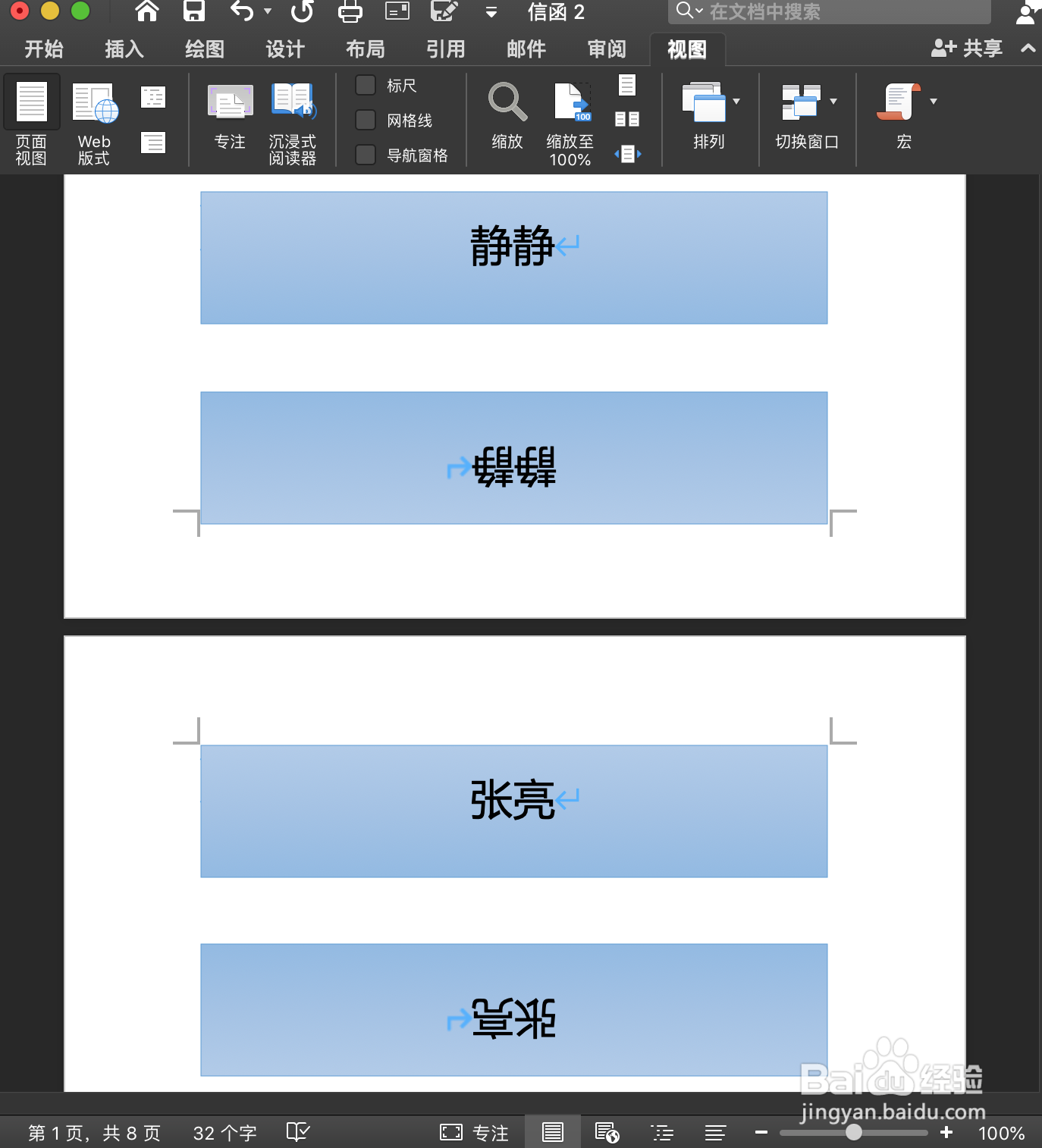
5、菜单栏“邮件”——完成合并项——编辑单个文档;

Mac电脑如何用Word打印姓名桌牌

6、名单中所有的名字都安排好啦!

Mac电脑如何用Word打印姓名桌牌

  • 桌牌制作方法
  • 姓名牌怎么打印
  • 如何用word快速制作打印会议坐席牌、桌牌?
  • 如何用A4纸制作可站立的会议桌面铭牌
  • word怎么制作两面座位牌?
  • 热门搜索
    水管漏水怎么办 贴吧怎么加好友 显卡怎么升级 .iso文件怎么打开 热水器泄压阀怎么调节 黑米粥怎么煮 怎么炸带鱼 老师英文怎么写 糖画怎么做 玻尿酸原液怎么用