Excel表格中如何添加图片批注

 时间:2024-10-15 06:41:53

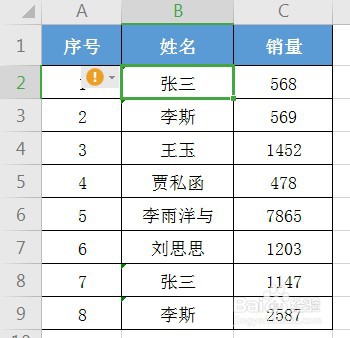
1、打开表格

Excel表格中如何添加图片批注

2、选择姓名单元格

Excel表格中如何添加图片批注

3、点击鼠标右键——插入批注

Excel表格中如何添加图片批注

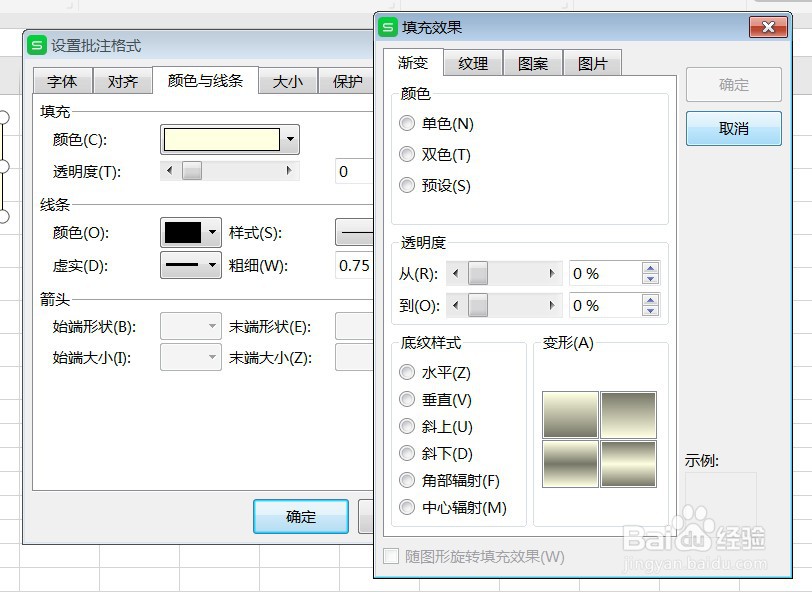
4、选择批注,点击鼠标右键设置批注格式

Excel表格中如何添加图片批注

5、选择“颜色与线条”

Excel表格中如何添加图片批注

6、选择“颜色”中的“填充效果”

Excel表格中如何添加图片批注

7、选择图片

Excel表格中如何添加图片批注

8、选择电脑上的图片

Excel表格中如何添加图片批注

9、插入——确定即可

Excel表格中如何添加图片批注

10、图片批注就插入好了

Excel表格中如何添加图片批注
  • Excel中如何在批注中插入图片
  • excel如何将图片批量插入到批注中?
  • WPS表格单元格如何插入图片批注
  • 怎样在筛选的时候隐藏excel单元格中的图片
  • Excel如何批量添加图片批注?
  • 热门搜索
    流产后多久可以洗头 经期可以喝茶 碧欧泉护肤品怎么样 惠州学院怎么样 丽水旅游攻略 幼儿教师资格证怎么考 来月经可以吃巧克力吗 新疆旅游路线 咸宁旅游 c2驾照可以开什么车