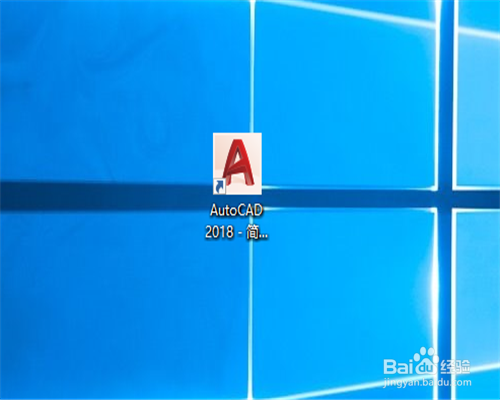
1、打开AutoCAD2018绘图软件。
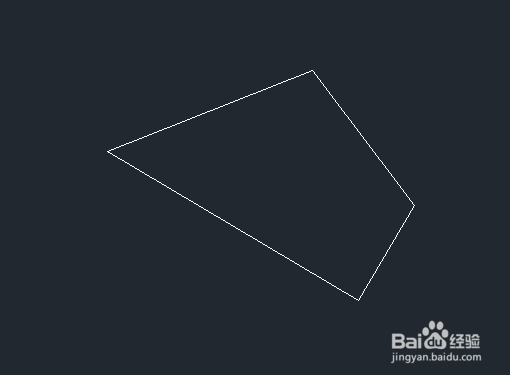
2、点文件,然后新建一个绘图界面,绘制一个如图所示的图形,我们将进行约束对齐标注。
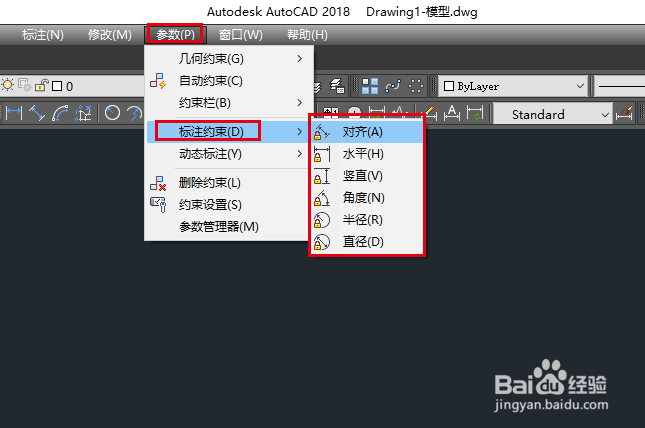
3、在菜单栏里面找到参数,点开找到标注约束,我们发现里面有各种标注约束。
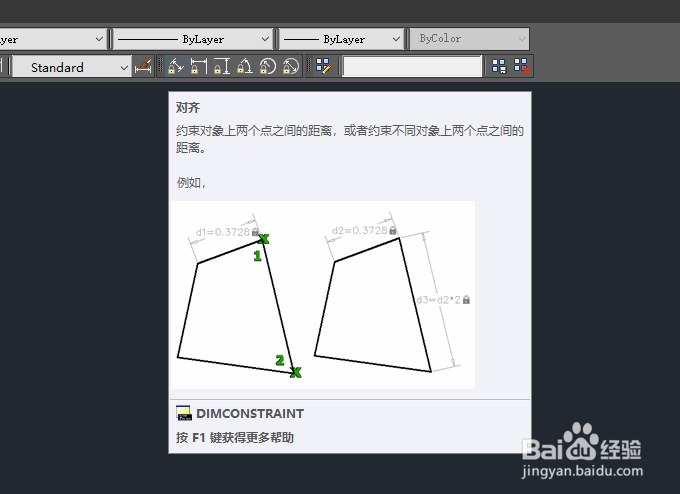
4、我们也可以将标注约束添加到菜单栏上,找到其中的对齐,表示约束不同对象上两个点之间的距离。
5、点对齐,选择指定第一个约束点,效果如图。

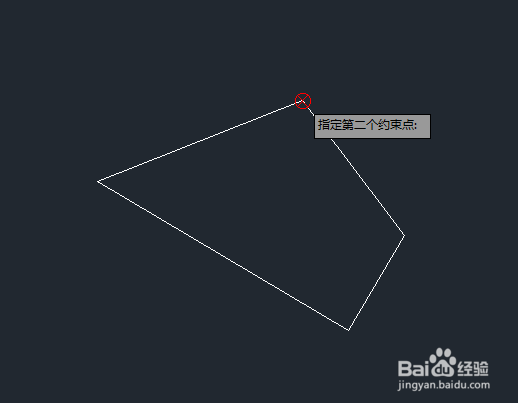
6、接着选择指定第二个约束点,效果如图。
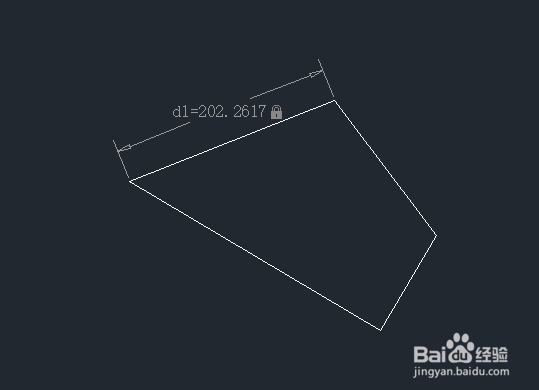
7、这样就可以进行对齐标注,确定标注的位置,如图所示。
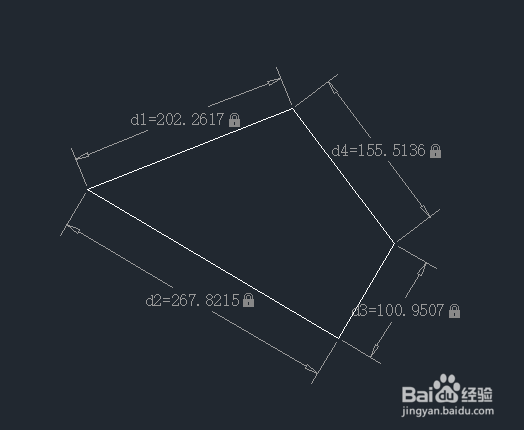
8、同理标注出其他尺寸,最终效果如图所示
时间:2026-05-04 19:46:24
1、打开AutoCAD2018绘图软件。
2、点文件,然后新建一个绘图界面,绘制一个如图所示的图形,我们将进行约束对齐标注。
3、在菜单栏里面找到参数,点开找到标注约束,我们发现里面有各种标注约束。
4、我们也可以将标注约束添加到菜单栏上,找到其中的对齐,表示约束不同对象上两个点之间的距离。
5、点对齐,选择指定第一个约束点,效果如图。
6、接着选择指定第二个约束点,效果如图。
7、这样就可以进行对齐标注,确定标注的位置,如图所示。
8、同理标注出其他尺寸,最终效果如图所示
