Excel怎么设置输入以“A”开头的文本数据验证

 时间:2024-10-26 05:44:01

1、打开工作薄。

Excel怎么设置输入以“A”开头的文本数据验证

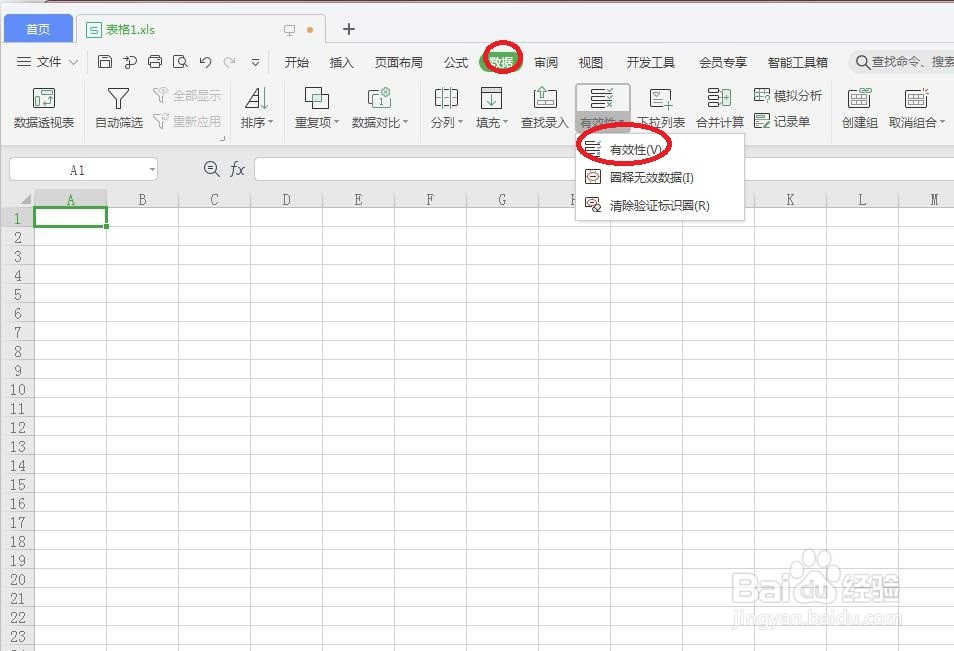
2、选择A1单元格,单击“数据”选项卡下的“有效性”按钮。如下图所示

Excel怎么设置输入以“A”开头的文本数据验证

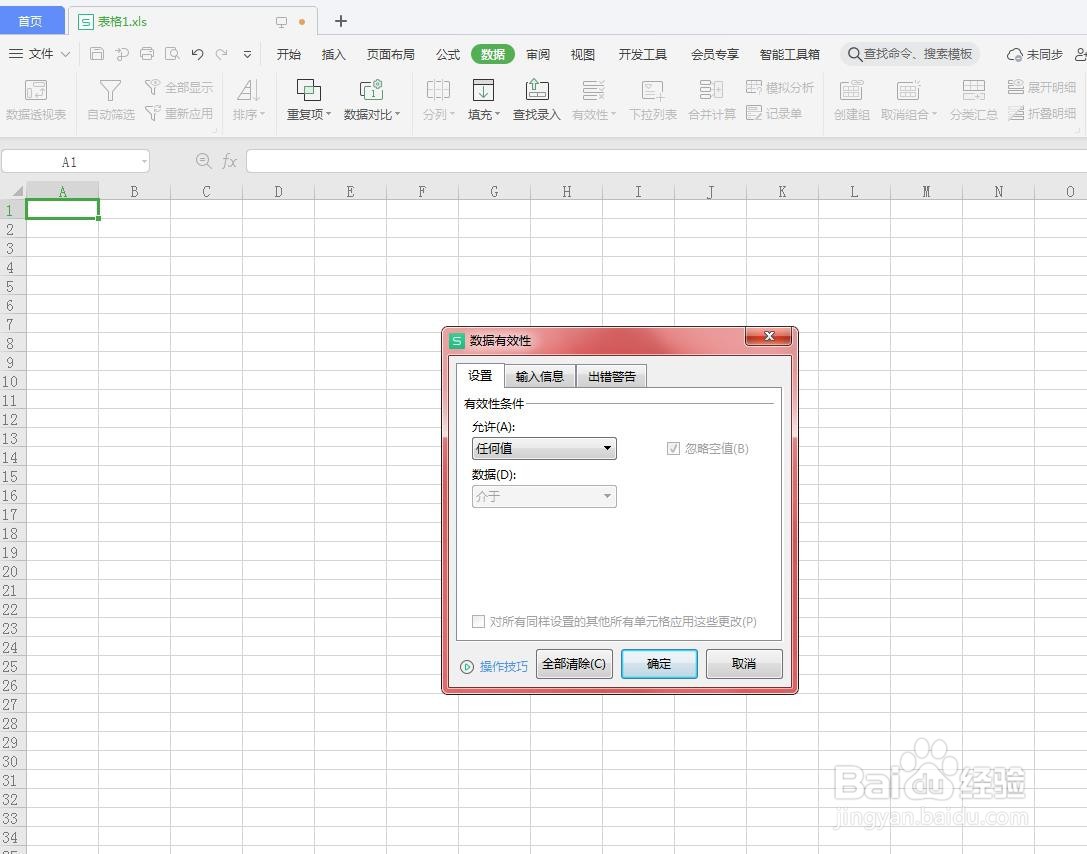
3、打开“数据验证”对话框。如下图所示

Excel怎么设置输入以“A”开头的文本数据验证

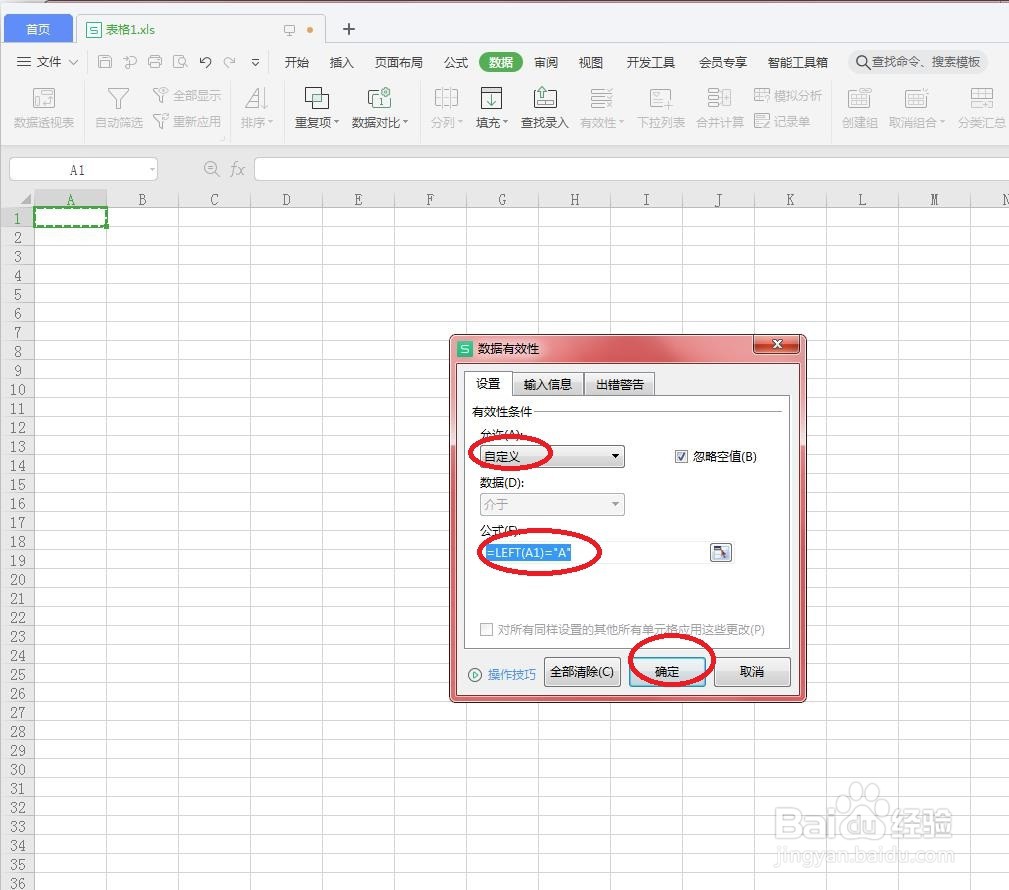
4、在“允许”下拉列表中选择“自定义”,在“公式”文本框中输入“=LEFT(A1)="A"”(此公式不区分大小写),完成后单击“确定”按钮。如下图所示
Excel怎么设置输入以“A”开头的文本数据验证

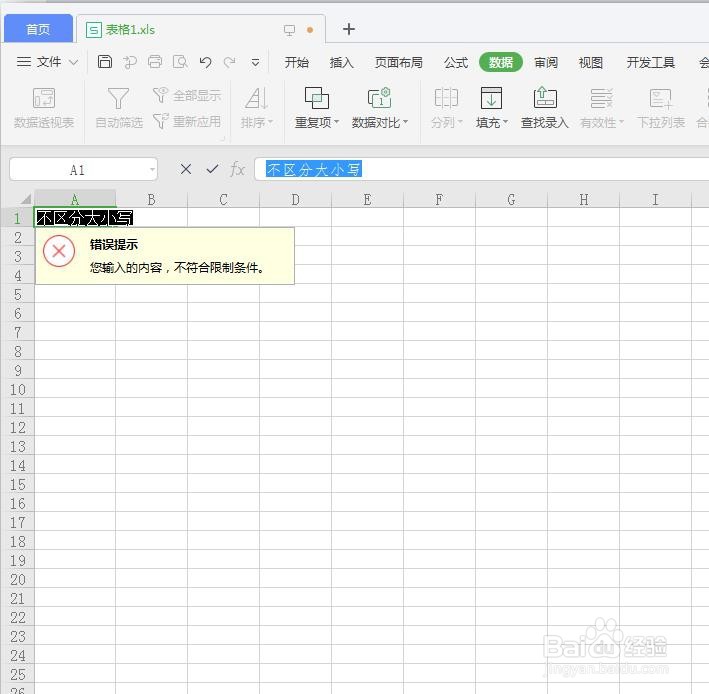
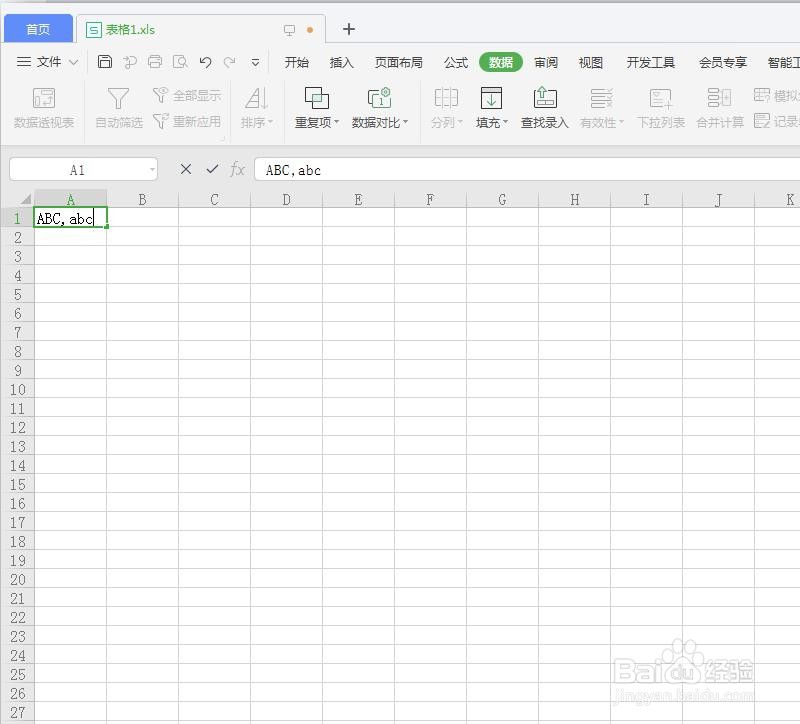
5、设置完成后,在A1单元格中输“Abc”,"abc"均符合条件,输入文本择不符合条件。如下图所示
Excel怎么设置输入以“A”开头的文本数据验证Excel怎么设置输入以“A”开头的文本数据验证

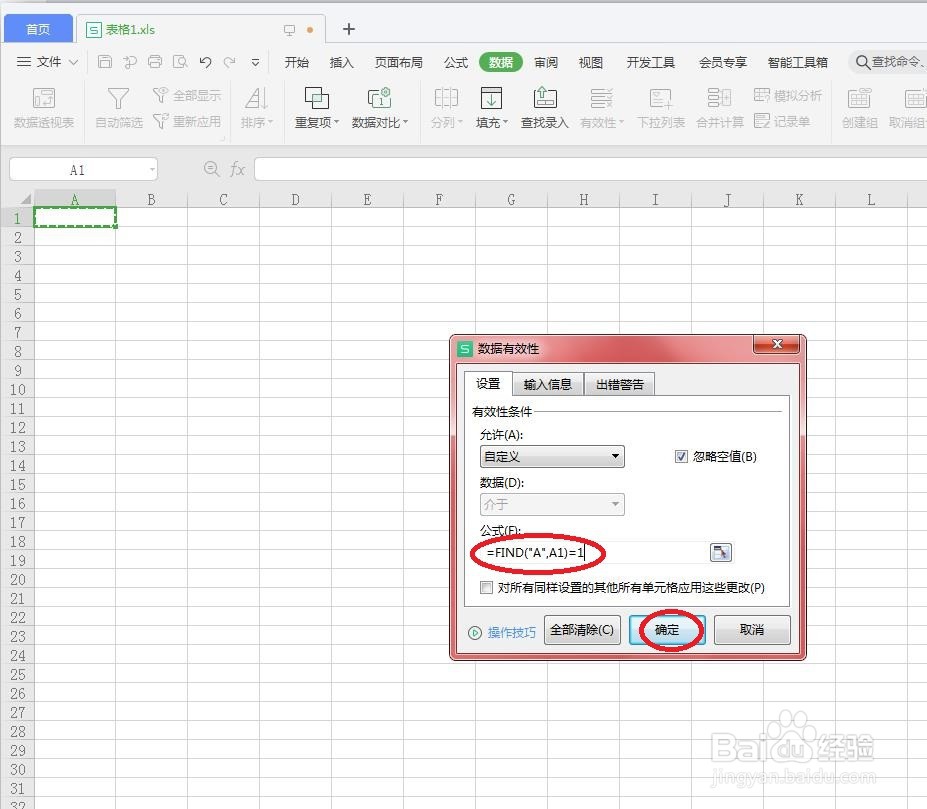
6、在“公式”文本框中输入“=FIND("A",A1)=1”(此公式区分大小写),完成后单击“确定”按钮。输入“Abc”符合条件,输入“abc”则提示错误。如下图所示
Excel怎么设置输入以“A”开头的文本数据验证Excel怎么设置输入以“A”开头的文本数据验证
  • wps中excel怎么重复录入相同数据
  • Excel根据数字大小自动更改颜色
  • Excel如何设置自动连续填充数字1-10
  • 不规则空白单元格中如何批量添加文字?
  • excel怎样快速输入同列中重复的内容
  • 热门搜索
    怎么折爱心 手脱皮是怎么回事 wifi密码怎么修改 出生地怎么填 胆囊息肉是怎么引起的 生蚝怎么打开 花的笔顺怎么写 莲藕怎么做好吃 鱼骨辫怎么编 introduce怎么读