win7系统定时关机应该怎么设置?

 时间:2026-02-12 17:48:08

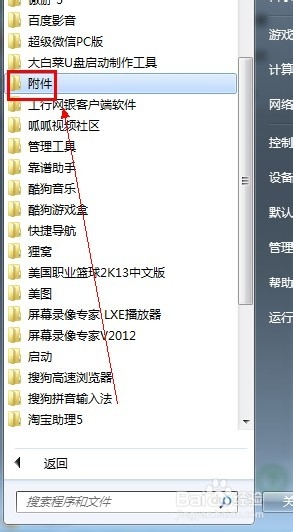
1、电脑“开始---附件”

win7系统定时关机应该怎么设置?

2、然后选中“系统工具”

win7系统定时关机应该怎么设置?

3、在系统工具里面选中“任务计划程序”

win7系统定时关机应该怎么设置?

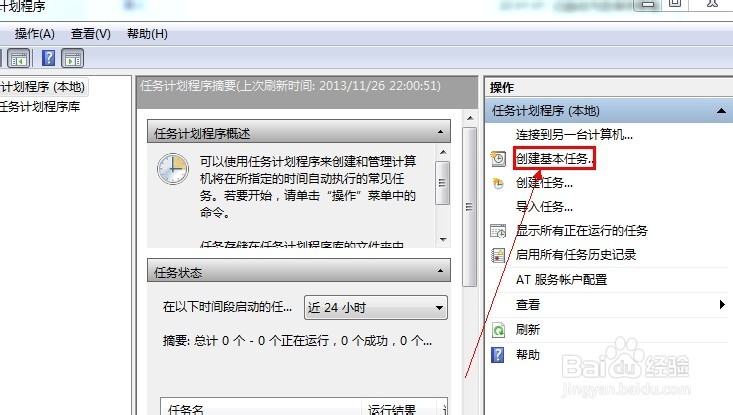
4、在出现的窗口中选中“创建基本任务”

win7系统定时关机应该怎么设置?

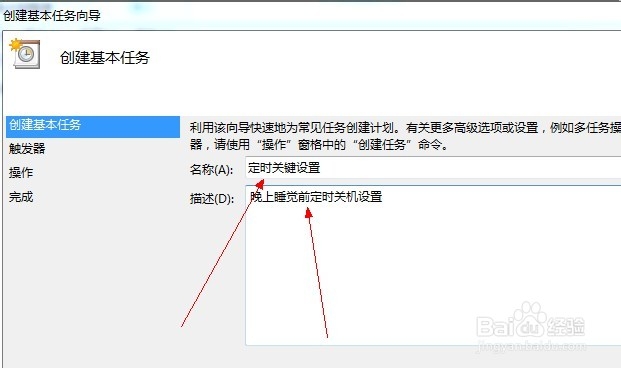
5、在出现的窗口中设置好名称和说明,然后点击下一步

win7系统定时关机应该怎么设置?

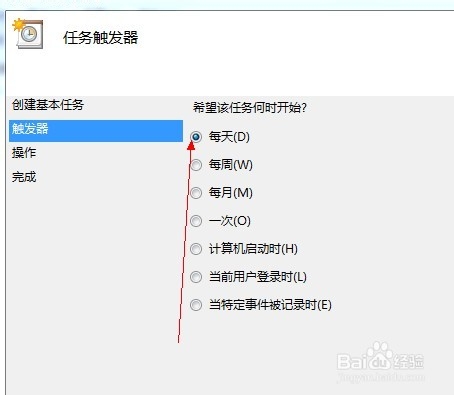
6、选择好定时关键的时间,在点击“下一步”

win7系统定时关机应该怎么设置?

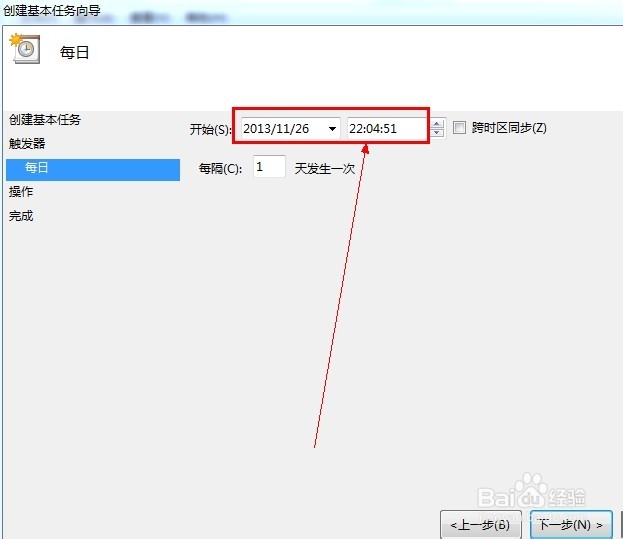
7、然后在下面箭头所示的方框中设定好每天定时关机的时间,在点击“下一步”

win7系统定时关机应该怎么设置?

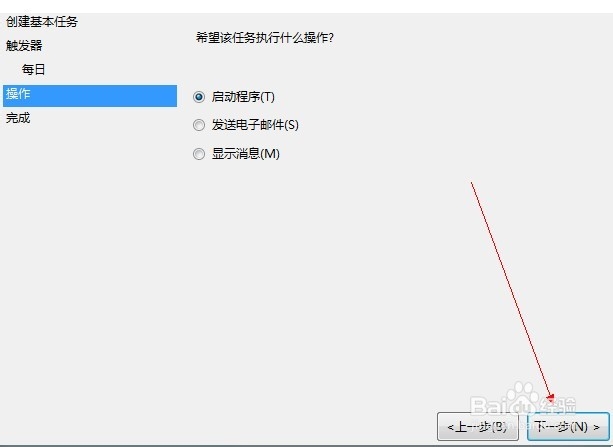
8、然后再点击“下一步”

win7系统定时关机应该怎么设置?

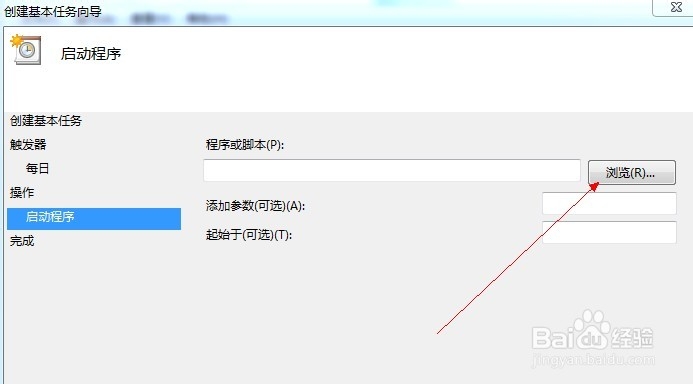
9、在接下来出现的窗口中选择“浏览”

win7系统定时关机应该怎么设置?

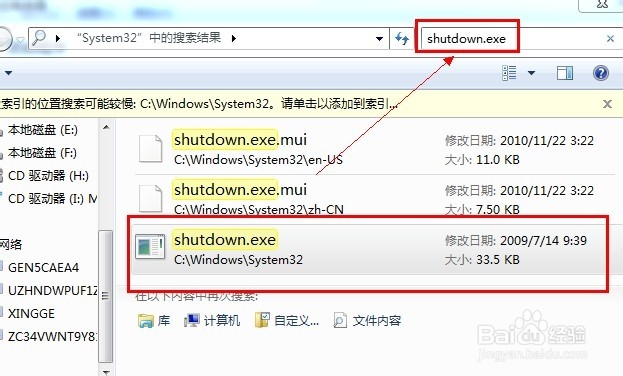
10、在文件搜索筐中输入“shutdown.exe”,然后在出现的文件中选中shutdown.exe 这个程序。这个程序主要的作用就是关机。
win7系统定时关机应该怎么设置?

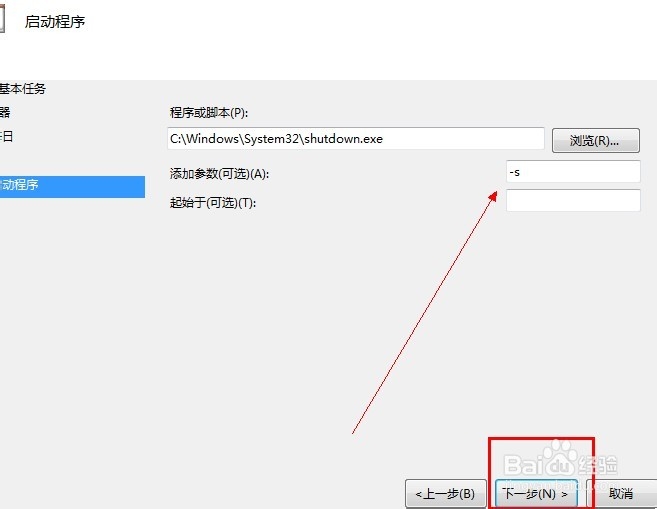
11、接下来,在添加参数中输入“-s”或者输入“-f -s”,-s:关机命令,-f:强制关闭正在运行的应用程序。 输入完成后,点击下一步
win7系统定时关机应该怎么设置?

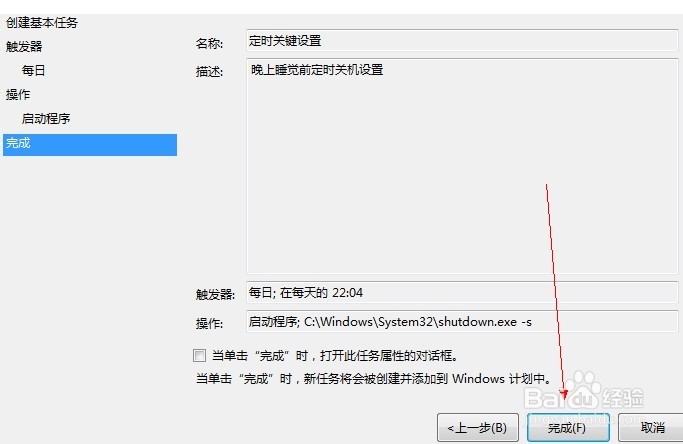
12、最好点击“完成”,即可设定成功。

win7系统定时关机应该怎么设置?

13、点击“任务计划程序”,即可在页面中看到添加的定时关键项目,鼠标放在上面点击右键,即可选择更改和删除任务。

win7系统定时关机应该怎么设置?

  • 笔记本电脑win7系统如何设置定时自动关机技巧
  • Windows7系统怎样设置自动关机
  • win7怎么设置定时关机
  • win7中怎么设置自动关机
  • Win7如何设置电脑定时关机
  • 热门搜索
    牛肉丸子汤的做法 泡椒凤爪的做法 同型半胱氨酸高是怎么回事 土豆做法 胆红素高是怎么回事 虾球的做法 獾子肉的做法 手抓饼做法 磁盘空间不足怎么清理 鸡爪的家常做法