1、首先在电脑中打开PR软件,点击“新建项目”,创建一个视频剪辑项目。

2、点击软件左下方区域,将需要的视频素材导入进来。
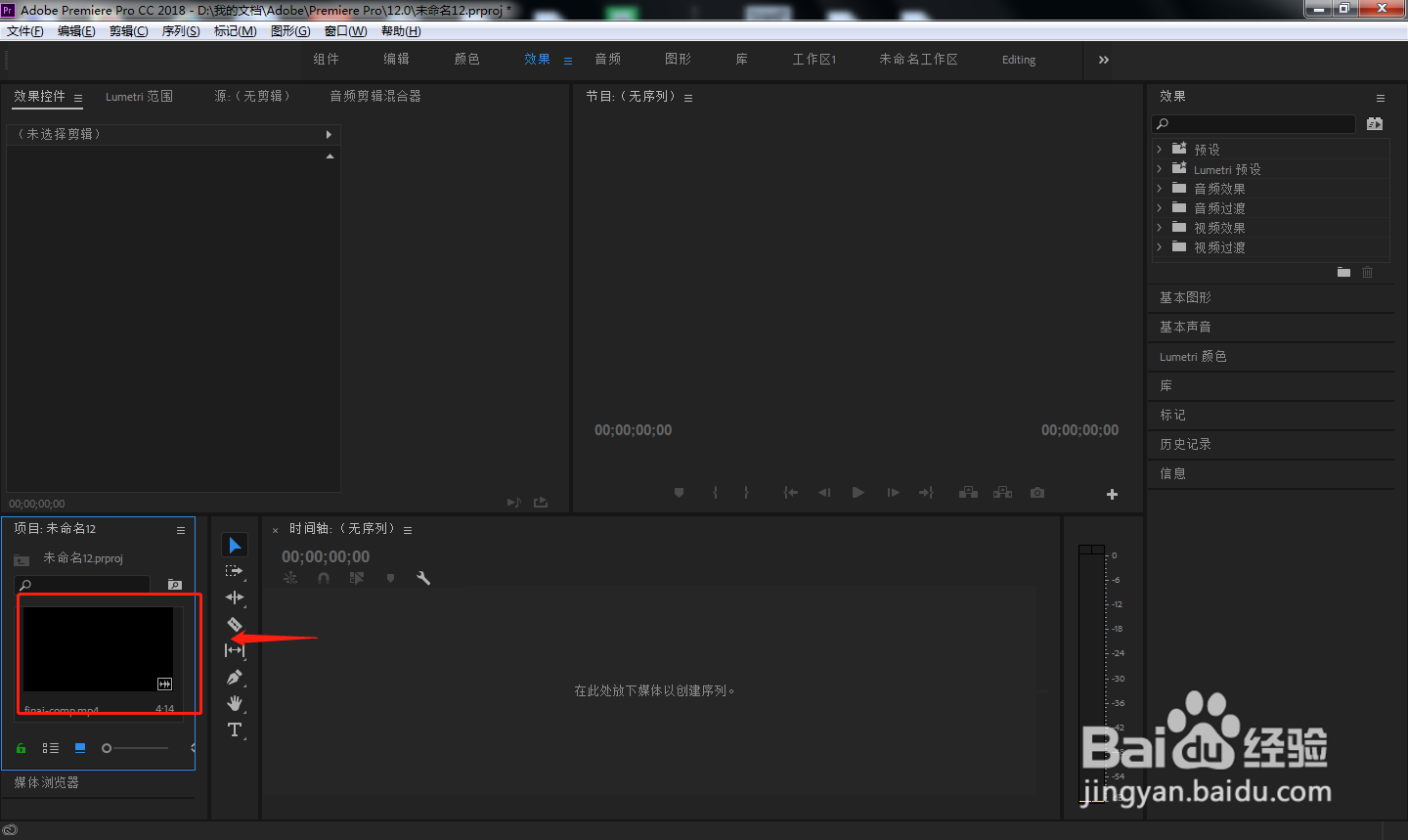
3、长按鼠标左键,将左侧导入的视频素材拖动到右侧时间轴上面。
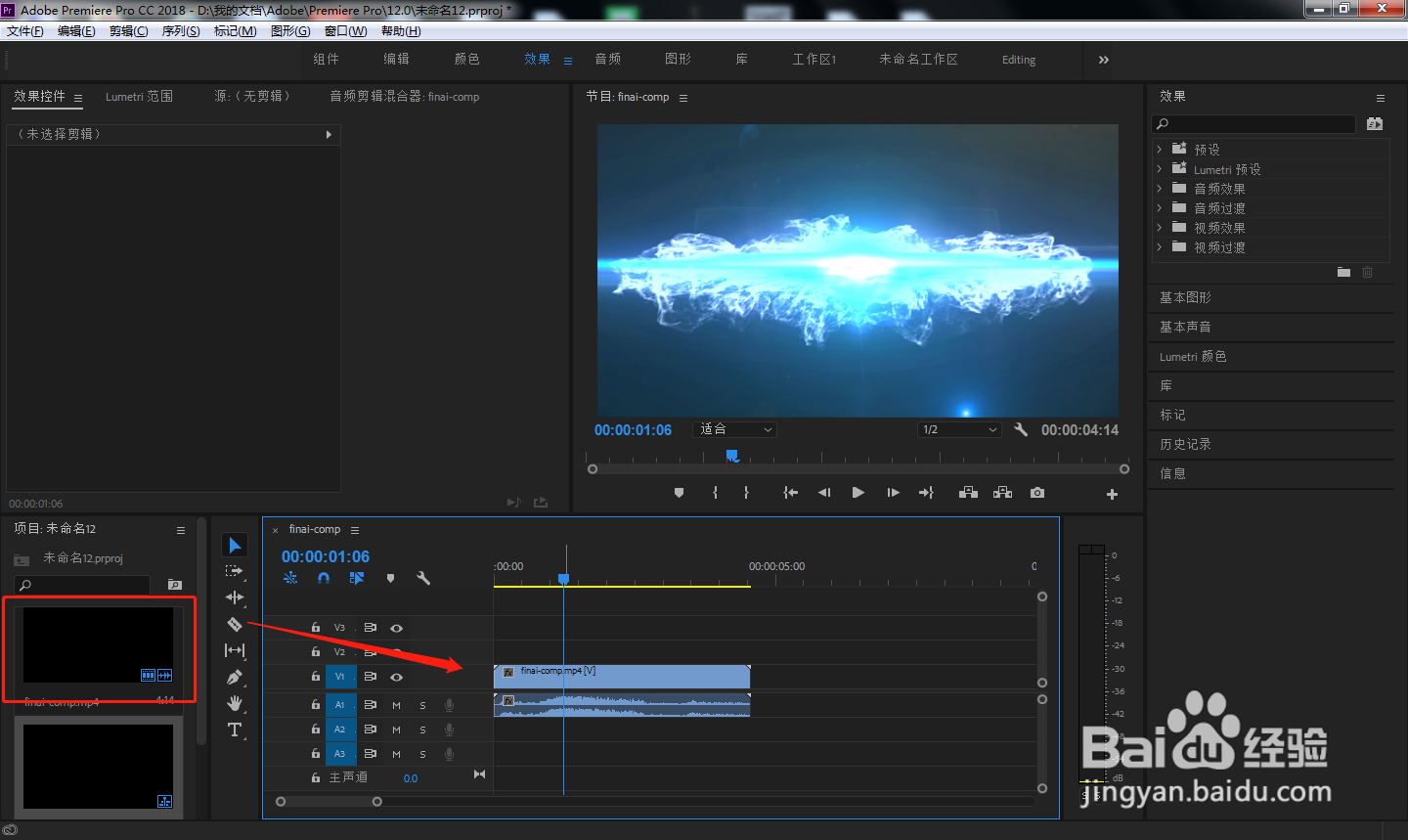
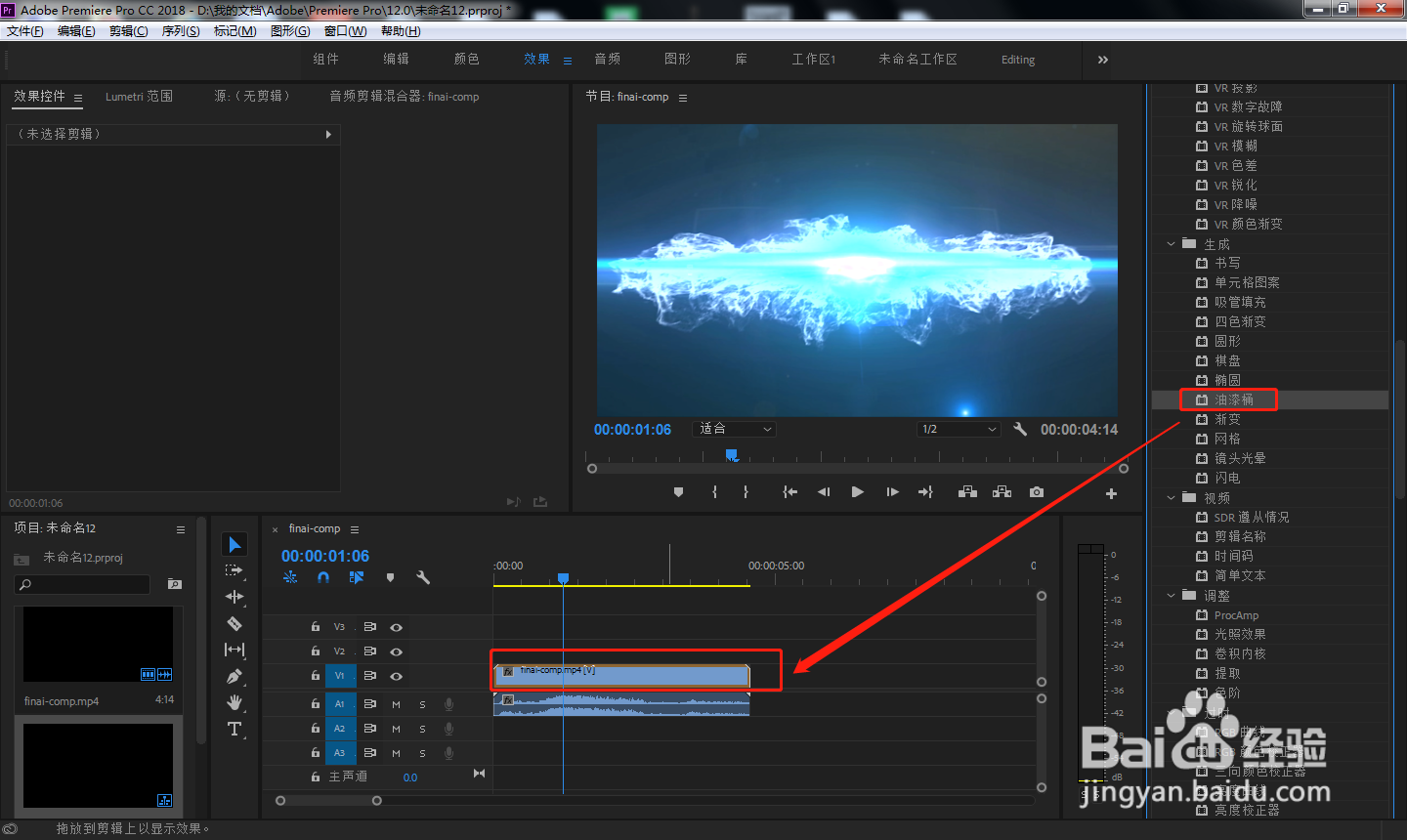
4、点击右侧效果窗口中的“视频效果”——“生成”——“油漆桶”,将该效果拖动到时间轴视频轨道上。
5、点击左上方的效果控件窗口,点击油漆桶效果,调节油漆桶的容差和颜色。

6、处理完成后,将制作好的文件导出为想要的格式即可。

7、总结
1.首先在电脑中打开PR软件,点击“新建项目”,创建一个视频剪辑项目。
2.点击软件左下方区域,将需要的视频素材导入进来。
3.长按鼠标左键,将左侧导入的视频素材拖动到右侧时间轴上面。
4.点击右侧效果窗口中的“视频效果”——“生成”——“油漆桶”,将该效果拖动到时间轴视频轨道上。
5.点击左上方的效果控件窗口,点击油漆桶效果,调节油漆桶的容差和颜色。
6.处理完成后,将制作好的文件导出为想要的格式即可。
