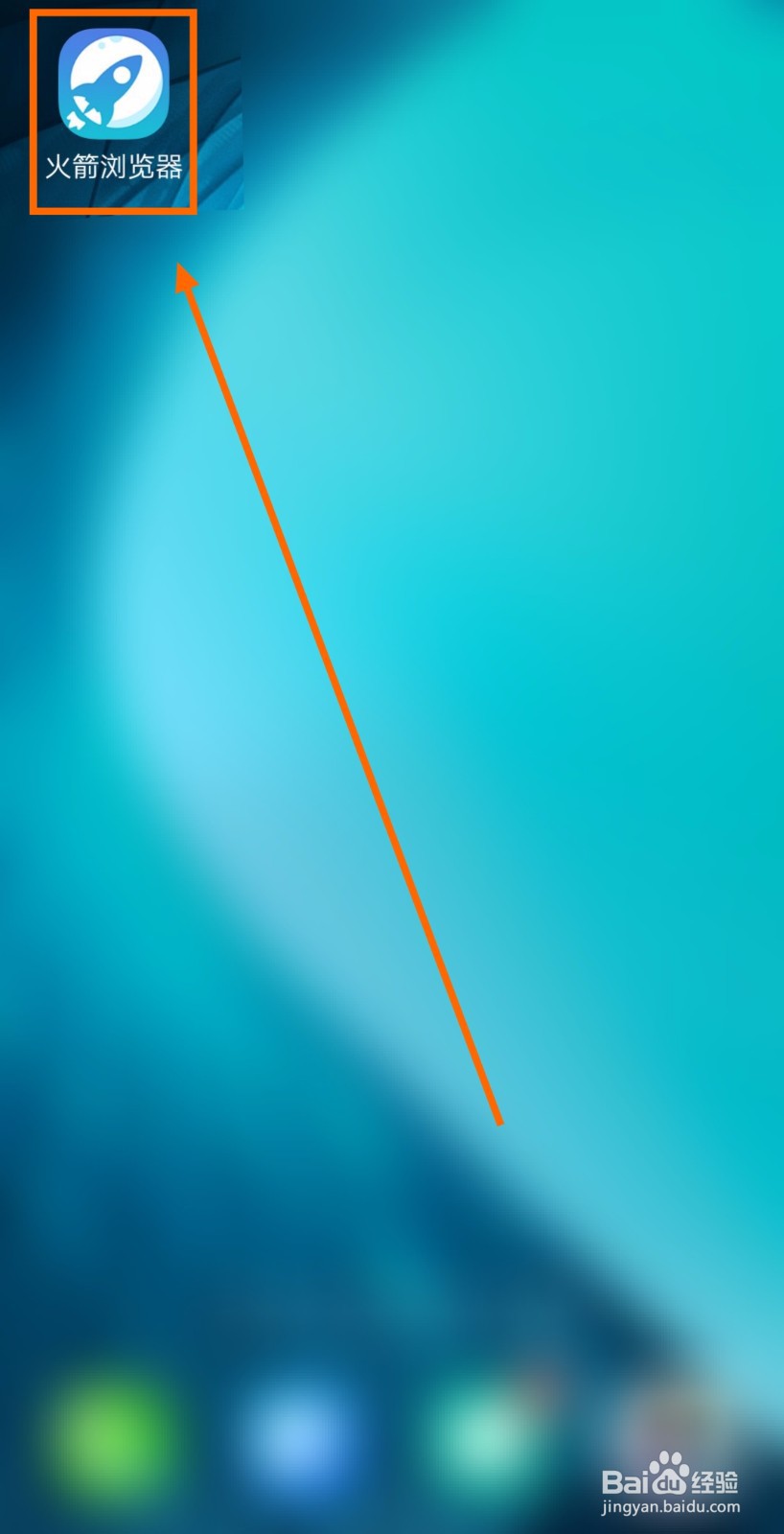
1、打开“火箭浏览器”。
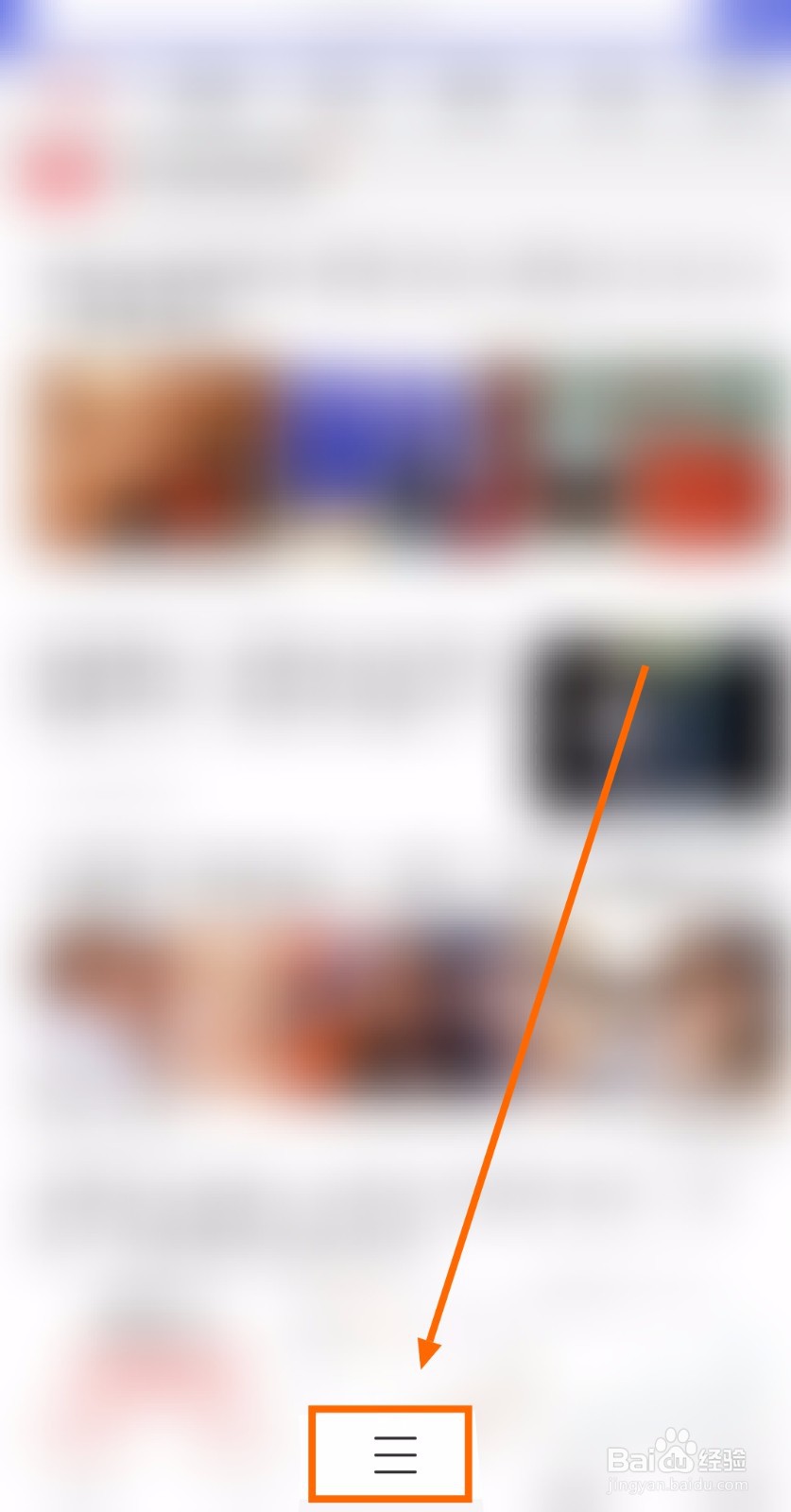
2、点击“展开符”。
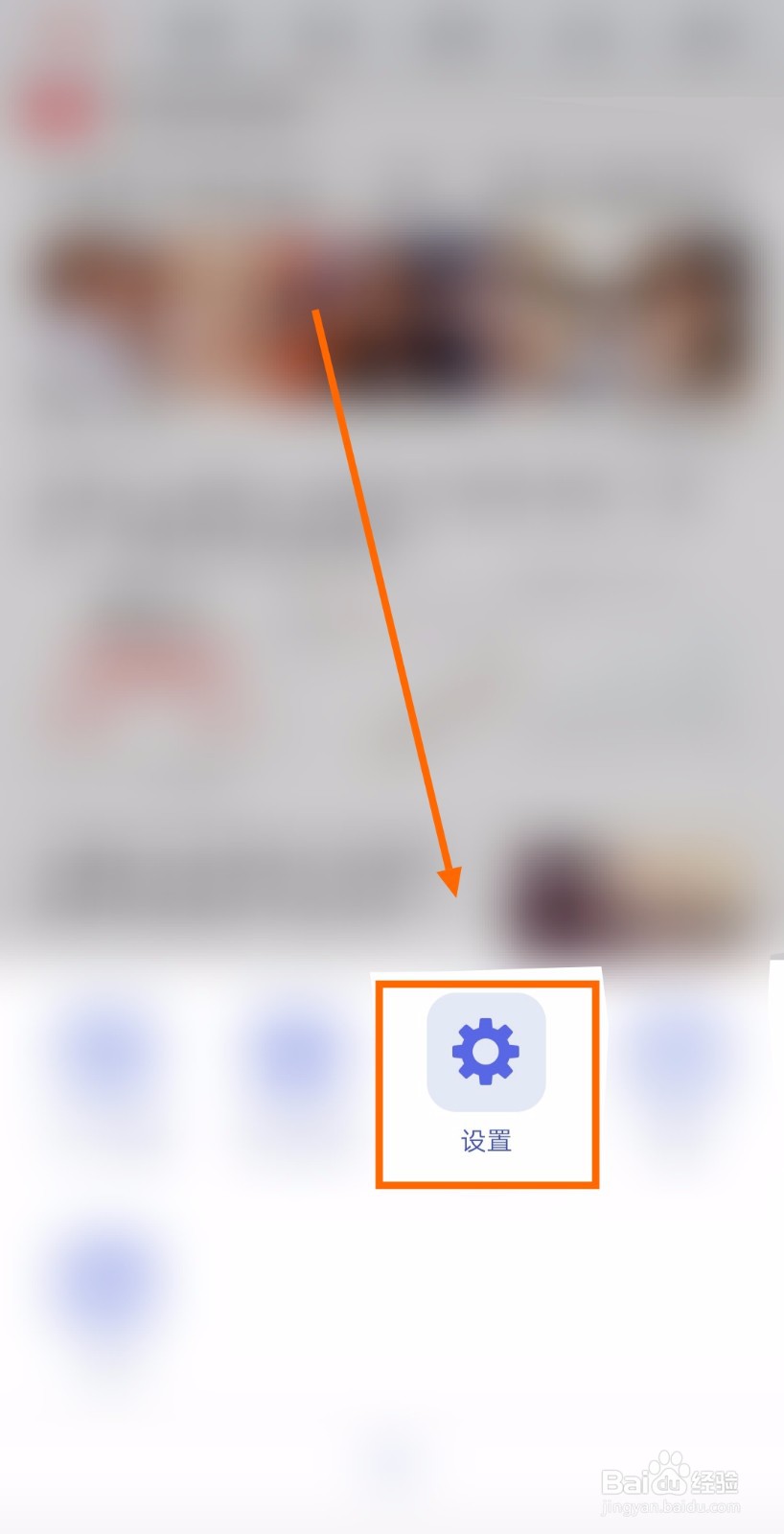
3、点击“设置”。
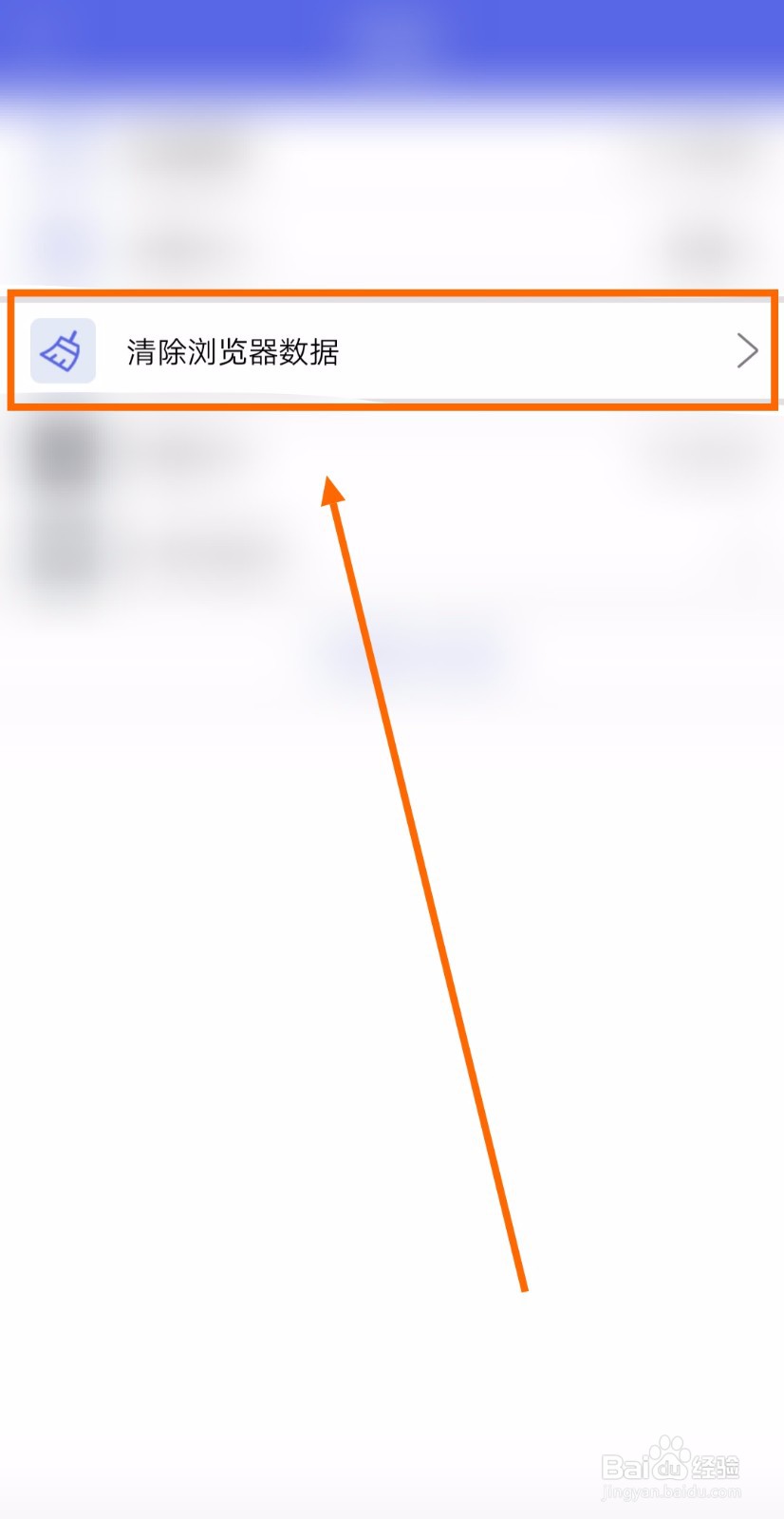
4、点击“清除浏览器数据”。
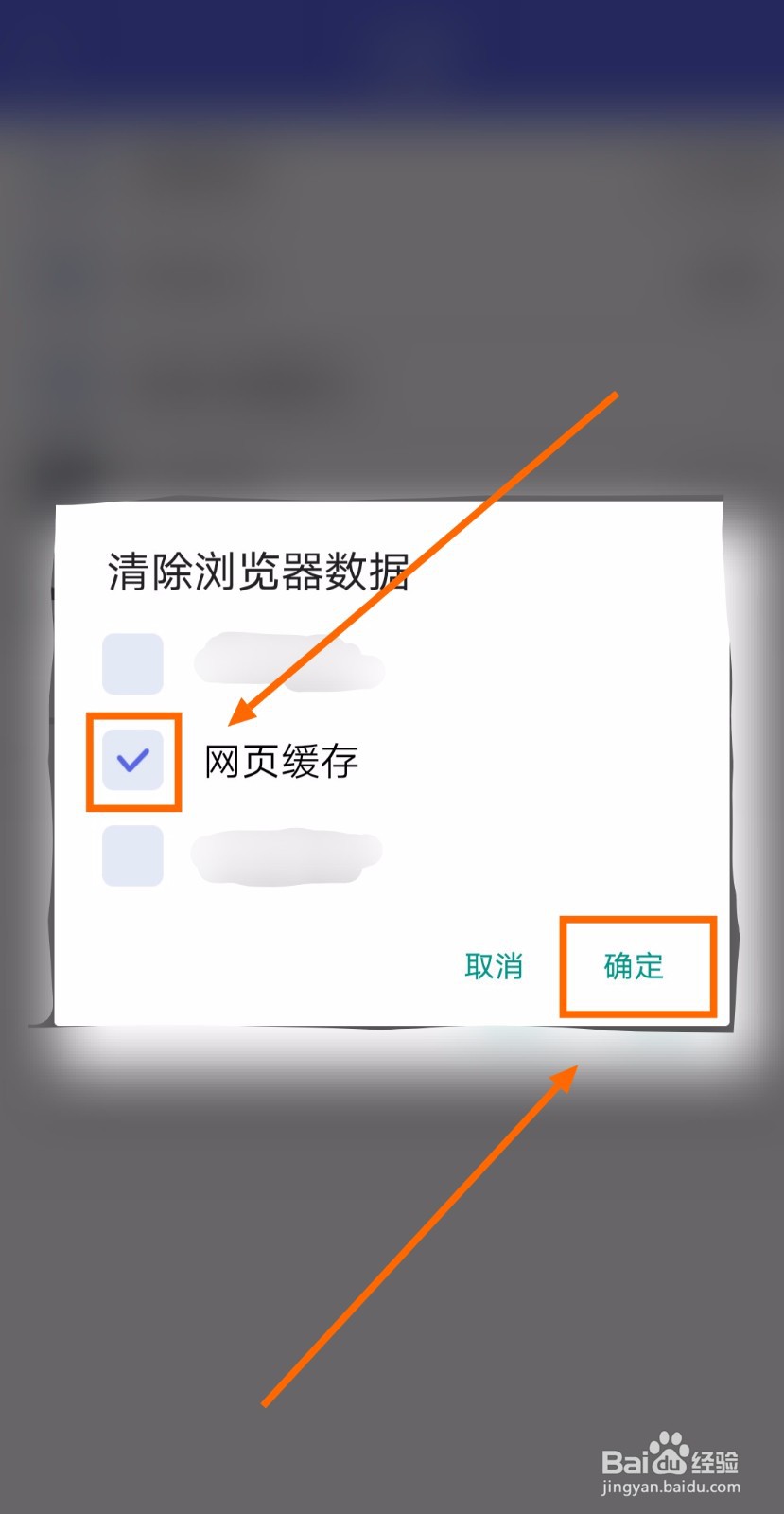
5、点击“网页缓存”。

6、当“网页缓存”的左侧出现“勾”的时候,点击“确定”。如此问题就得到解决了。
1、1.打开“火箭浏览器”。
2.点击“展开符”。
3.点击“设置”。
4.点击“清除浏览器数据”。
5.点击“网页缓存”。
6.当“网页缓存”的左侧出现“勾”的时候,点击“确定”。如此问题就得到解决了。
时间:2026-04-23 03:24:37
1、打开“火箭浏览器”。
2、点击“展开符”。
3、点击“设置”。
4、点击“清除浏览器数据”。
5、点击“网页缓存”。
6、当“网页缓存”的左侧出现“勾”的时候,点击“确定”。如此问题就得到解决了。
1、1.打开“火箭浏览器”。
2.点击“展开符”。
3.点击“设置”。
4.点击“清除浏览器数据”。
5.点击“网页缓存”。
6.当“网页缓存”的左侧出现“勾”的时候,点击“确定”。如此问题就得到解决了。
