如何去除Word中烦人的浮动工具栏?

 时间:2026-04-24 06:47:24

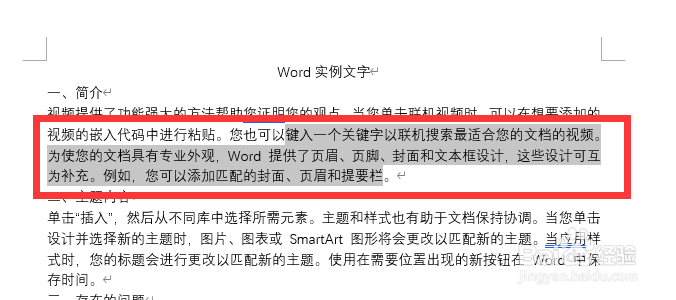
1、在使用Word文档编辑时,当选中文字时,总有浮动工具栏出现,这样会导致很多的误操作发生,下面介绍关闭该功能的方法。
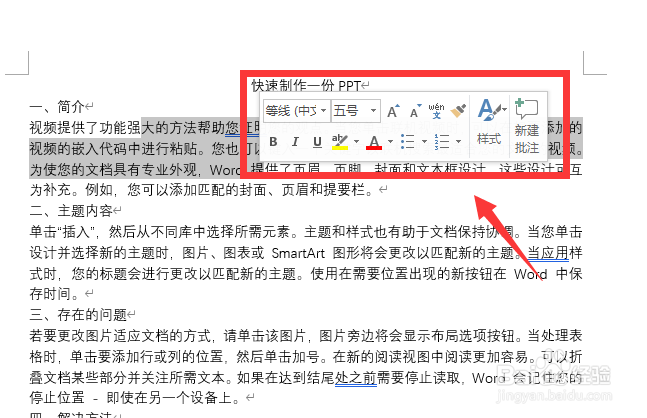
如何去除Word中烦人的浮动工具栏?

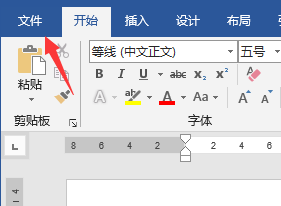
1、点击左上角的“文件”选项卡。

如何去除Word中烦人的浮动工具栏?

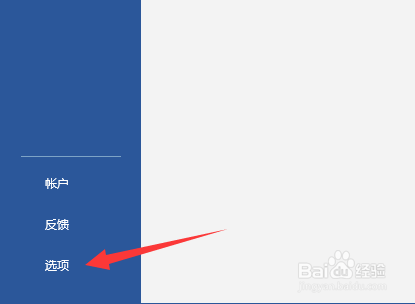
2、点击“选项”按钮,进入Word设置。

如何去除Word中烦人的浮动工具栏?

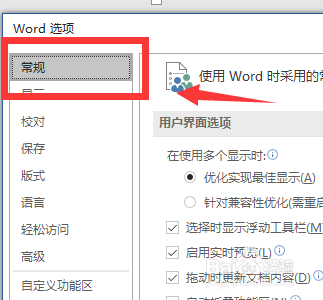
3、在弹出的Word选项菜单中,找到“常规”选项卡。

如何去除Word中烦人的浮动工具栏?

4、在用户界面选项中,将“选择时显示浮动工具栏”前的勾去掉。随后点击确定即可。

如何去除Word中烦人的浮动工具栏?

5、此时再次选中文字,将不再弹出浮动工具栏,这样有效避免误操作的发生。

如何去除Word中烦人的浮动工具栏?

1、Word中的用户界面设置,可以根据个人的喜欢进行。“选择时显示浮动工具栏”功能如无必要,还是建议关闭此功能。

  • 怎样去掉word文档中的小箭头
  • 如何设置word表格浮于文字上方?
  • word标尺怎么调出来
  • word开始菜单不见了怎么恢复
  • Word文档顶端出现文字怎么办
  • 热门搜索
    路由器密码忘记了怎么办 孔明灯怎么做 粉饼怎么用 夹板怎么用 陈寅恪怎么读 怎么看朋友圈访客记录 cad怎么创建块 梅干菜怎么做 鼻子上有黑头怎么办 湿气重的症状怎么调理