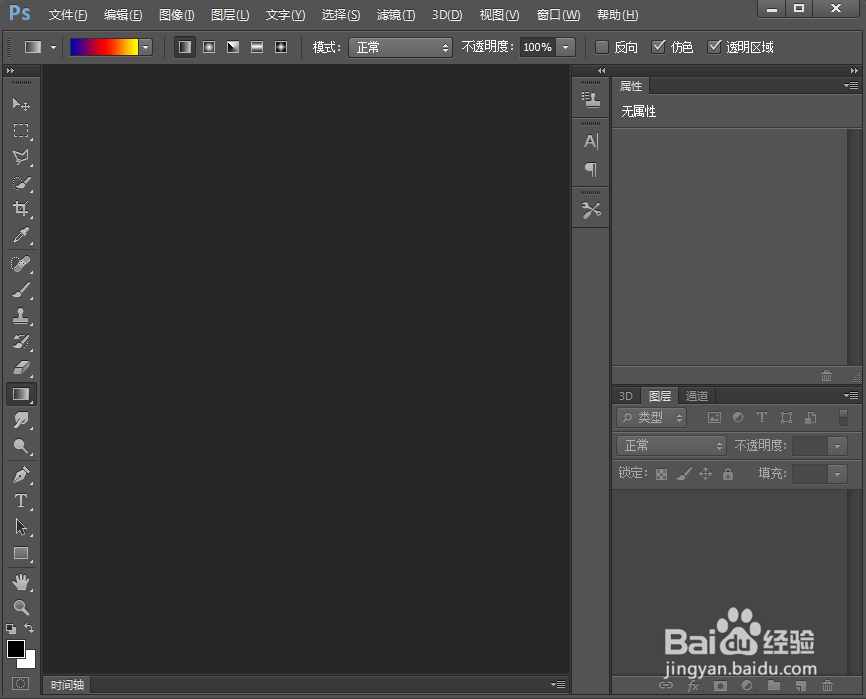
1、打开ps,进入其主界面;
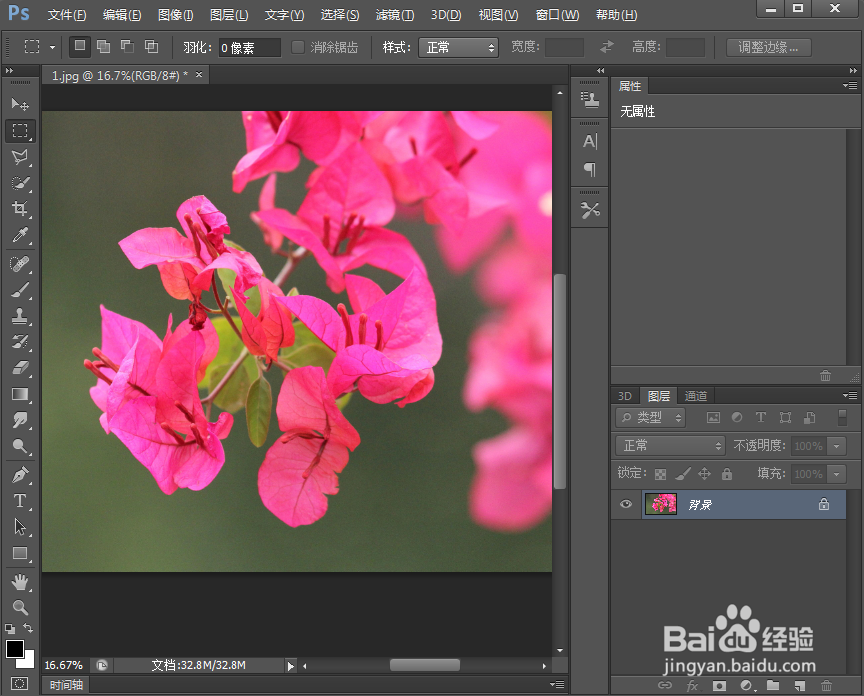
2、添加一张图片到ps中;
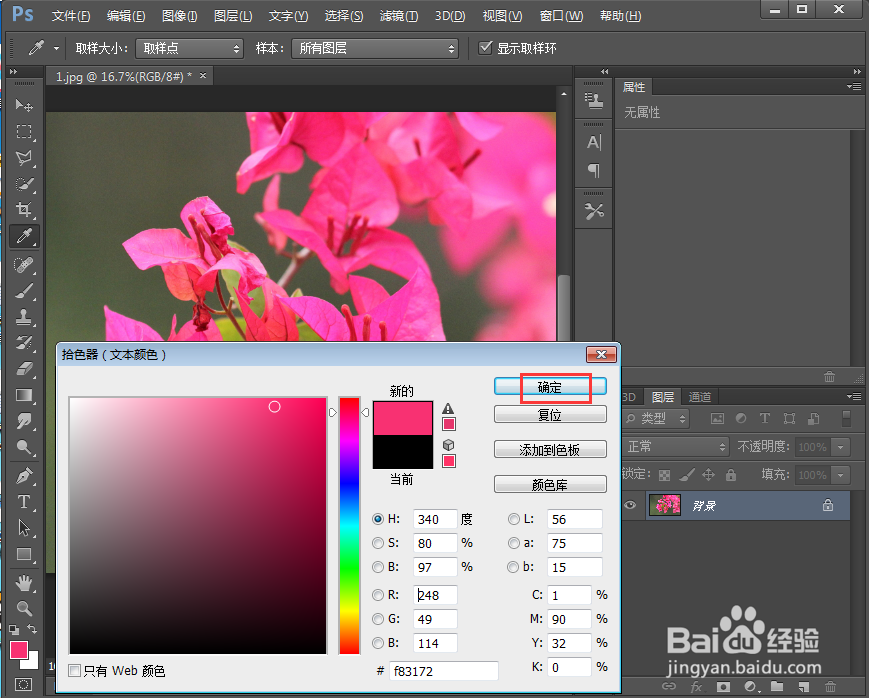
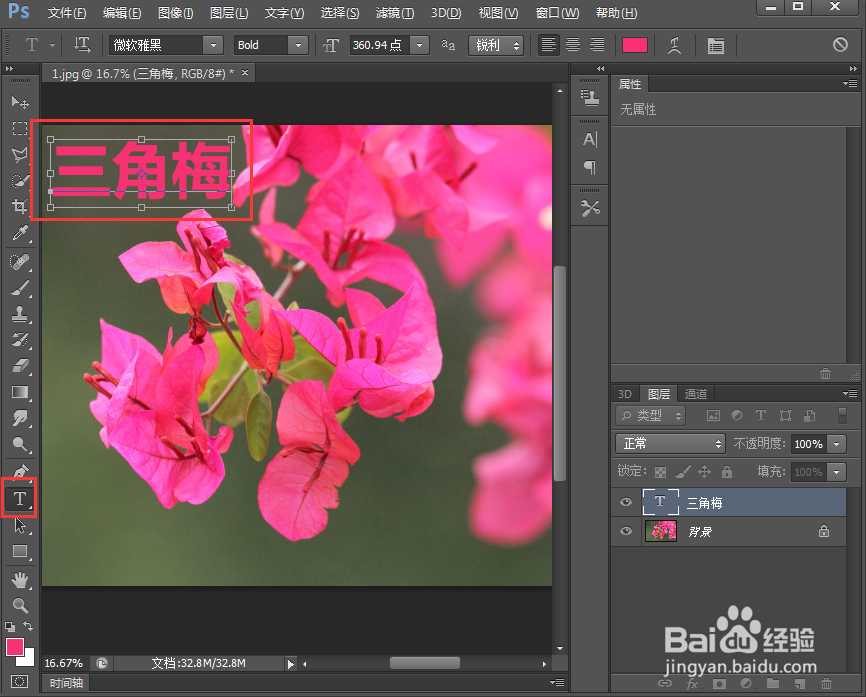
3、点击文字工具,选择红色,输入三角梅;
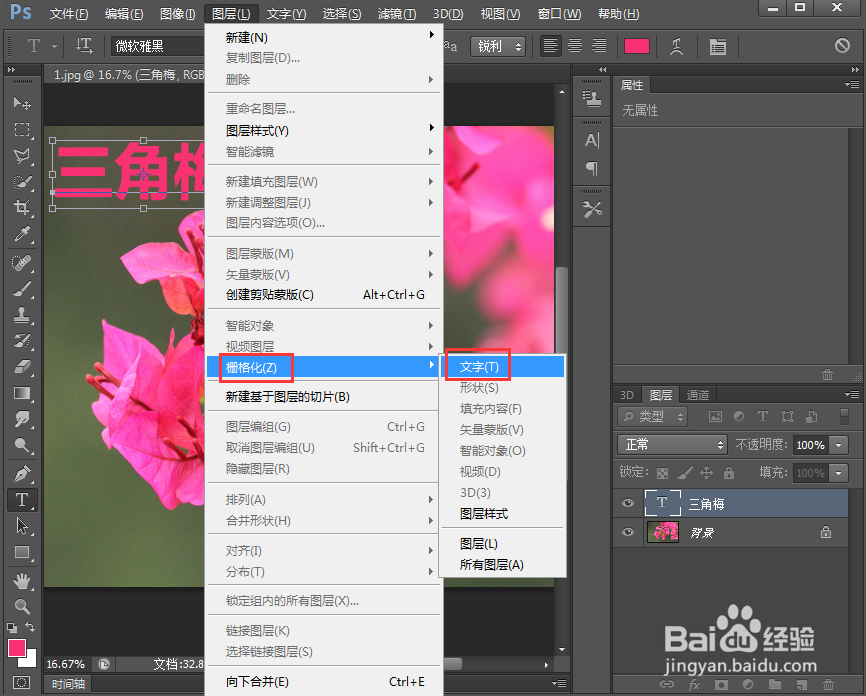
4、选择图层样式下,点击栅格化,选择文字;
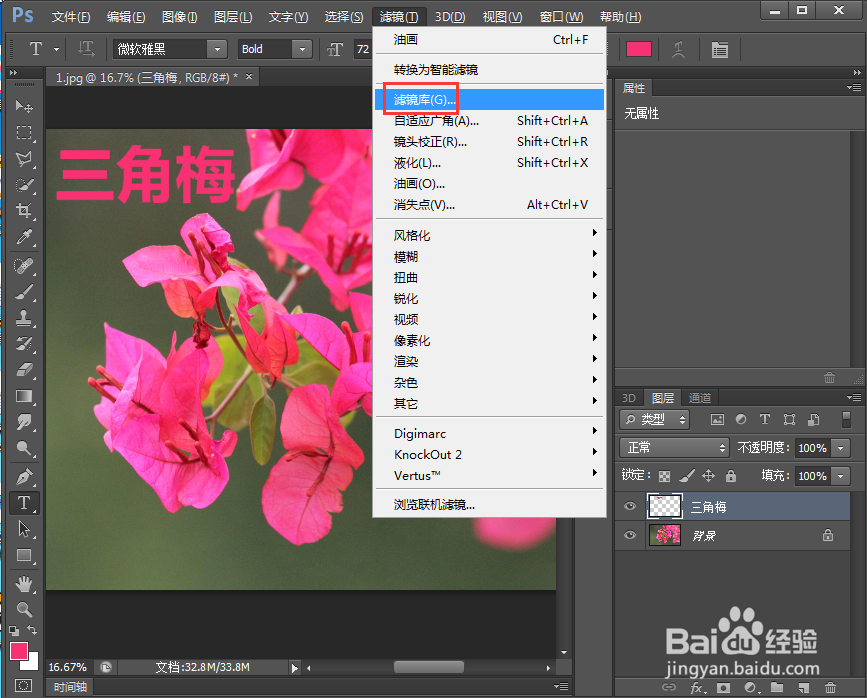
5、点击滤镜下的滤镜库;
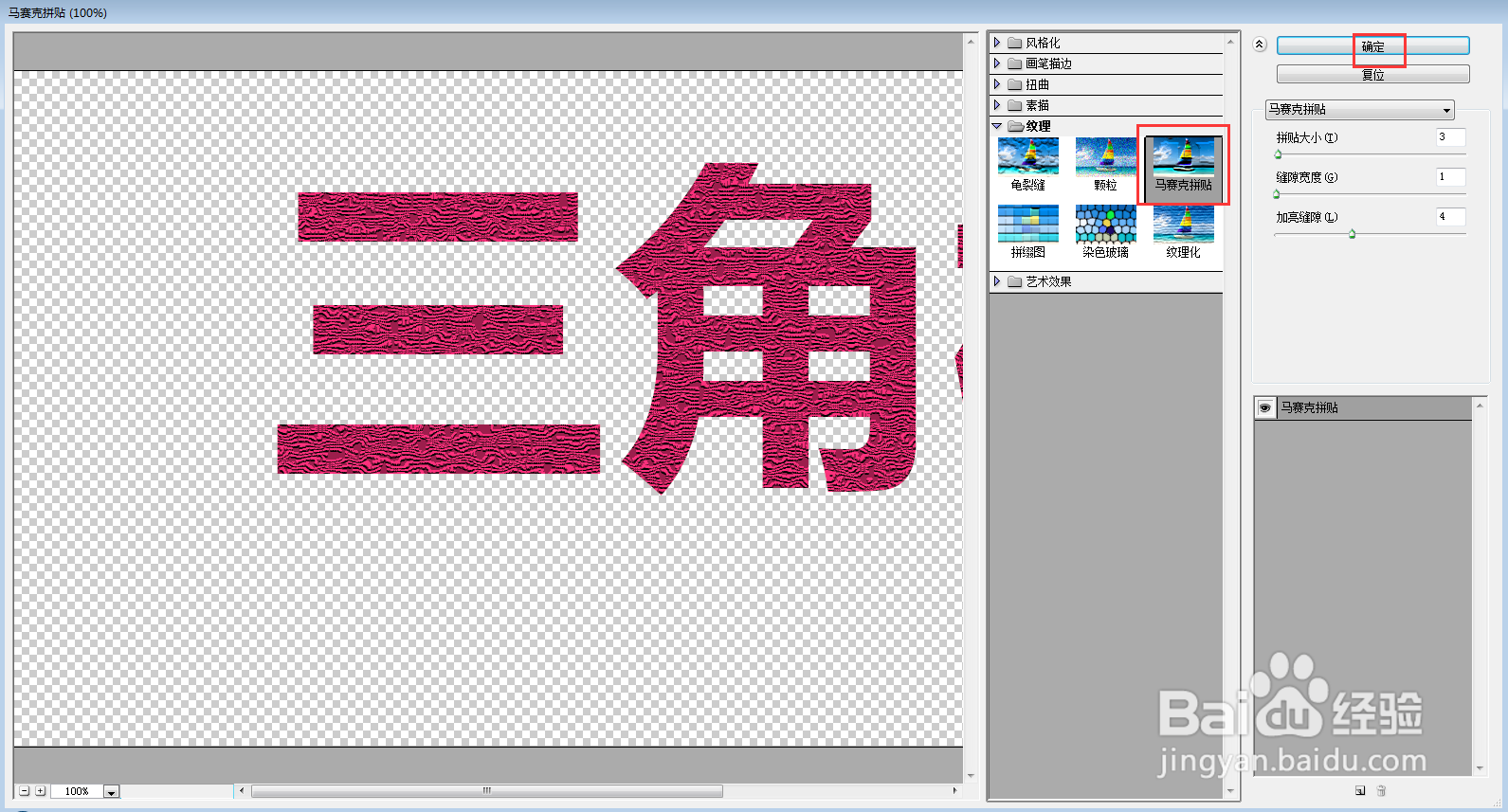
6、在纹理中点击马赛克拼贴,设置好参数,按确定;
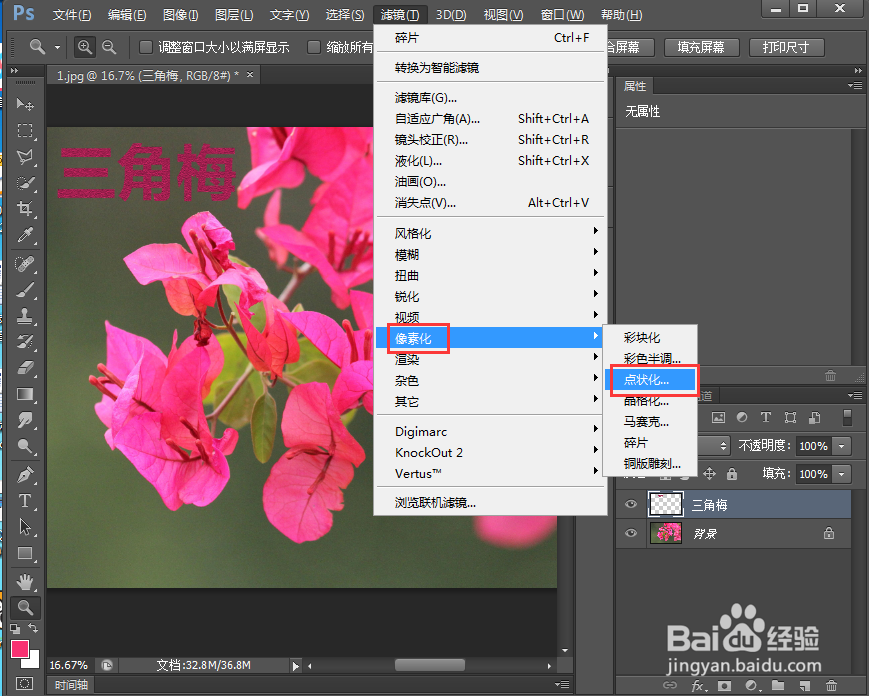
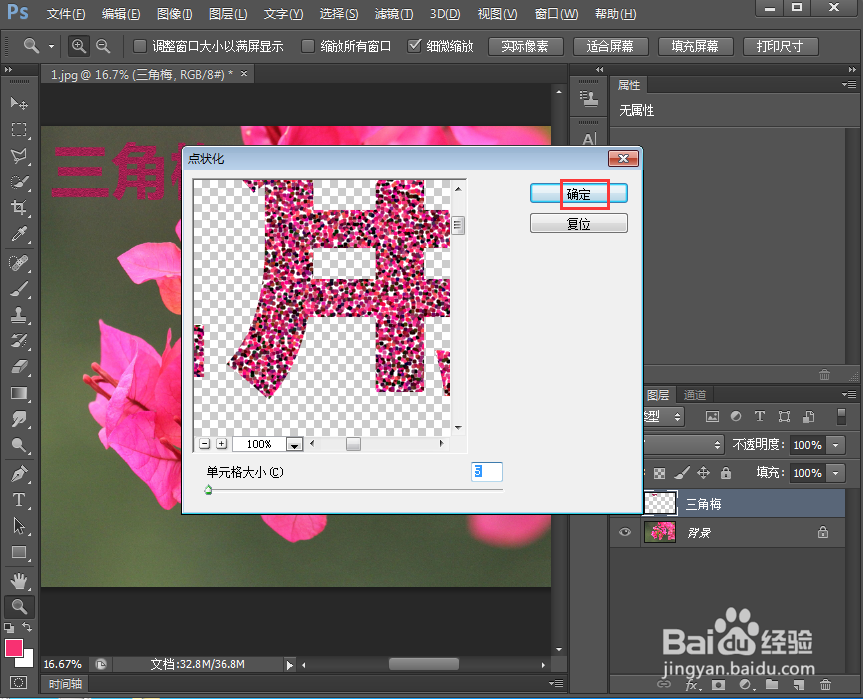
7、点击滤镜,选择像素化下的点状化,设置好参数,按确定;
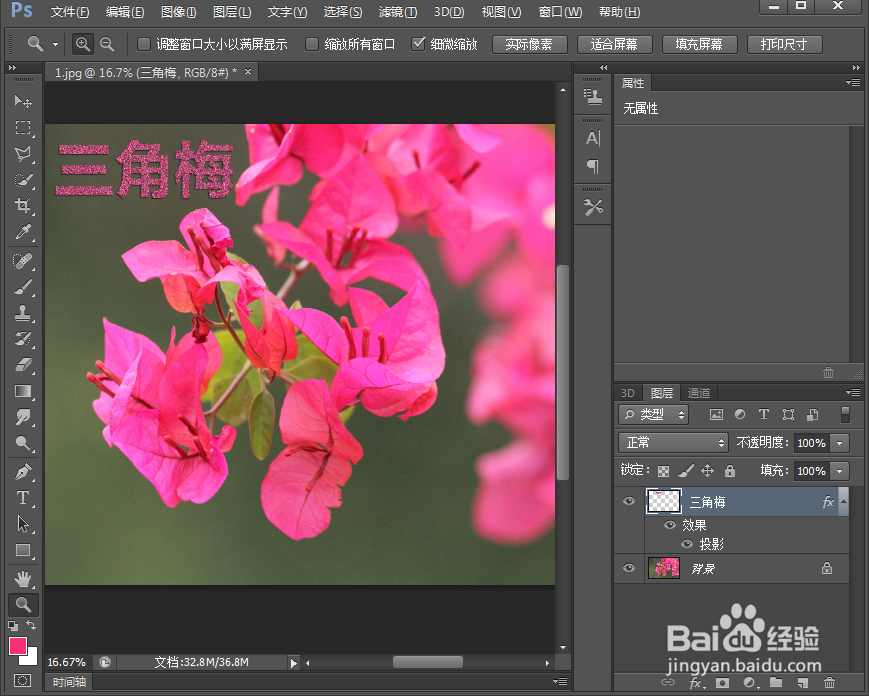
8、我们就给文字添加上了马赛克拼贴和点状化效果。
时间:2026-04-26 18:40:52
1、打开ps,进入其主界面;
2、添加一张图片到ps中;
3、点击文字工具,选择红色,输入三角梅;
4、选择图层样式下,点击栅格化,选择文字;
5、点击滤镜下的滤镜库;
6、在纹理中点击马赛克拼贴,设置好参数,按确定;
7、点击滤镜,选择像素化下的点状化,设置好参数,按确定;
8、我们就给文字添加上了马赛克拼贴和点状化效果。
