1、 1.首先我们打开系统自带的录音工具,然后在界面中找到想要截取的录音文件,点击选中它。
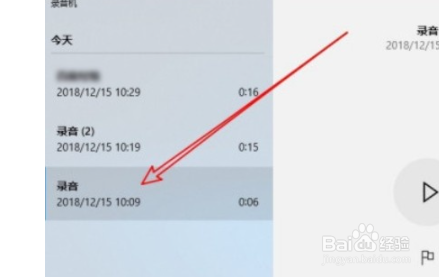
2、 2.点击选中这个录像文件之后,在界面的右边播放按钮下方找到截取音频的图标,如下图中箭头指向的图标所示,直接点击它。
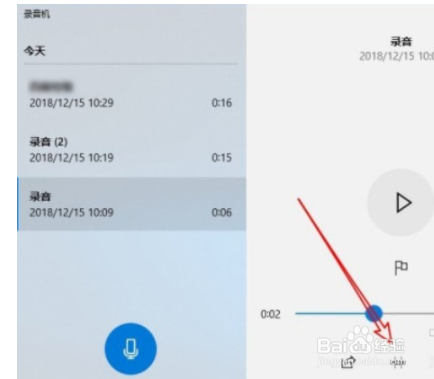
3、 3.点击这个截取音频的图标之后,就会出现截取音频的标尺,我们根据自己的需求来移动标尺选择想要截取的位置即可。
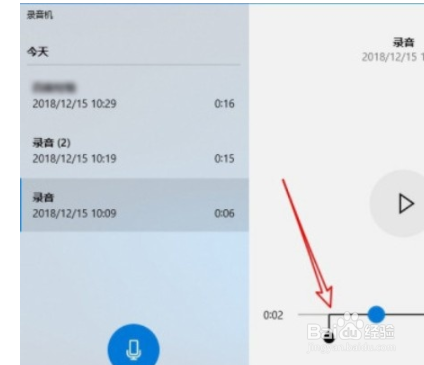
4、 4.调整好截取的音频片段之后,点击下方的这个保存图标,点击之后在出现的选项中选择保存副本这个选项,如下图中,这样就可以将截取的片段另外生成一个副本文件进行储存,原音频文件不会被影响。
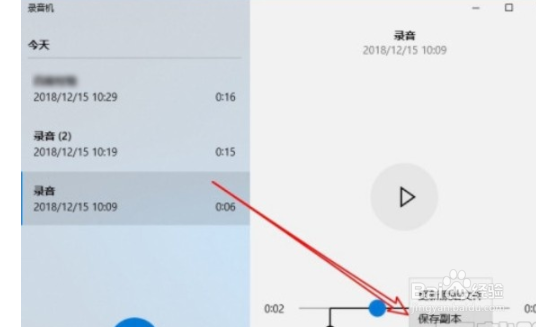
5、 5.点击保存副本之后,就可以看到截取的音频片段被保存到录音文件列表中了,如下图中所示。

1、 1.首先我们打开系统自带的录音工具,然后在界面中找到想要截取的录音文件,点击选中它。
2.点击选中这个录像文件之后,在界面的右边播放按钮下方找到截取音频的图标,如下图中箭头指向的图标所示,直接点击它。
3.点击这个截取音频的图标之后,就会出现截取音频的标尺,我们根据自己的需求来移动标尺选择想要截取的位置即可。
4.调整好截取的音频片段之后,点击下方的这个保存图标,点击之后在出现的选项中选择保存副本这个选项,如下图中,这样就可以将截取的片段另外生成一个副本文件进行储存,原音频文件不会被影响。
5.点击保存副本之后,就可以看到截取的音频片段被保存到录音文件列表中了,如下图中所示。
