1、点击打开我们想要编辑PPT文档

2、点击功能栏插入按钮,我们看到有形状功能

3、点击形状,选择我们想要气泡形状

4、选择好气泡之后,可以在PPT页面进行插入
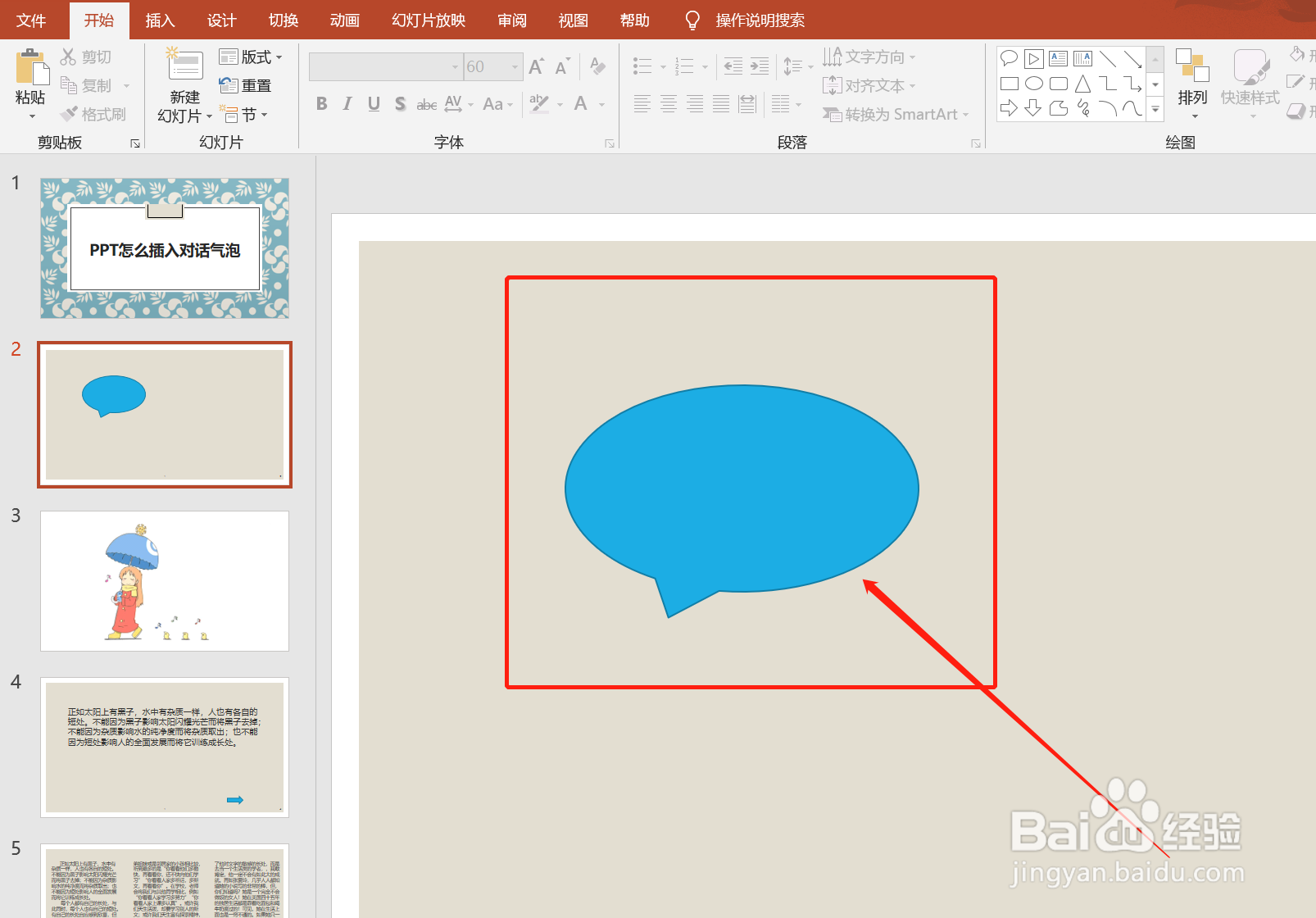
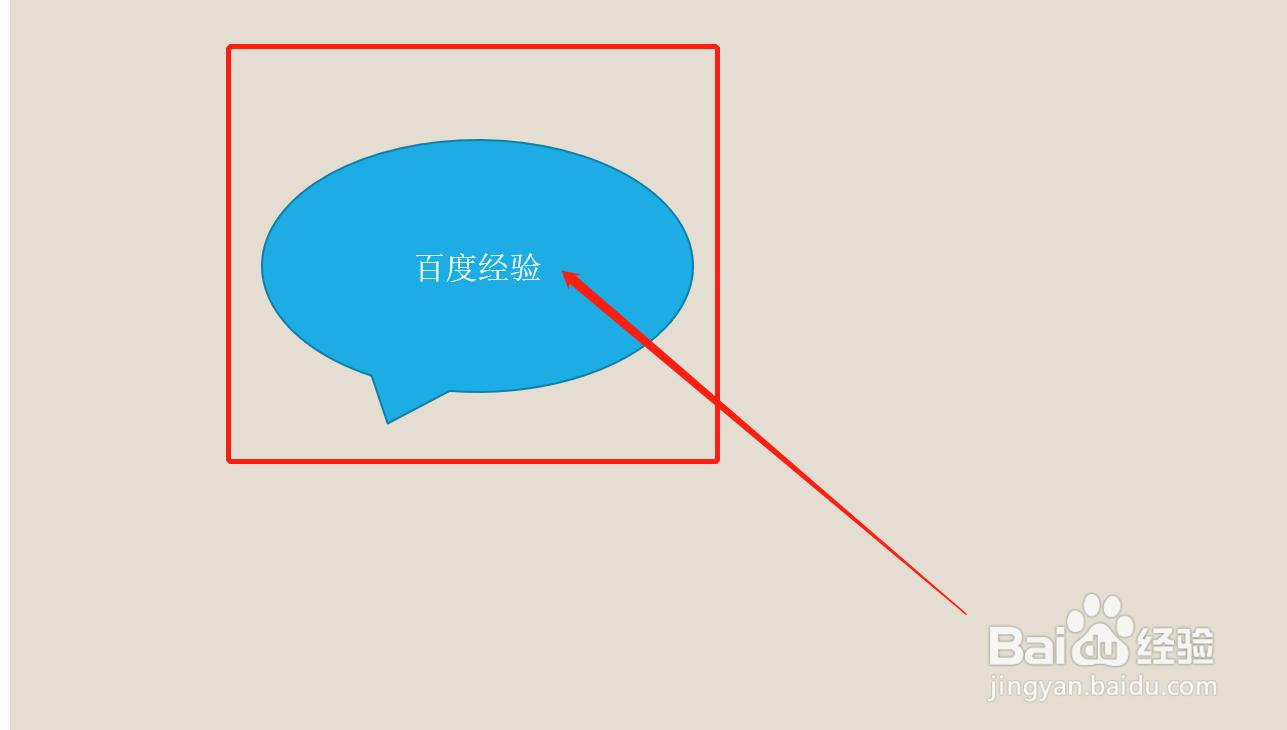
5、插入气泡之后,我们点击气泡,可以输入文字,就是我们想要的气泡文字
时间:2026-05-11 09:29:45
1、点击打开我们想要编辑PPT文档
2、点击功能栏插入按钮,我们看到有形状功能
3、点击形状,选择我们想要气泡形状
4、选择好气泡之后,可以在PPT页面进行插入
5、插入气泡之后,我们点击气泡,可以输入文字,就是我们想要的气泡文字
