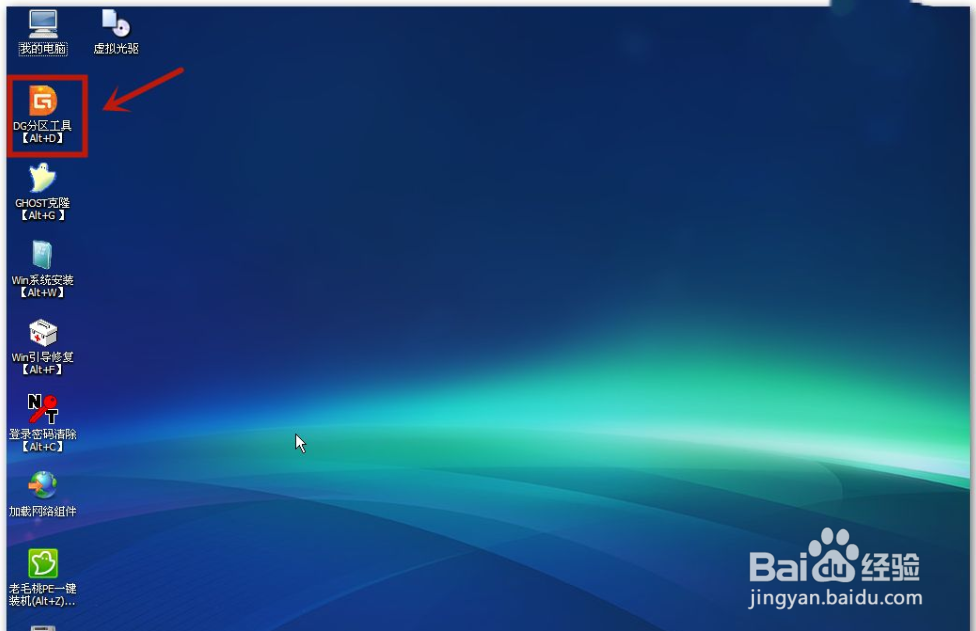
1、第一步,进入PE系统,打开如下图应用。
2、第二步,此时可以看到C盘的文件系统是黑色字样。如下图所示:

3、第三步,点击选择C盘,鼠标右键,选择【激活当前分区】。
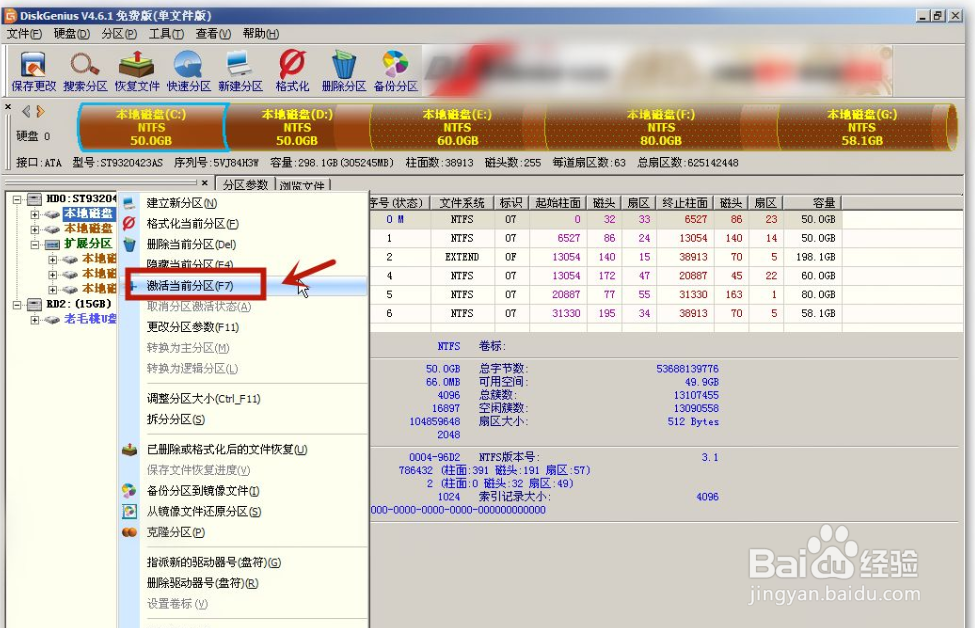
4、第四步,此时可以到C盘的文件系统变成红色字样了,表示已经把C盘设置成了活动分区。然后点击右上角的【保存更改】按钮。

5、第五步,点击【确定】保存修改即可。

时间:2026-05-02 20:08:25
1、第一步,进入PE系统,打开如下图应用。
2、第二步,此时可以看到C盘的文件系统是黑色字样。如下图所示:
3、第三步,点击选择C盘,鼠标右键,选择【激活当前分区】。
4、第四步,此时可以到C盘的文件系统变成红色字样了,表示已经把C盘设置成了活动分区。然后点击右上角的【保存更改】按钮。
5、第五步,点击【确定】保存修改即可。
