ps照片背景虚化教程,如何让背景模糊掉?

 时间:2026-02-13 19:15:10

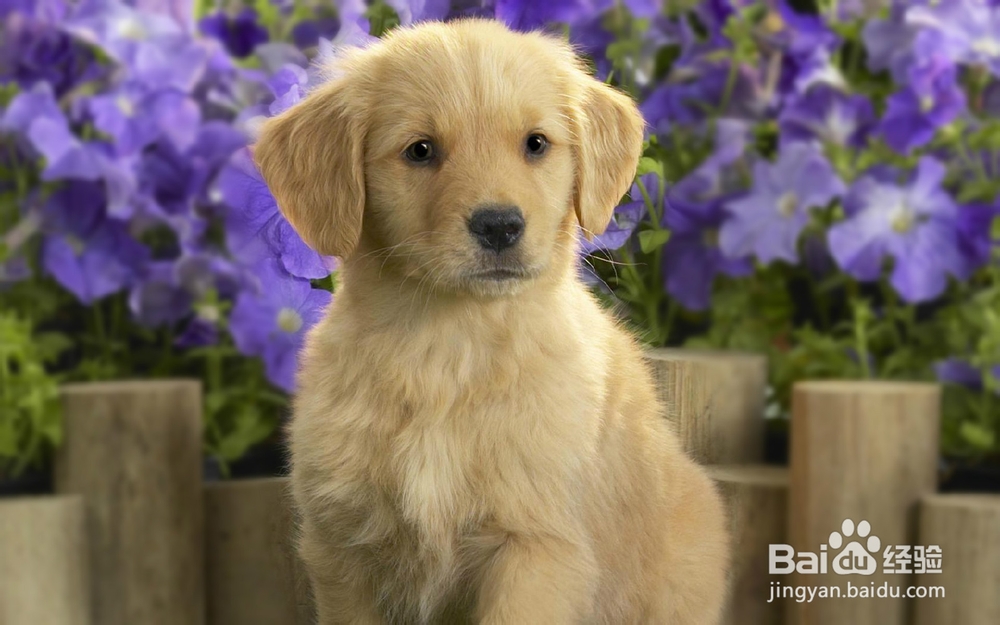
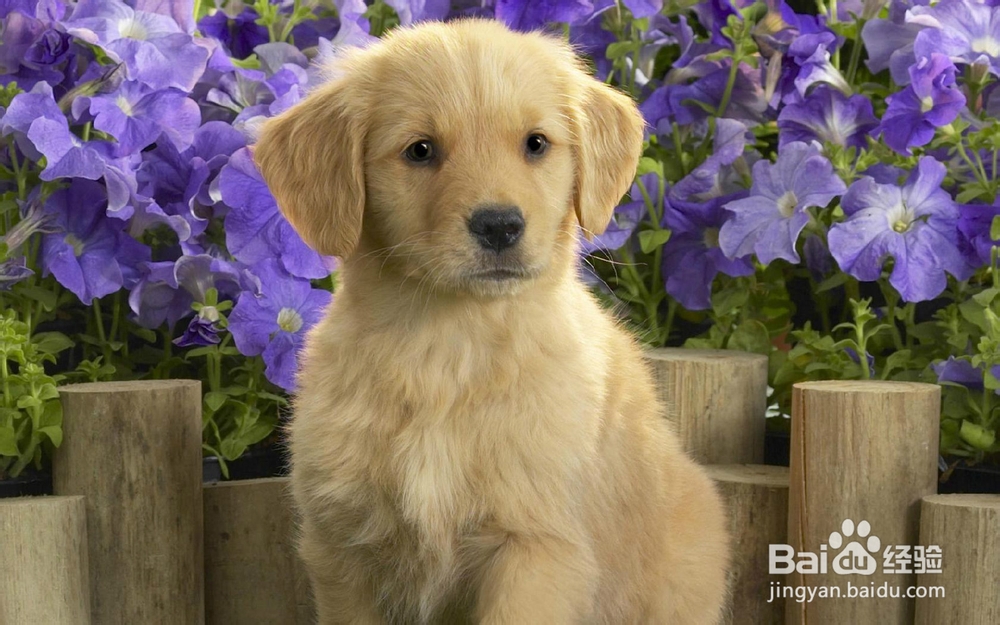
1、就以这样一张小狗的照片为例,来和大家一起学习背景虚化的教程。
ps照片背景虚化教程,如何让背景模糊掉?

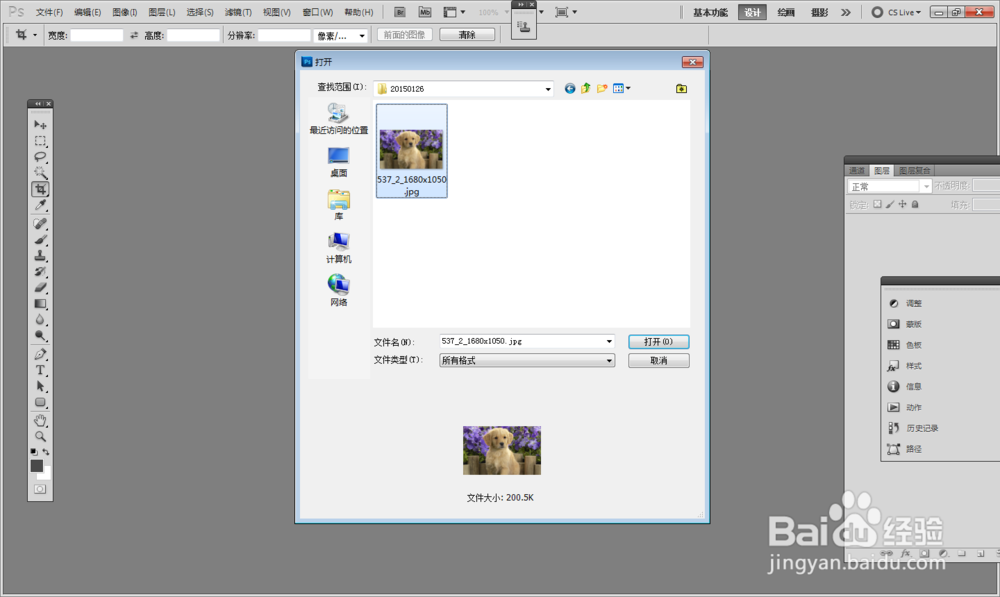
2、打开ps软件,单击软件背景灰色部分打开图片。

ps照片背景虚化教程,如何让背景模糊掉?

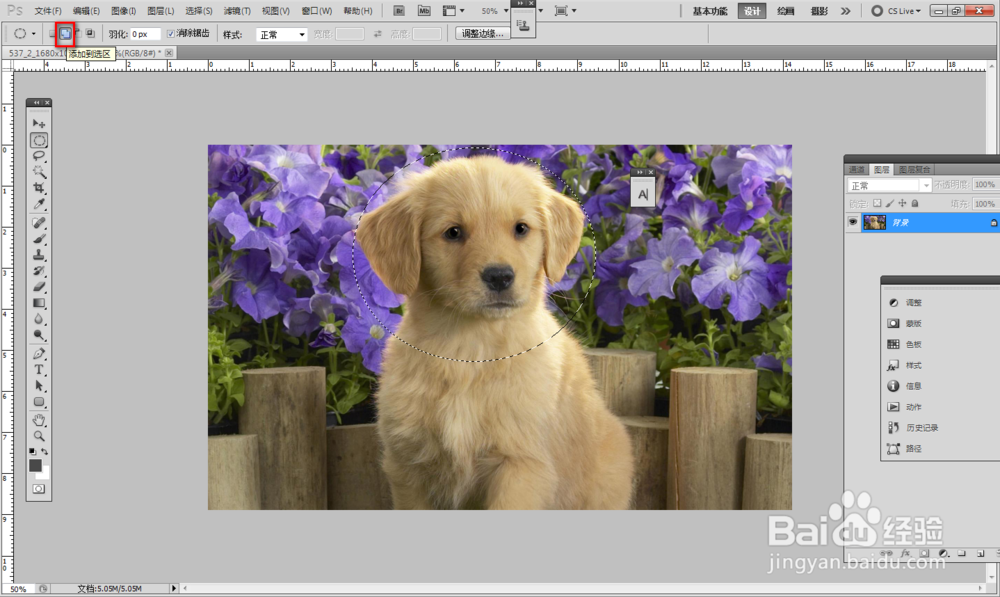
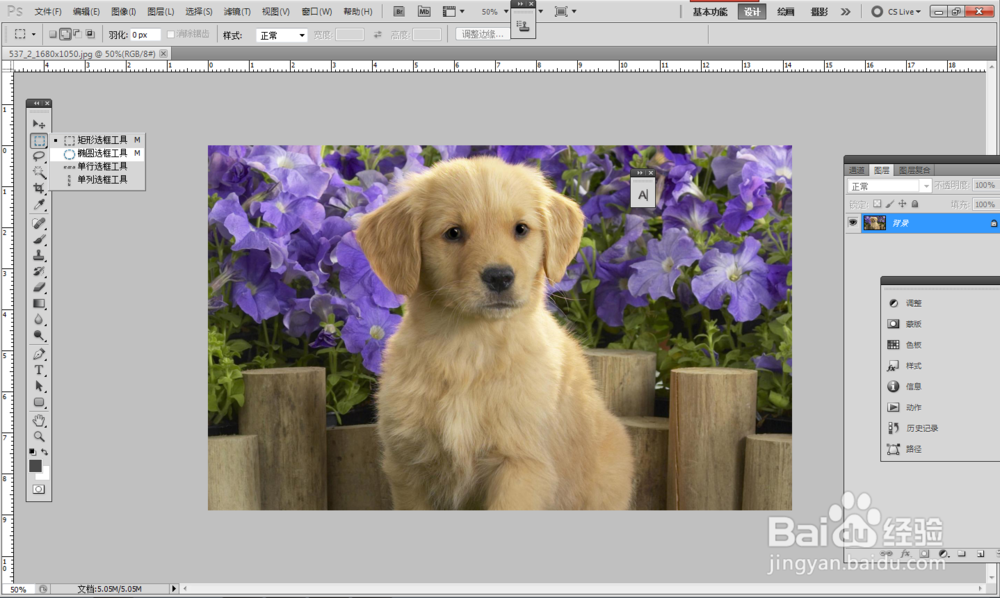
3、图片已经打开啦,接下来我们要选区工具圈出不需要虚化的部分。先用圆形园区工具圈出小狗头部部分。
ps照片背景虚化教程,如何让背景模糊掉?

ps照片背景虚化教程,如何让背景模糊掉?

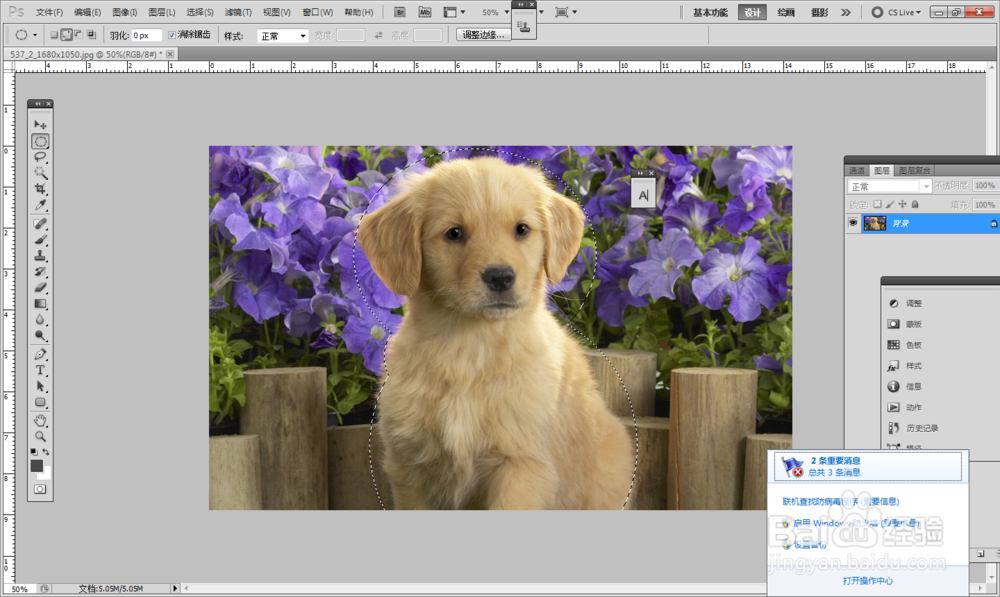
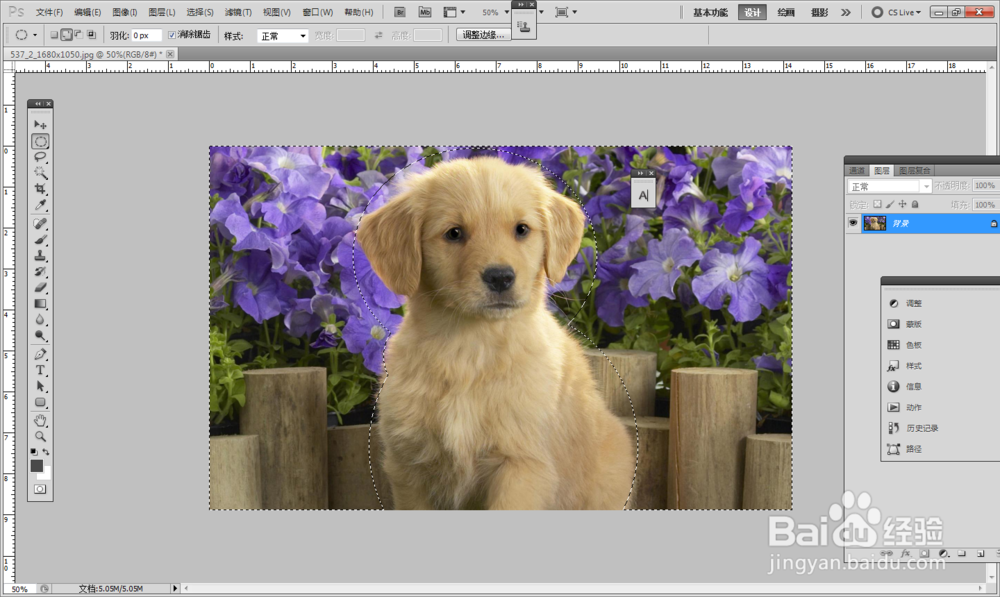
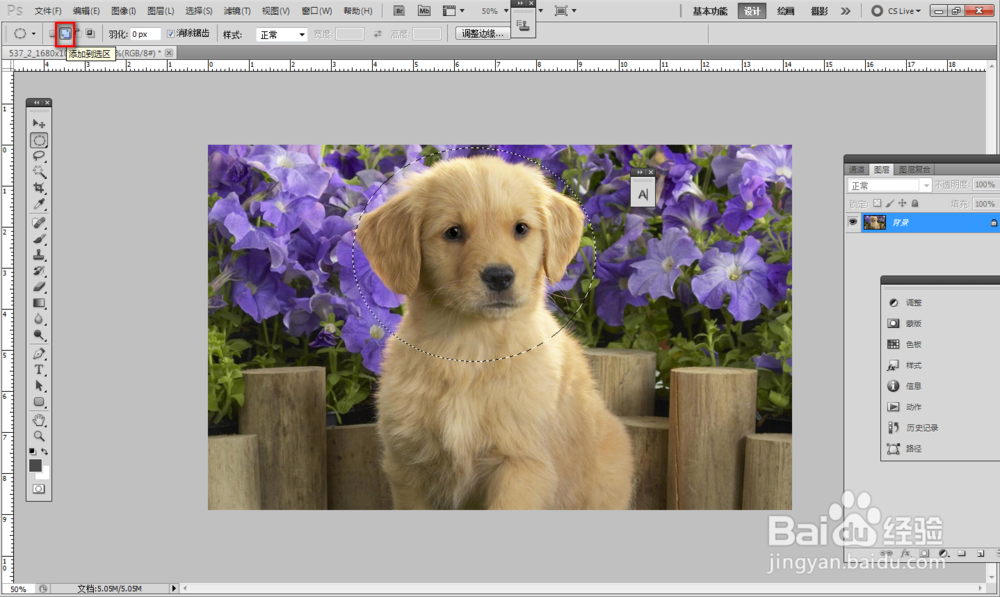
4、点击我用红色圈出的部分,让选区呈现加法模式,然后再用选取工具圈出小狗身体的部分,然后按住ctrl+shift+i进行反选,来选中需要模糊的部分。
ps照片背景虚化教程,如何让背景模糊掉?

ps照片背景虚化教程,如何让背景模糊掉?

ps照片背景虚化教程,如何让背景模糊掉?

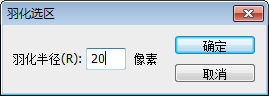
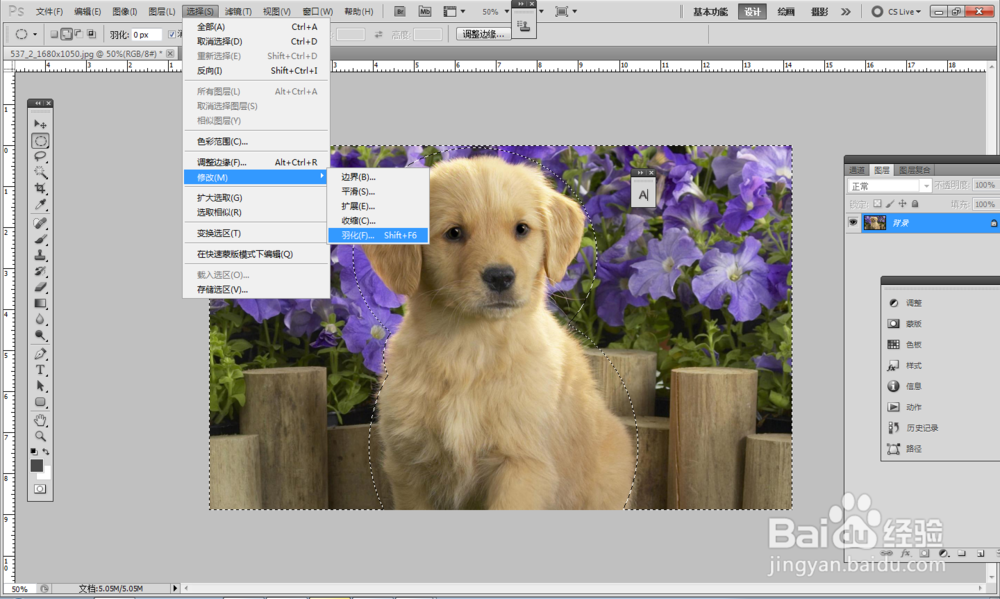
5、选择菜单栏【选择-修改-羽化】在弹出窗口中根据图片大小给出羽化值,我给了20像素,一般图片越大,羽化越大。
ps照片背景虚化教程,如何让背景模糊掉?

ps照片背景虚化教程,如何让背景模糊掉?

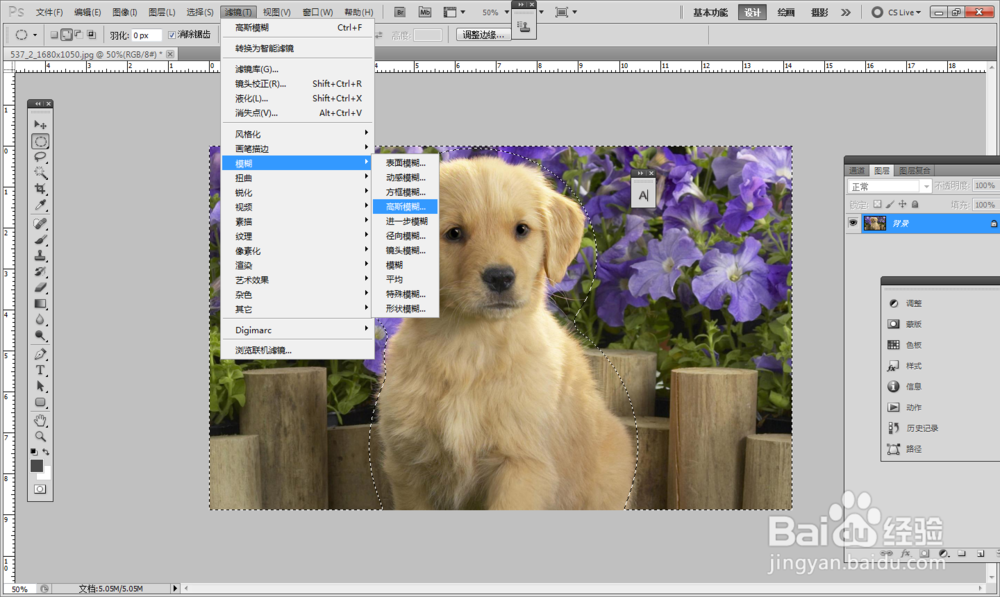
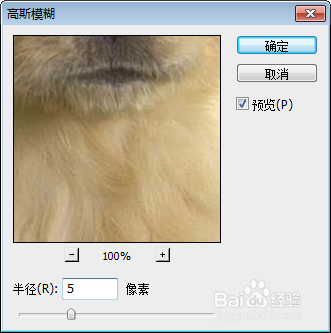
6、选择菜单栏【滤镜-模糊-高斯模糊】根据需要调整模糊值。

ps照片背景虚化教程,如何让背景模糊掉?

ps照片背景虚化教程,如何让背景模糊掉?

7、俺ctrl+d取消选区,存储即可。

ps照片背景虚化教程,如何让背景模糊掉?

ps照片背景虚化教程,如何让背景模糊掉?

  • 深入理解Android样式和主题之间的区别
  • edge浏览器侧边栏搜索怎么使用
  • 什么是简约的名片
  • Adobe Photoshop CC滤镜库艺术效果灰色的解决法
  • 用Photoshop怎么把腿拉长
  • 热门搜索
    晚上失眠怎么回事 康佳洗衣机怎么样 毕业生登记表怎么填 减肥励志语录 红烧臭桂鱼 同里古镇旅游攻略 健身房怎么减肥 组织部简介 怎么让电脑不卡 多重网络怎么解决