word中如何给图片添加“标题图片块”版式

 时间:2026-02-13 16:07:10

1、打开一篇word。如下图:

word中如何给图片添加“标题图片块”版式

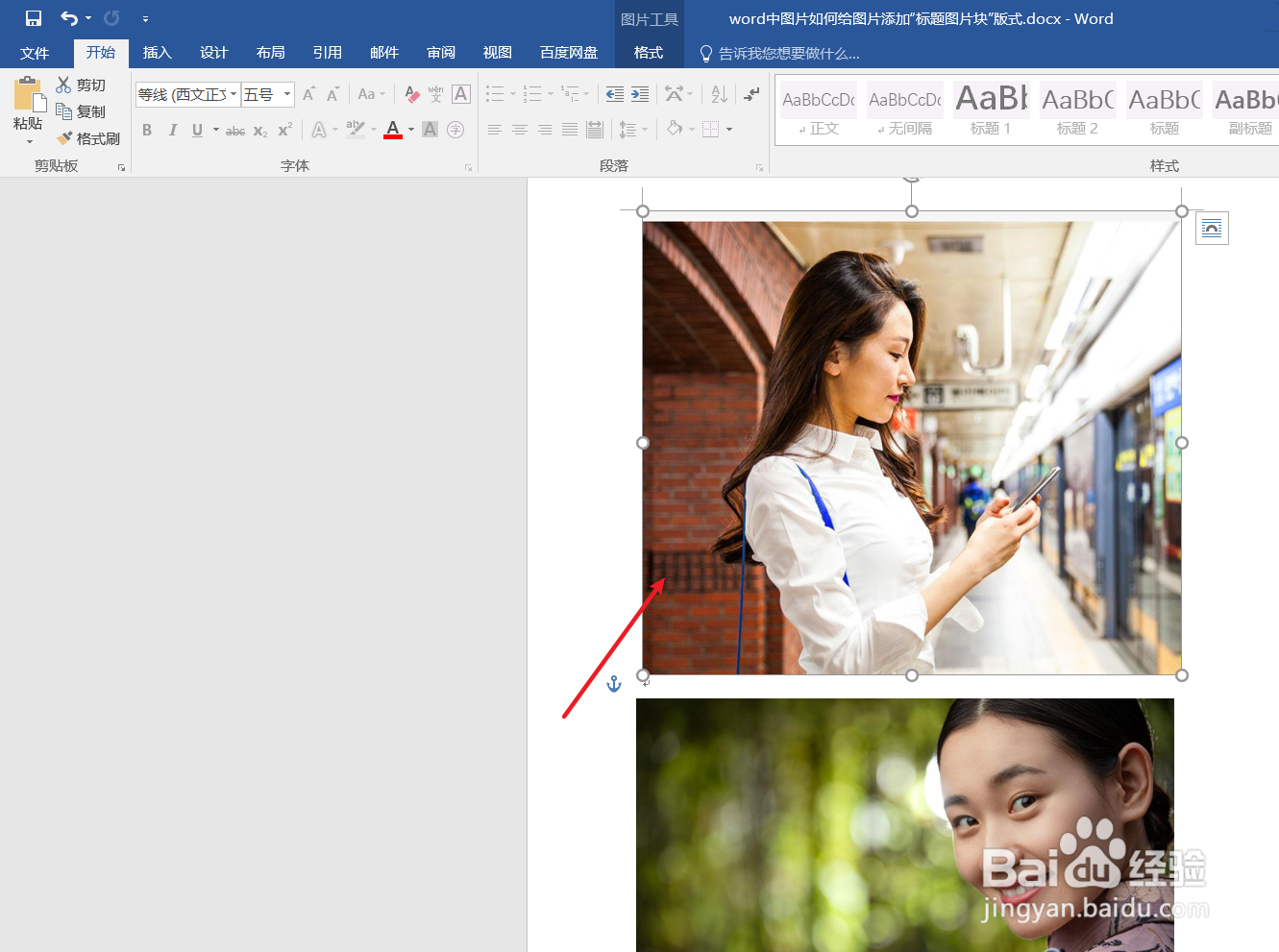
2、在word中插入图片作为示例。如下图:

word中如何给图片添加“标题图片块”版式

3、点击word中的“图片工具”工具栏。如下图:

word中如何给图片添加“标题图片块”版式

4、在word“图片工具”工具栏-“图片版式”中选择“标题图片块”版式。如下图:

word中如何给图片添加“标题图片块”版式

5、接下来我们查看一下word中“标题图片块”版式的效果。如下图:

word中如何给图片添加“标题图片块”版式

6、总结:word中如何给图片添加“标题图片块”版式

(1)打开一篇word

(2)在word中插入图片作为示例

(3)点击word中的“图片工具”工具栏

(4)在word“图片工具”工具栏-“图片版式”中选择“标题图片块”版式

(5)查看“标题图片块”版式的效果

  • word如何修改标题样式
  • 题注怎么设置
  • word题注在哪里设置
  • word如何创建编号列表
  • word图表标题怎么添加
  • 热门搜索
    cad怎么导出jpg 喻言怎么了 口臭怎么去除 怎么去双下巴 水管漏水怎么办 月子病怎么治 怎么查笔记本电脑型号 成都大学怎么样 眼袋怎么形成的 腿短怎么使腿变长