CDR制作凹凸文字效果

 时间:2024-10-12 07:43:56

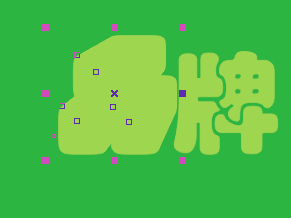
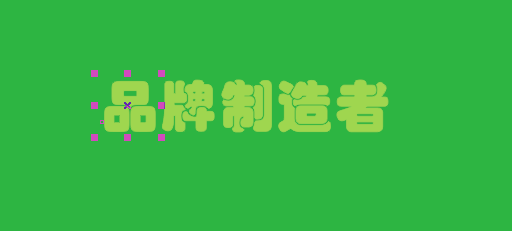
1、第一步,首先输入文字。 选择字体,填充颜色,(感觉边缘比较厚点的字体好看点)其他的也行,然后ctrl+k打散文字成一个个的了。
CDR制作凹凸文字效果

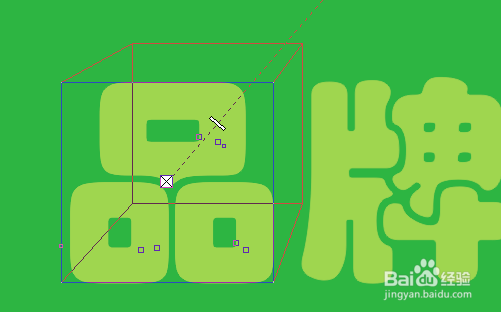
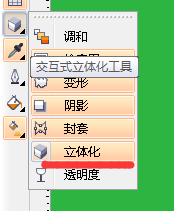
2、第二步,选择交互式立体画工具,向右上角拉,随便怎么拉,会拉模糊的,但不要紧
CDR制作凹凸文字效果CDR制作凹凸文字效果

3、第三步,选择斜角修饰边工具里面的打上勾,设置一下数值,可以自己调着试试。然后就不会模糊了。
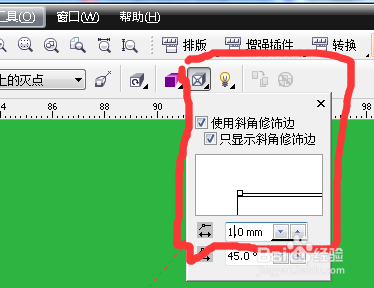
CDR制作凹凸文字效果CDR制作凹凸文字效果

4、第四步,此时还看不出效果,因为我们没有设置光,设置光在如图所示的位置,凸起的字需要将光源设置在如图箭头的位置(鼠标拖动即可)
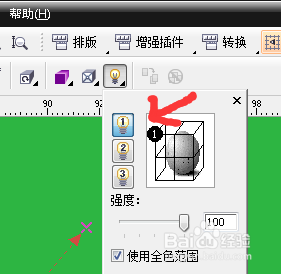
CDR制作凹凸文字效果

5、第五步,同样设置凹陷的字体,光源需要在右下角,如图所示箭头的位置即可。做出来的效果如图,效果做的不是很好,哎,大致思路原理是这样的,和大家分享下。
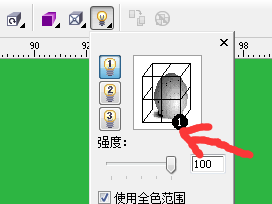
CDR制作凹凸文字效果CDR制作凹凸文字效果
  • CDR制作水滴效果
  • cdr如何使用调和工具
  • 怎样使用CDR调和工具?
  • CorelDRAW怎样使渐变填充颜色平滑过渡
  • Cdr透明度工具怎样应用之实例
  • 热门搜索
    家庭背景怎么写 海信冰箱质量怎么样 路由器dns怎么设置 u盘怎么加密 空调遥控器怎么解锁 来月经肚子疼怎么办 阴虱怎么治 木瓜牛奶怎么做 快门速度怎么调 文件扩展名怎么改