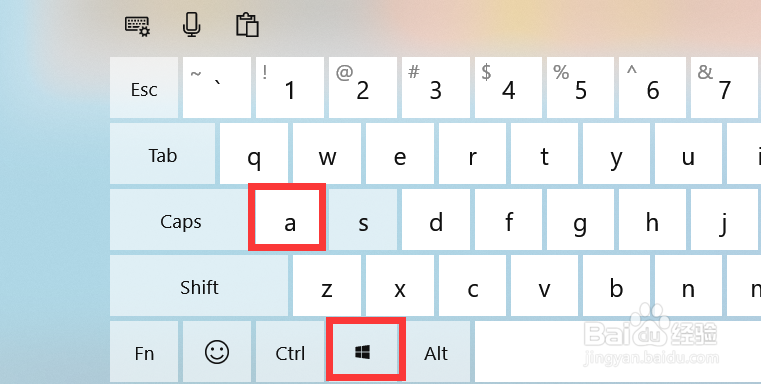
1、方法一:利用Windows截图功能。按Win+A打开扩展面板。
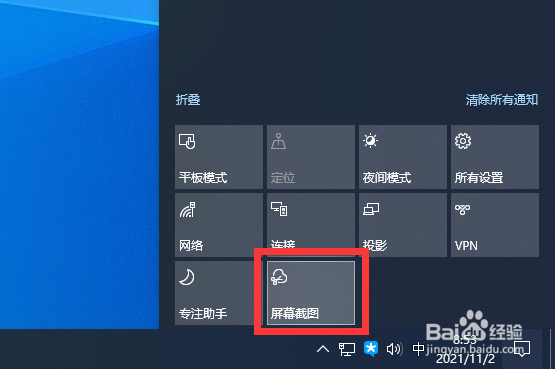
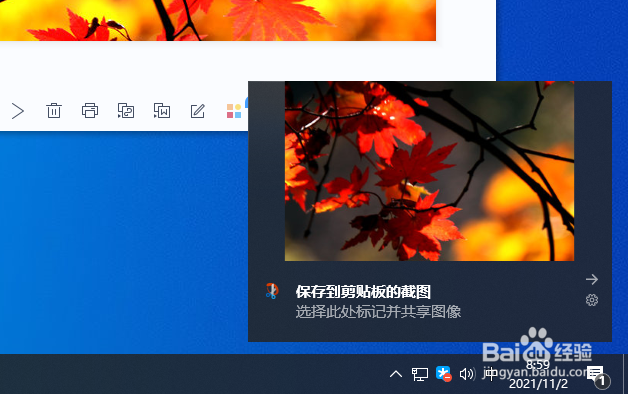
2、从其扩展面板中,点击”屏幕截图“功能,在此就可以实现矩形截图操作了。
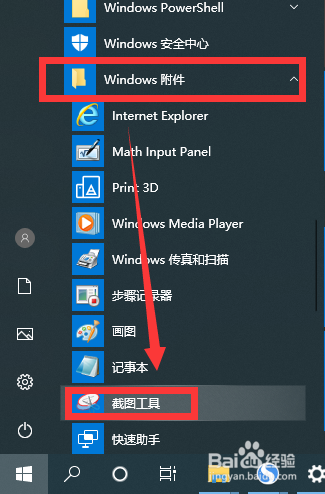
3、方法二:点击”开始“按钮,选择”Windows附件“-”截图工具“项。
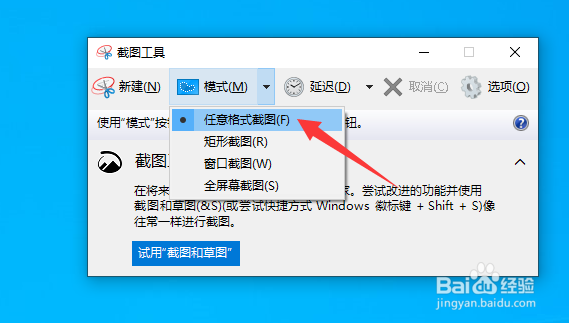
4、从打开的”截图“界面中,点击“模式”下拉列表,从中选择“任意格式截图”项。
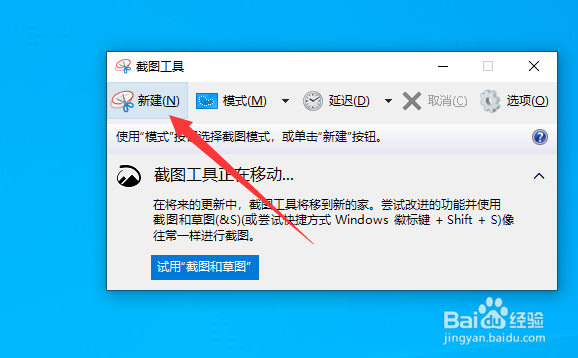
5、点击“新建”按钮。
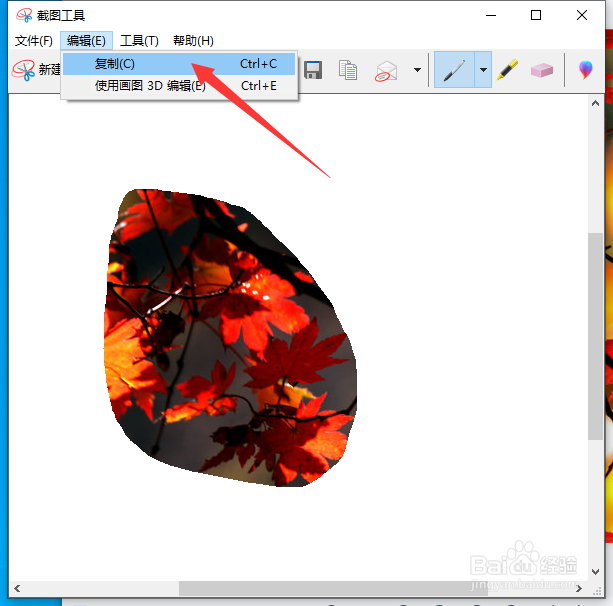
6、此时就可以针对屏幕进行任意格式的截图操作了。

时间:2026-05-11 14:03:41
1、方法一:利用Windows截图功能。按Win+A打开扩展面板。
2、从其扩展面板中,点击”屏幕截图“功能,在此就可以实现矩形截图操作了。
3、方法二:点击”开始“按钮,选择”Windows附件“-”截图工具“项。
4、从打开的”截图“界面中,点击“模式”下拉列表,从中选择“任意格式截图”项。
5、点击“新建”按钮。
6、此时就可以针对屏幕进行任意格式的截图操作了。
