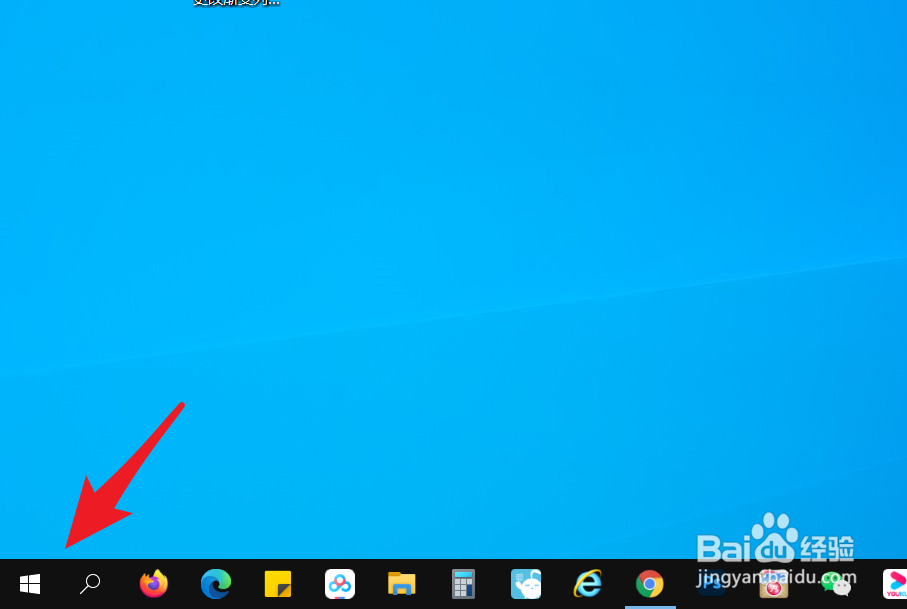
1、如下图所示,在电脑桌面点击左下角的windows图标。
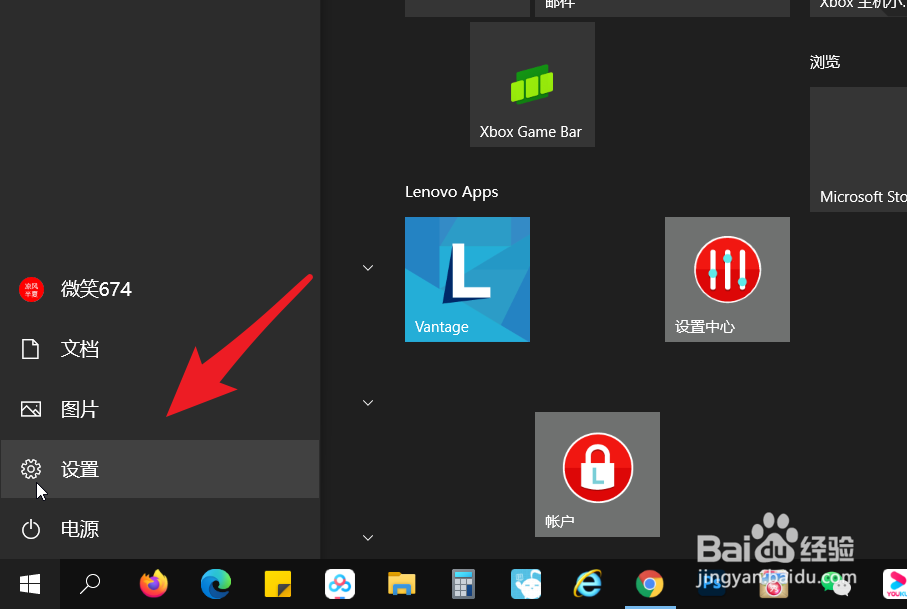
2、在展开的页面,点击左侧箭头所指的设置按钮。
3、此时进入windows设置页面。在搜索栏输入输入法。
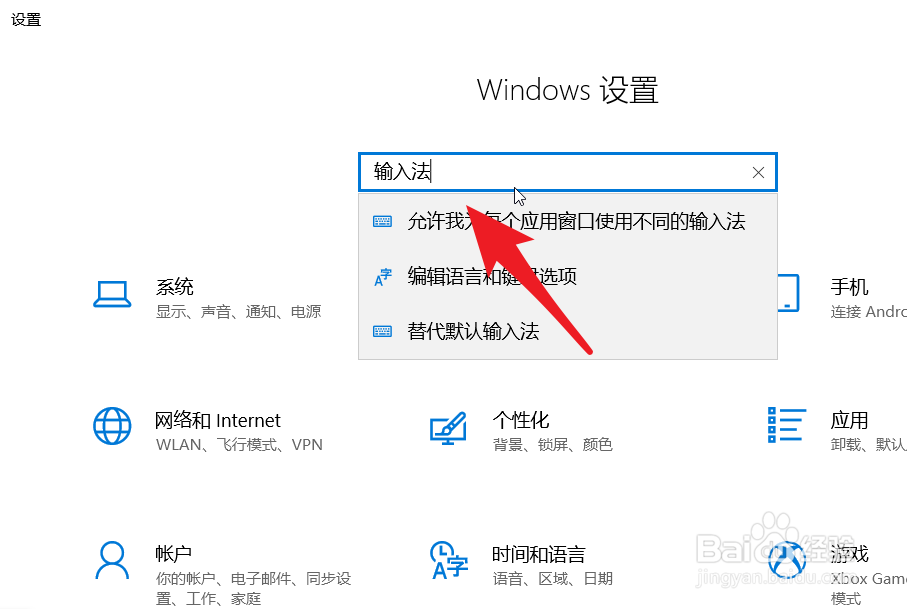
4、此时会展开三个输入法的有关设定选项。点击替代默认输入法。

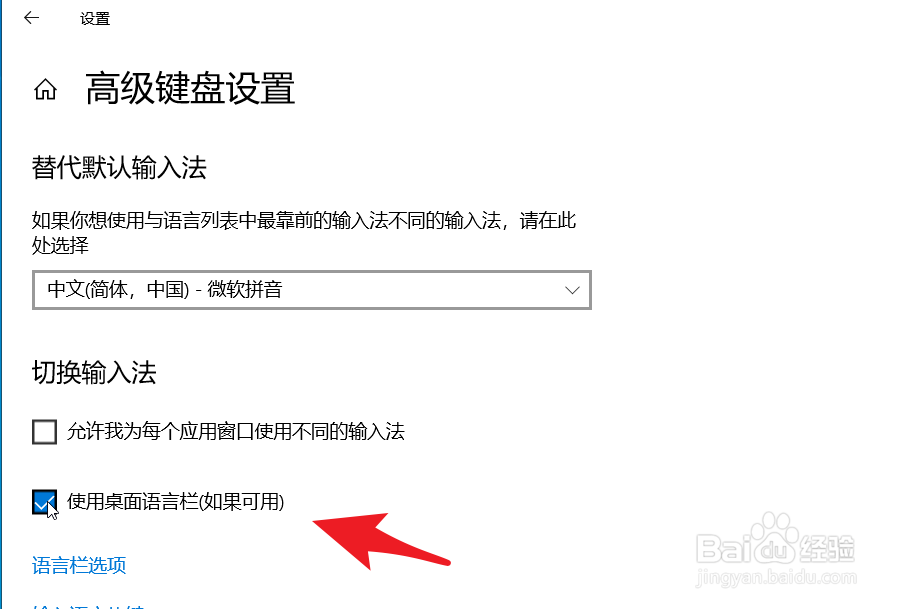
5、此时可以看到高级键盘设置。点击使用桌面语言栏。
6、此时再返回到桌面,可以在任务栏看到消失的语言栏,重新出现。

时间:2026-04-28 13:17:53
1、如下图所示,在电脑桌面点击左下角的windows图标。
2、在展开的页面,点击左侧箭头所指的设置按钮。
3、此时进入windows设置页面。在搜索栏输入输入法。
4、此时会展开三个输入法的有关设定选项。点击替代默认输入法。
5、此时可以看到高级键盘设置。点击使用桌面语言栏。
6、此时再返回到桌面,可以在任务栏看到消失的语言栏,重新出现。
