word2007教程:如何用word2007制作信封

 时间:2026-02-13 18:28:41

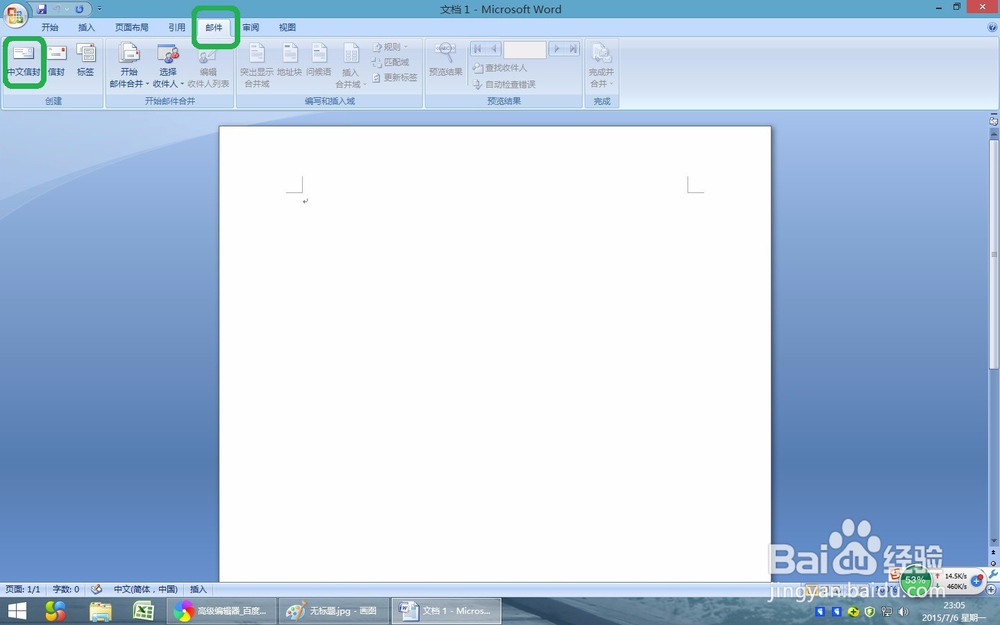
1、打开Word2007,切换到“邮件”功能区。在“创建”分组中单击“中文信封”按钮。
word2007教程:如何用word2007制作信封

2、打开信封制作向导,在开始页面中单击“下一步”按钮。

word2007教程:如何用word2007制作信封

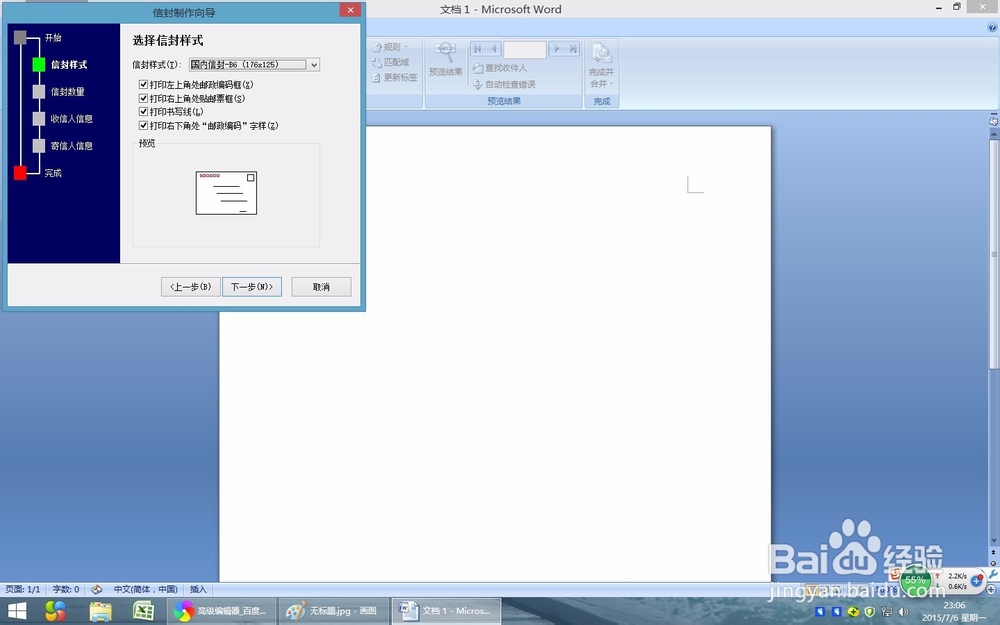
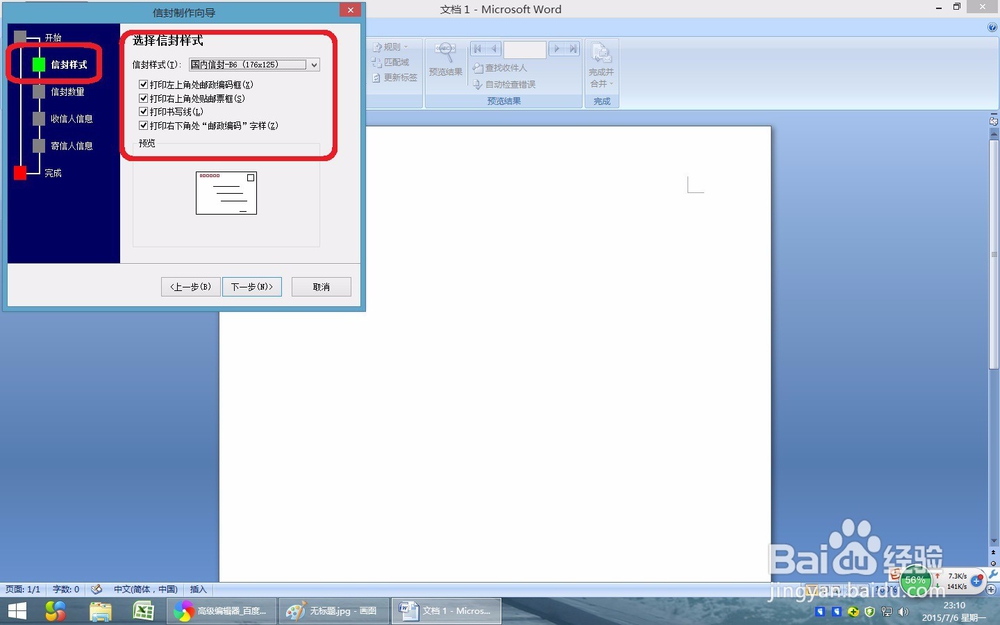
3、在“选择信封样式”页面单击“信封样式”按钮,在“信封样式”下拉列表中选择符合国家标准的信封型号。
word2007教程:如何用word2007制作信封

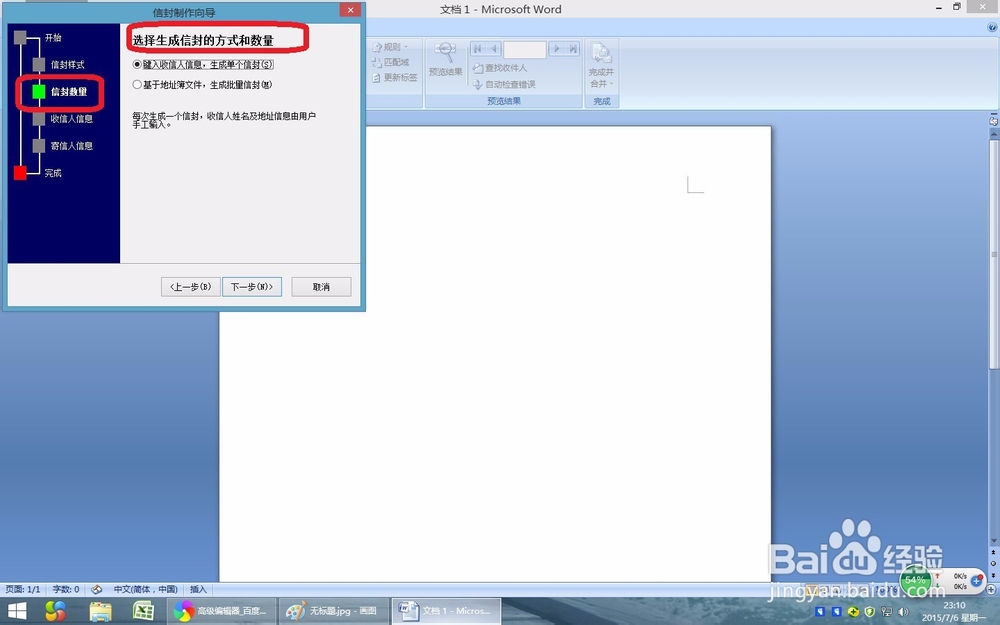
4、设置完毕单击“下一步”按钮。打开“选择生成信封的方式和数量”页面进行设置。
word2007教程:如何用word2007制作信封

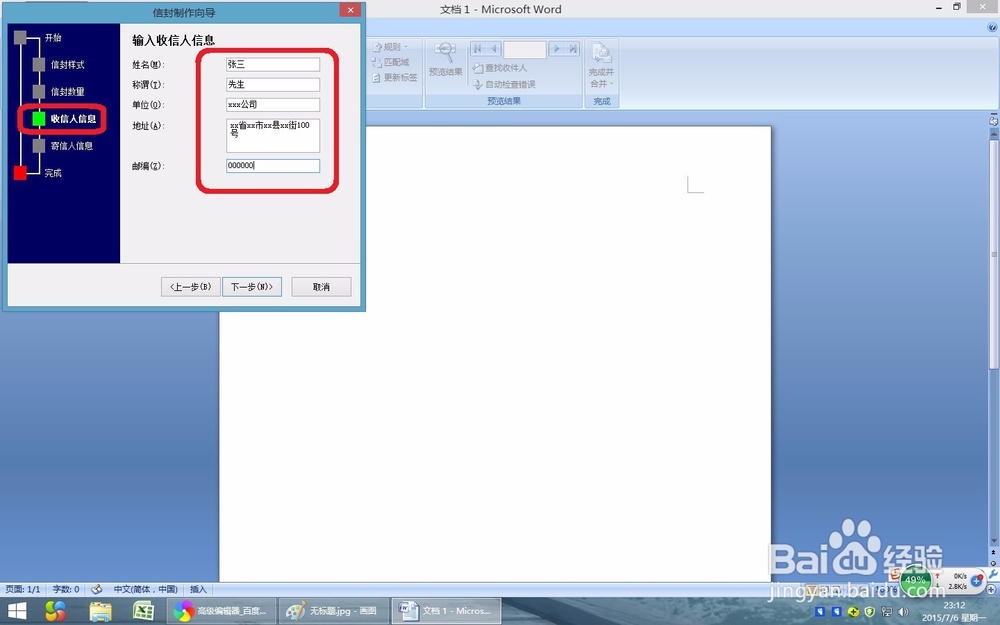
5、点击下一步,填写收件人信息。

word2007教程:如何用word2007制作信封

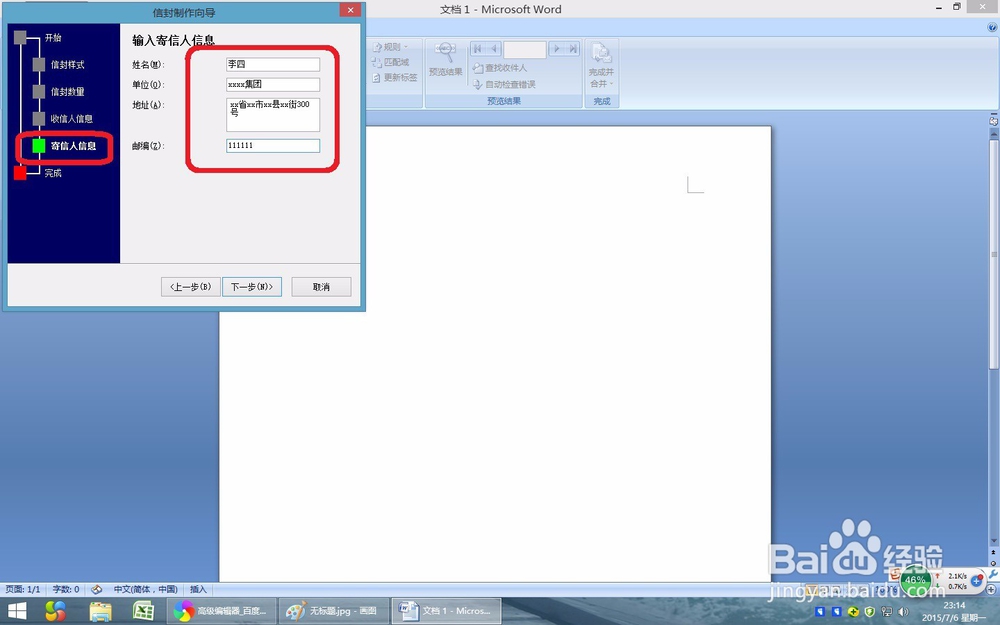
6、继续点击下一步,填写寄件人信息。

word2007教程:如何用word2007制作信封

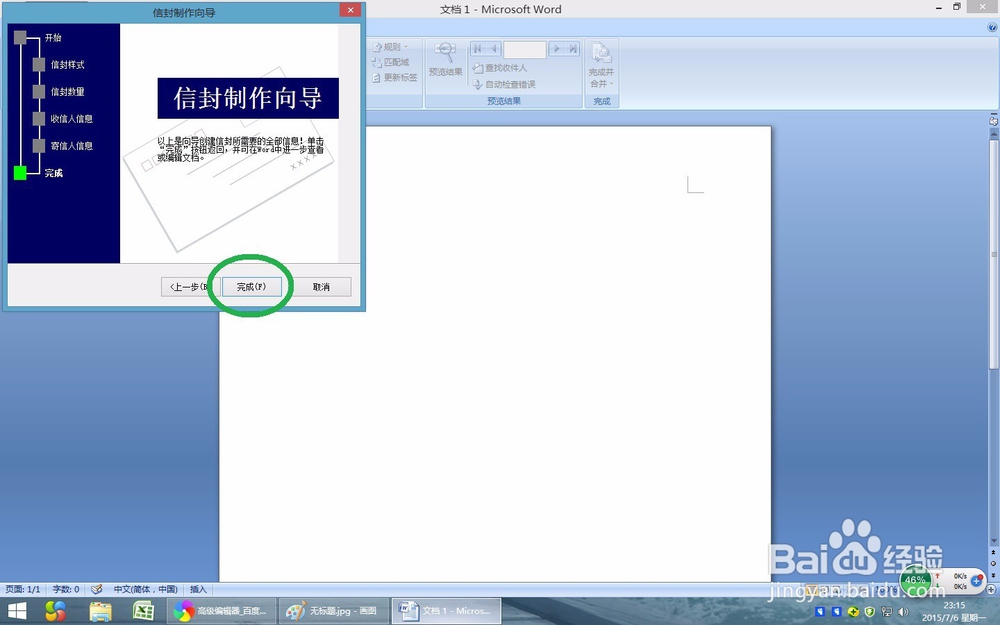
7、信息填写完成后点击下一步,之后在打开的完成页面中单击“完成”按钮完成单个信封的制作。
word2007教程:如何用word2007制作信封

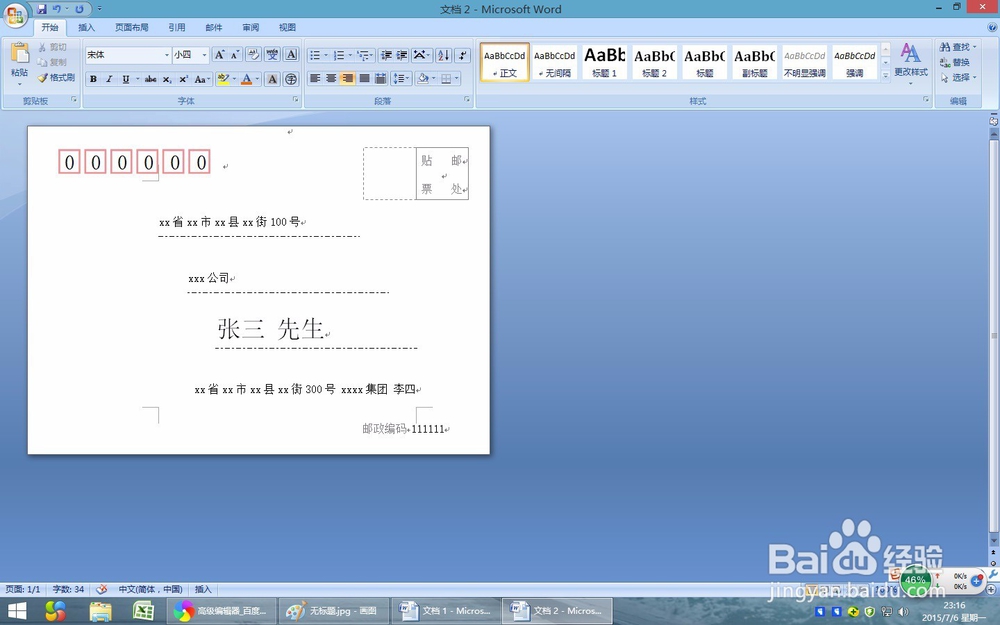
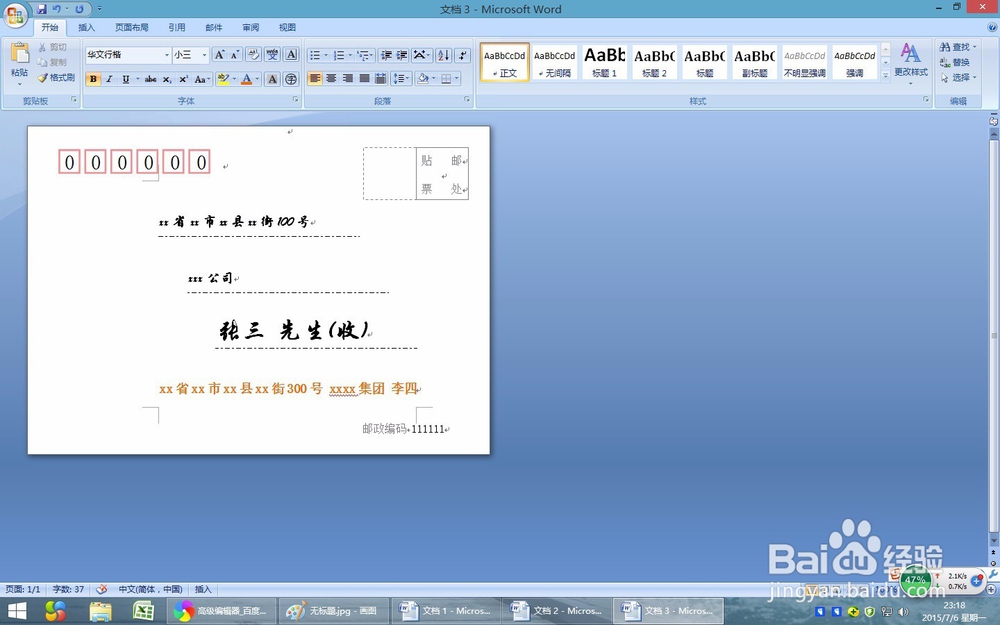
8、完成信封制作完成信封制作后,会自动打开信封Word文档。

word2007教程:如何用word2007制作信封

9、用户可以根据实际需要设置字体颜色、字体和字号。

word2007教程:如何用word2007制作信封

  • excel函数实例教程:[1]IF函数使用方法
  • 如何写出高质量的会议记录?
  • 如何通过服务创新提升客户复购?
  • 导致小儿脑性瘫痪的原因
  • 三款精华的亲测效果分享!好用不踩雷
  • 热门搜索
    苹果4怎么样 柠檬水减肥 泰宁旅游攻略 怎么减肥好 脸上起痤疮怎么办 在家用电脑怎么赚钱 南麂岛旅游攻略 大唐移动怎么样 怎么做课件ppt 微信怎么上传视频