1、如图,怎么同时显示公差代号和极限偏差,以椭圆框中24尺寸为例;
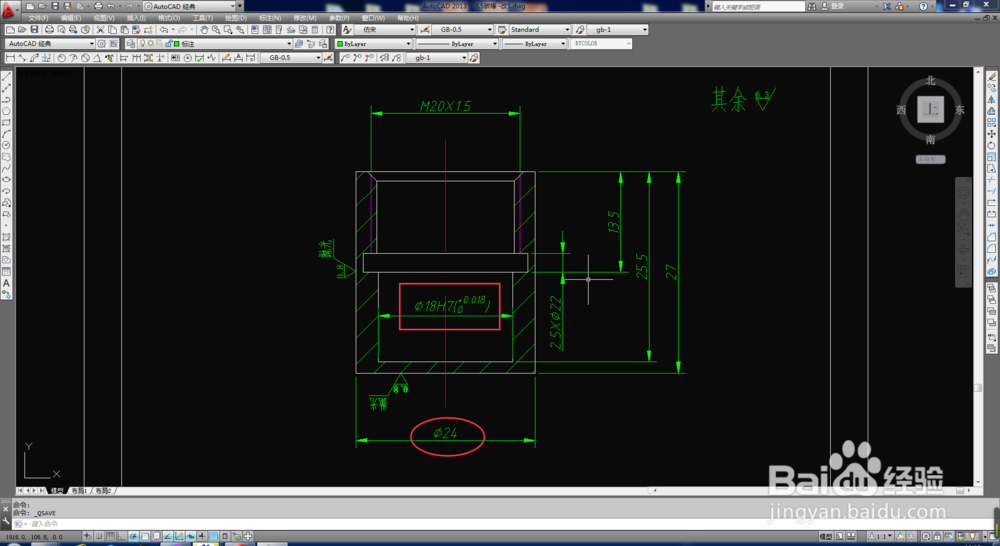
2、选中24的尺寸,然后同时按Ctrl和1,弹出左侧属性框,滑动滚条,在文字替代里输入相关文字;

3、得到如下尺寸;

4、双击该尺寸,弹出文字格式框,然后再选中矩形框中的尺寸;
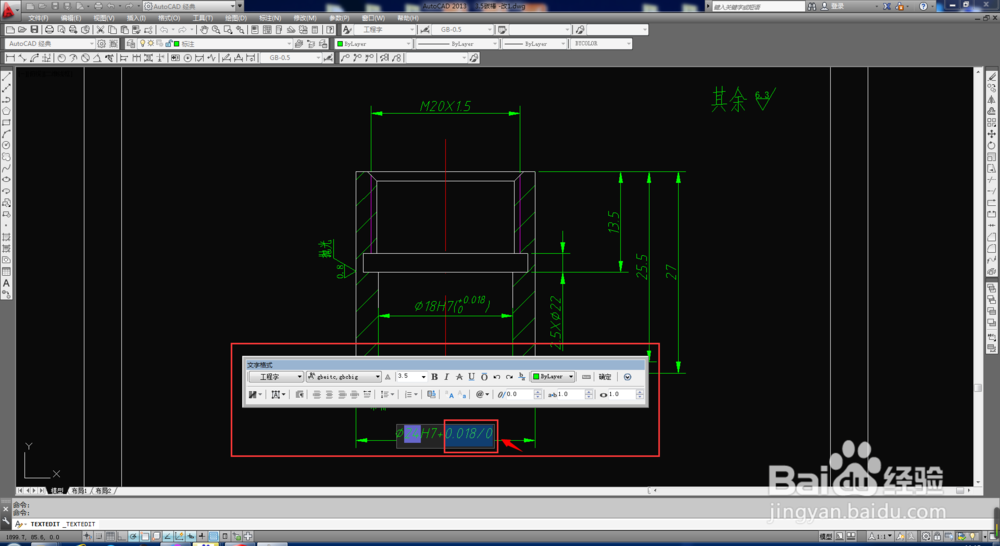
5、点击框中的b/a;
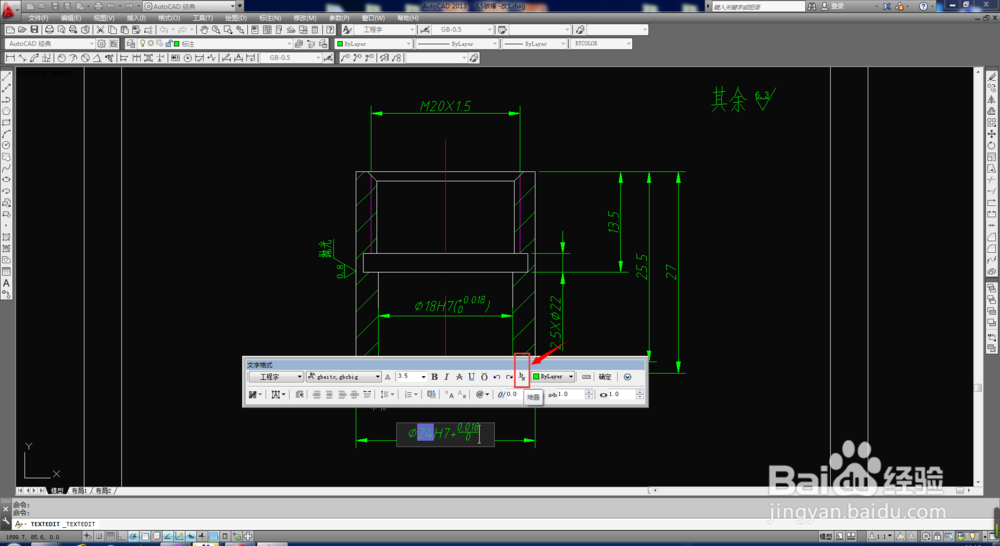
6、选中矩形框中内容,双击,弹出堆叠特性框;

7、在样式里选择公差,点确定;

8、加上括号后点确定;

9、最终效果如图,符合国标。

时间:2026-05-01 15:08:51
1、如图,怎么同时显示公差代号和极限偏差,以椭圆框中24尺寸为例;
2、选中24的尺寸,然后同时按Ctrl和1,弹出左侧属性框,滑动滚条,在文字替代里输入相关文字;
3、得到如下尺寸;
4、双击该尺寸,弹出文字格式框,然后再选中矩形框中的尺寸;
5、点击框中的b/a;
6、选中矩形框中内容,双击,弹出堆叠特性框;
7、在样式里选择公差,点确定;
8、加上括号后点确定;
9、最终效果如图,符合国标。
