1、打开电脑桌面
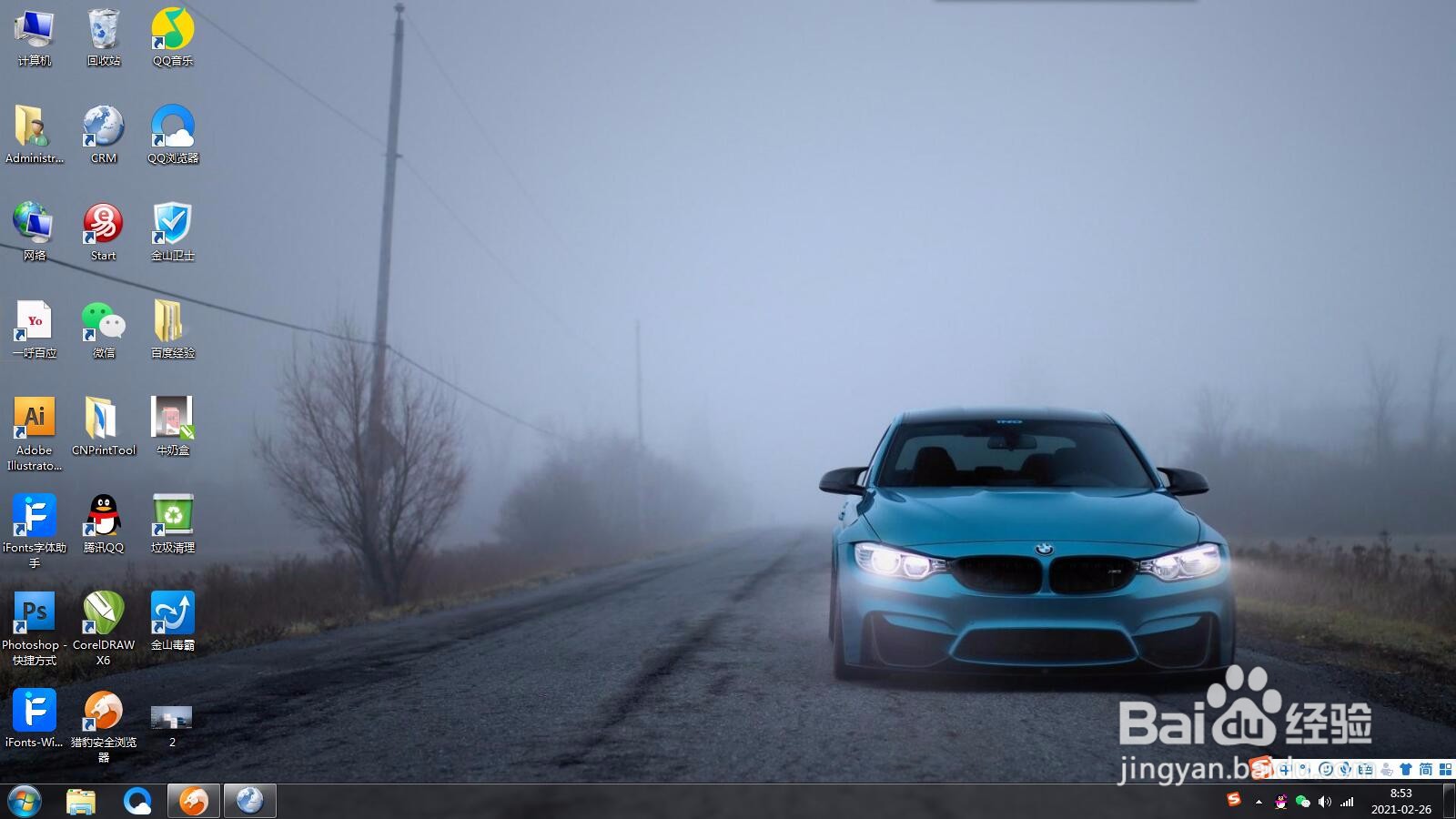
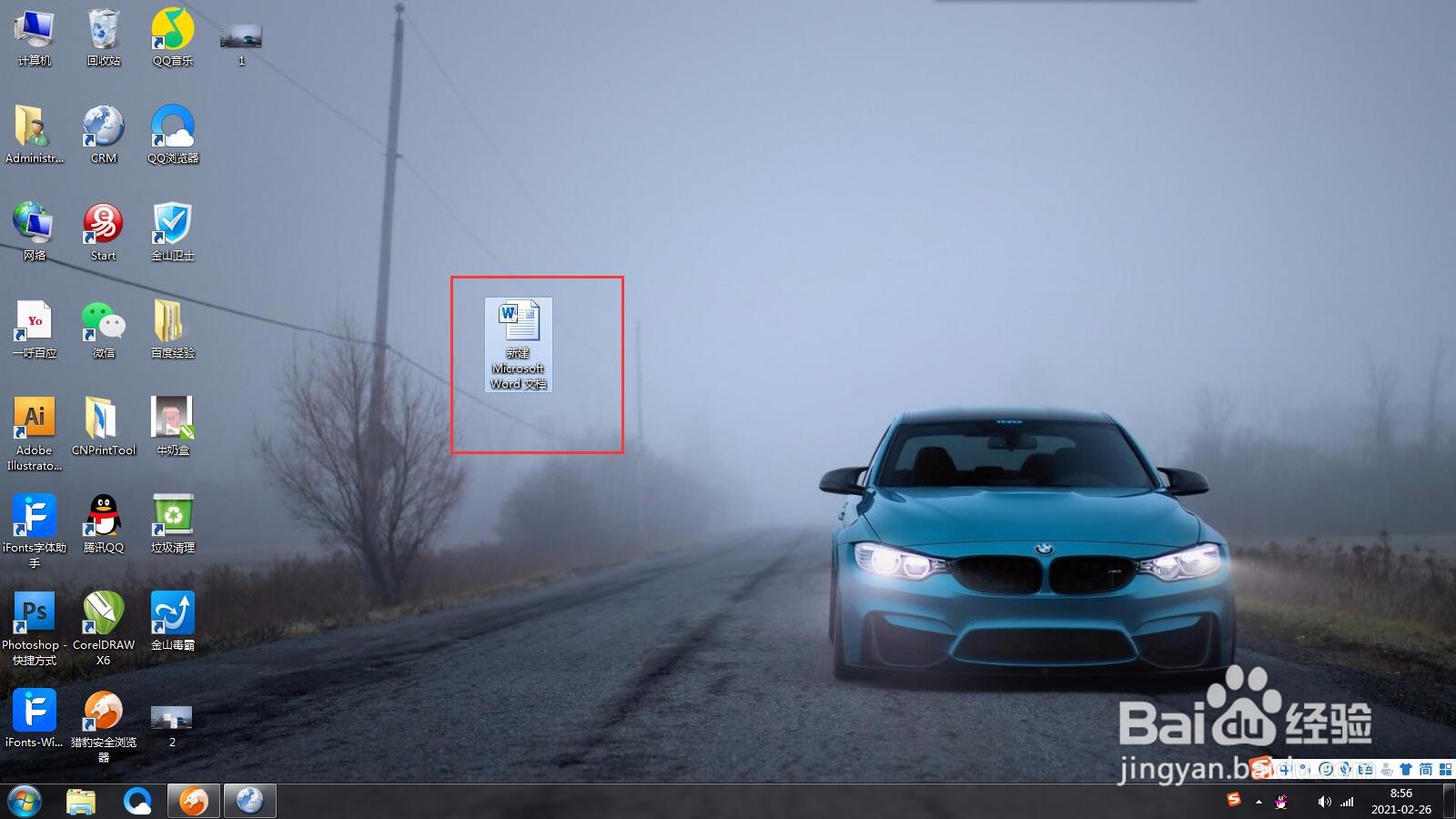
2、鼠标右击桌面,新建一个Microsoft Word 文档

3、或者在开始菜单,查找Microsoft Office文件夹,点击Microsoft Word 文档,同样可以新建一个Microsoft Word 文档

1、点击打开新建的Microsoft Word 文档
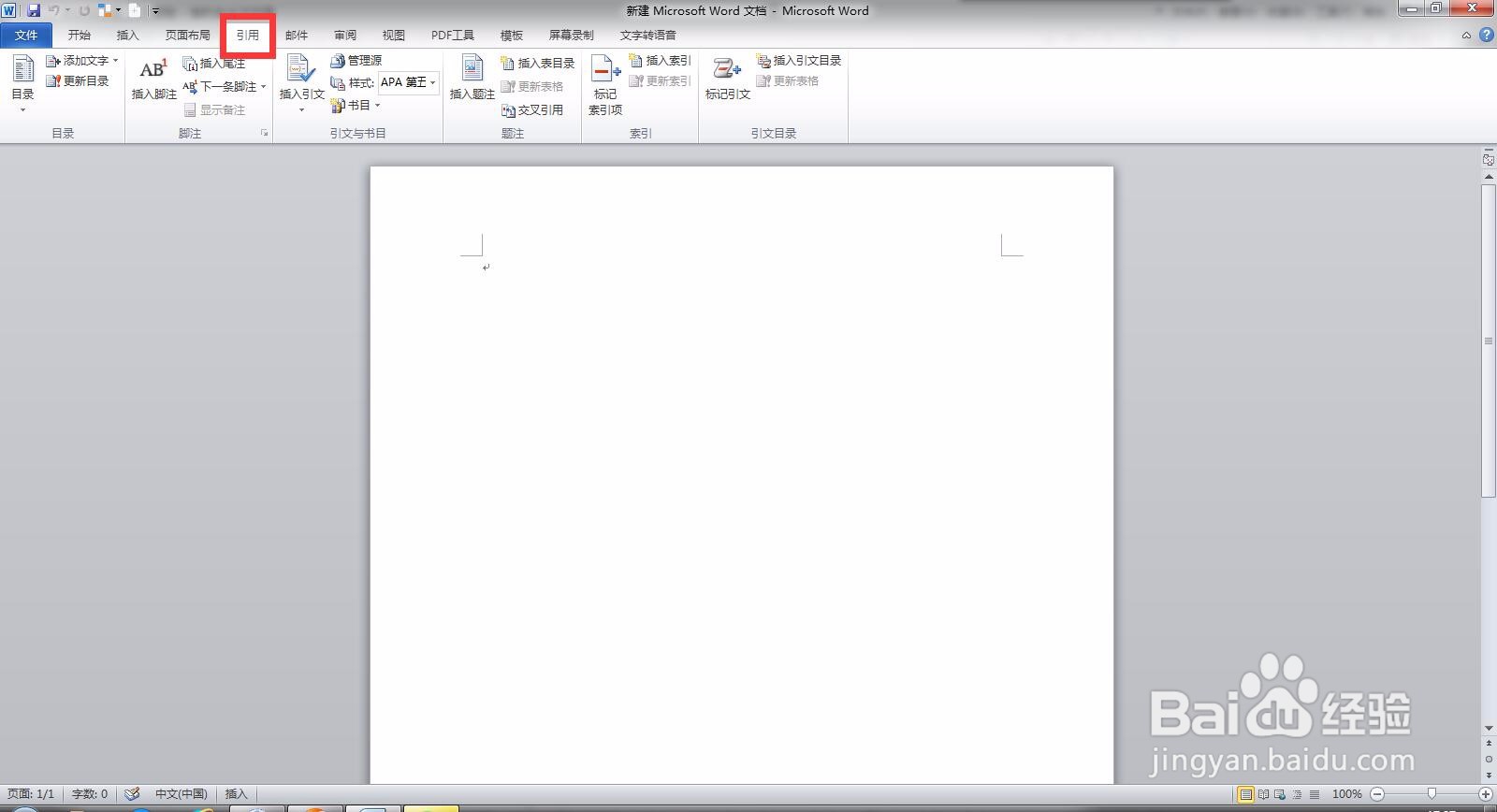
2、打开Microsoft Word 文档后,点击上方菜单栏的引用
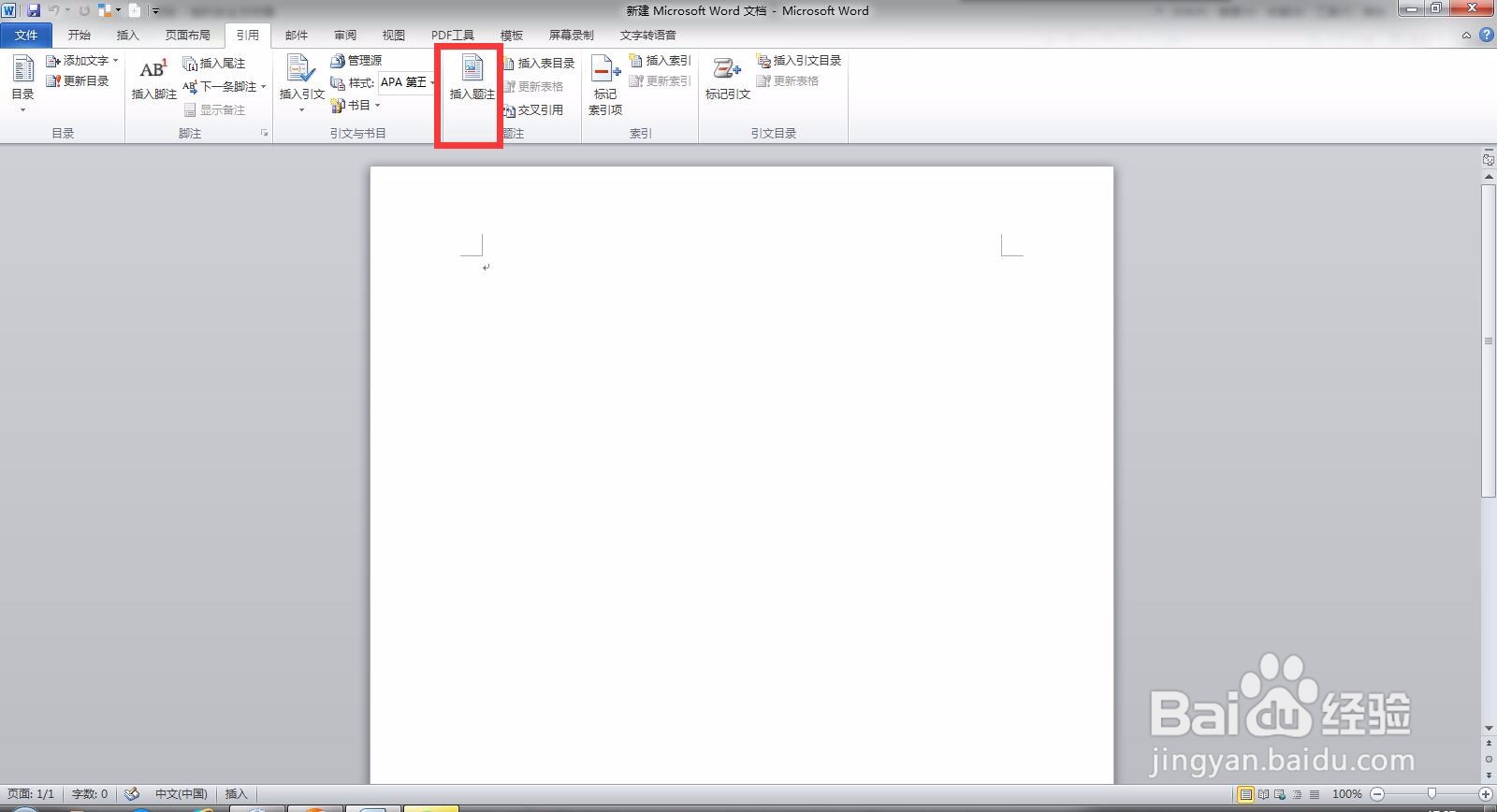
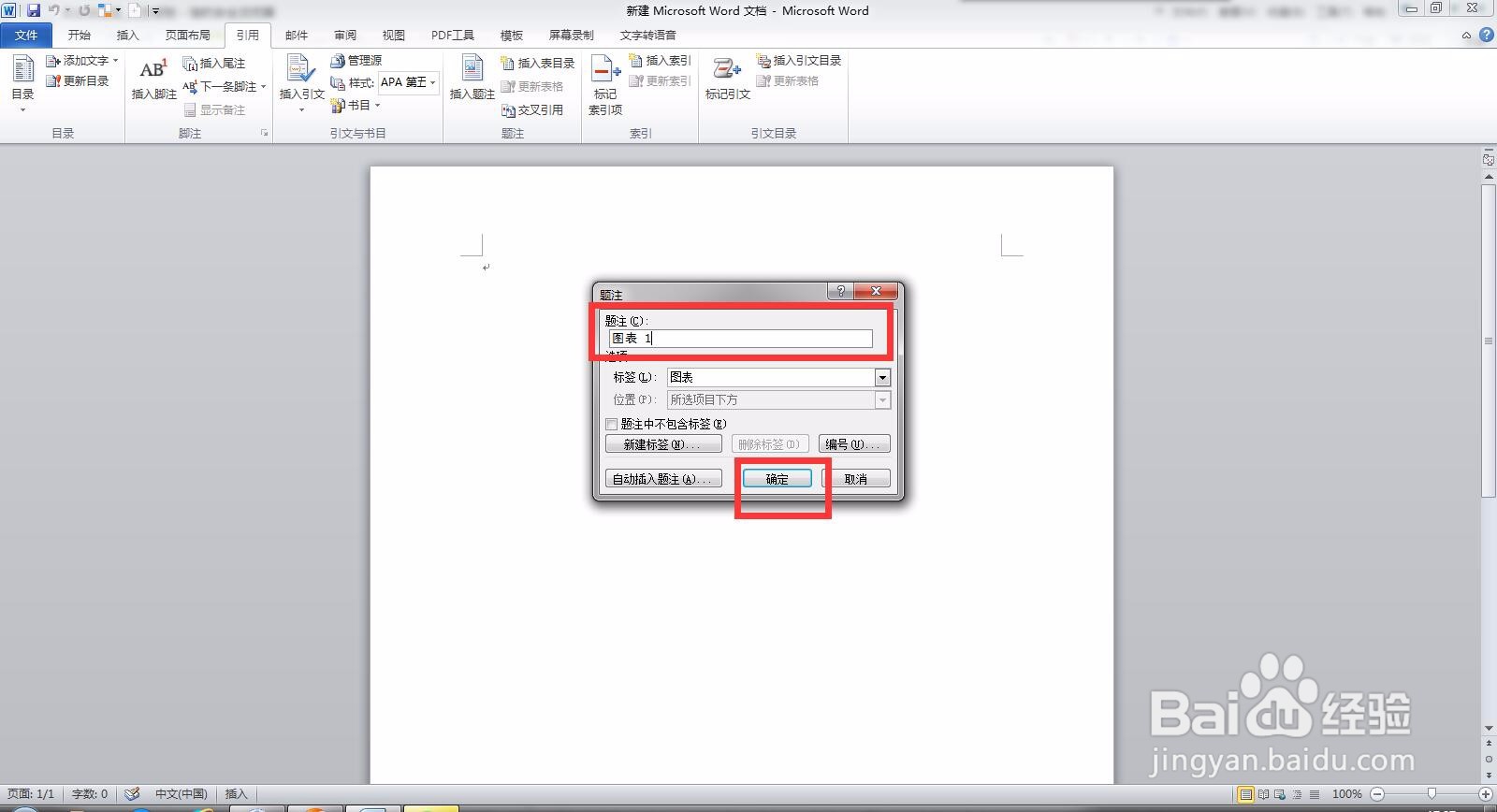
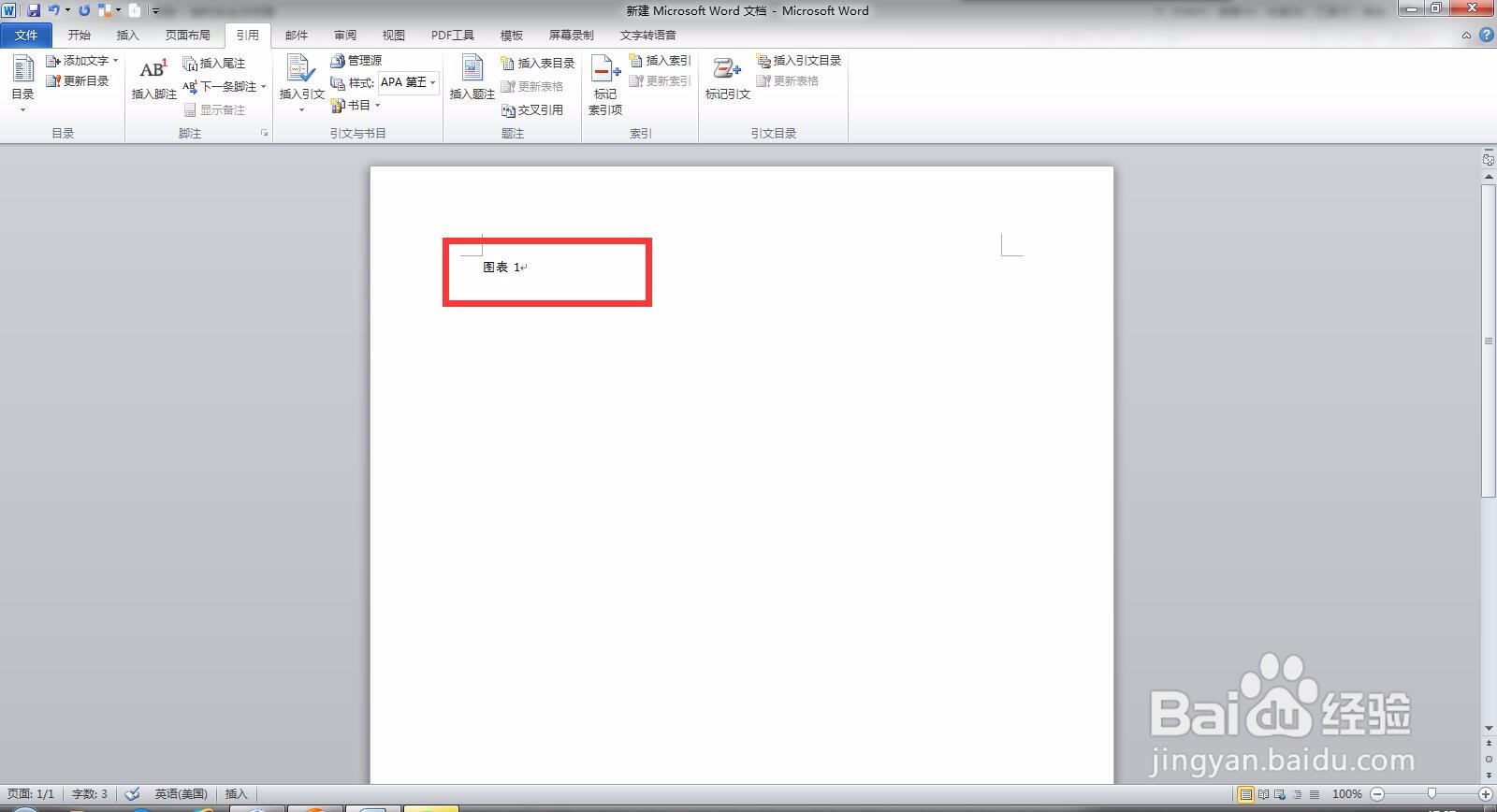
3、点击选择下方的题注,弹出题注的设置窗口后,输入题注内容,如“图表1”,那么绘制区就会现在插入的题注,题注就插入完成了
时间:2026-04-21 22:52:20
1、打开电脑桌面
2、鼠标右击桌面,新建一个Microsoft Word 文档
3、或者在开始菜单,查找Microsoft Office文件夹,点击Microsoft Word 文档,同样可以新建一个Microsoft Word 文档
1、点击打开新建的Microsoft Word 文档
2、打开Microsoft Word 文档后,点击上方菜单栏的引用
3、点击选择下方的题注,弹出题注的设置窗口后,输入题注内容,如“图表1”,那么绘制区就会现在插入的题注,题注就插入完成了
