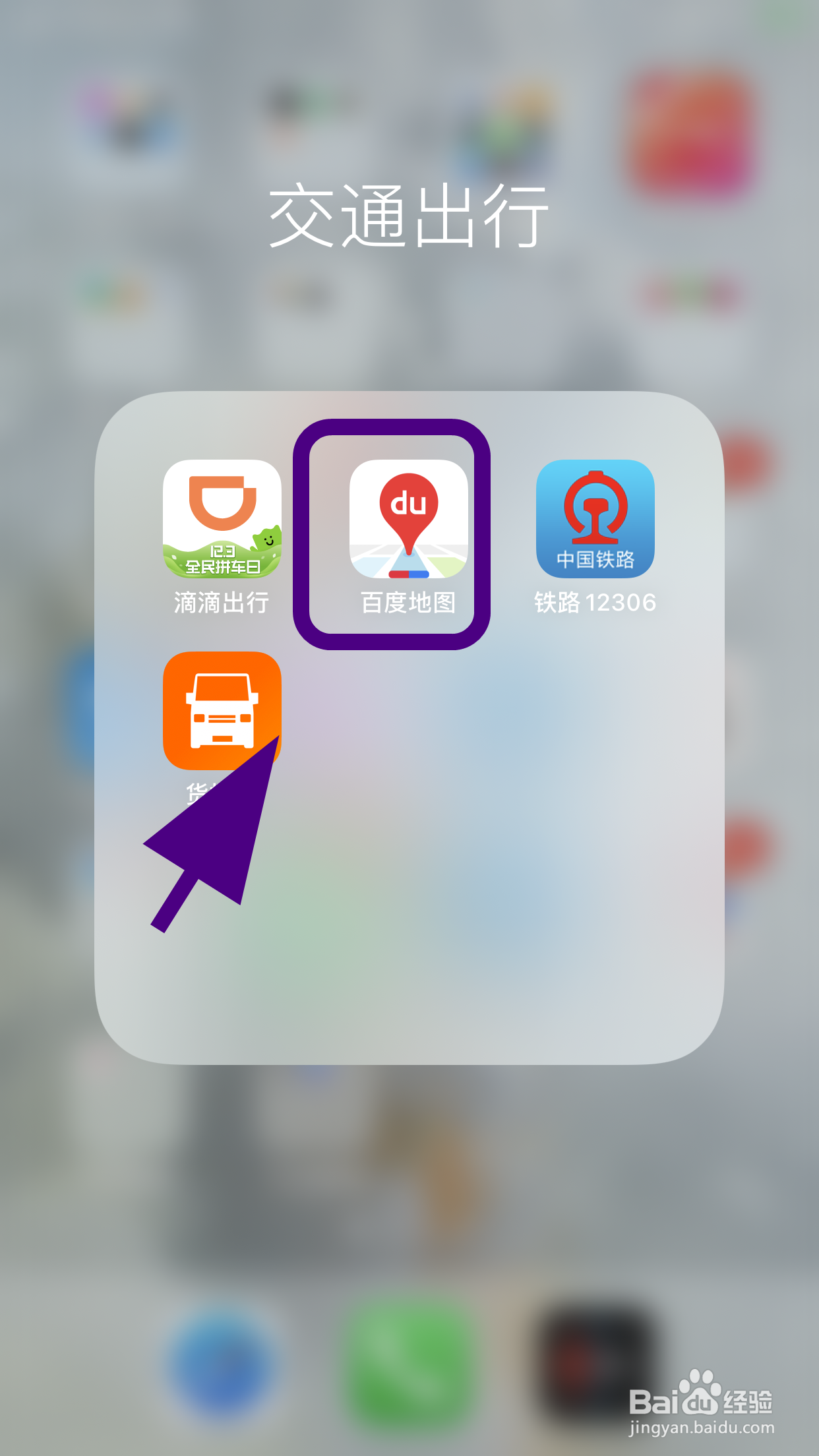
1、打开手机,点【百度地图APP】;
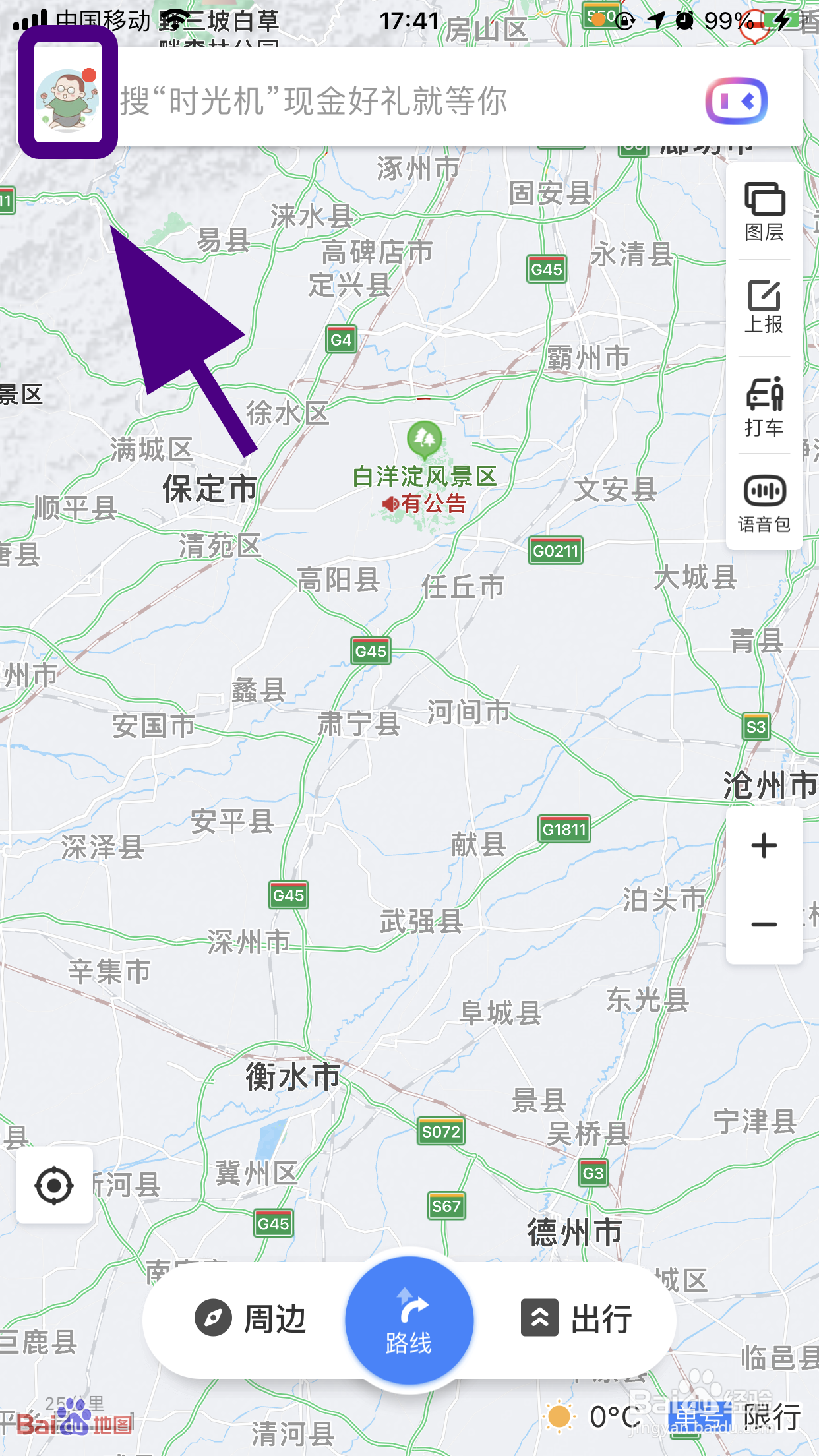
2、进入百度地图,点击左上角的【头像】;
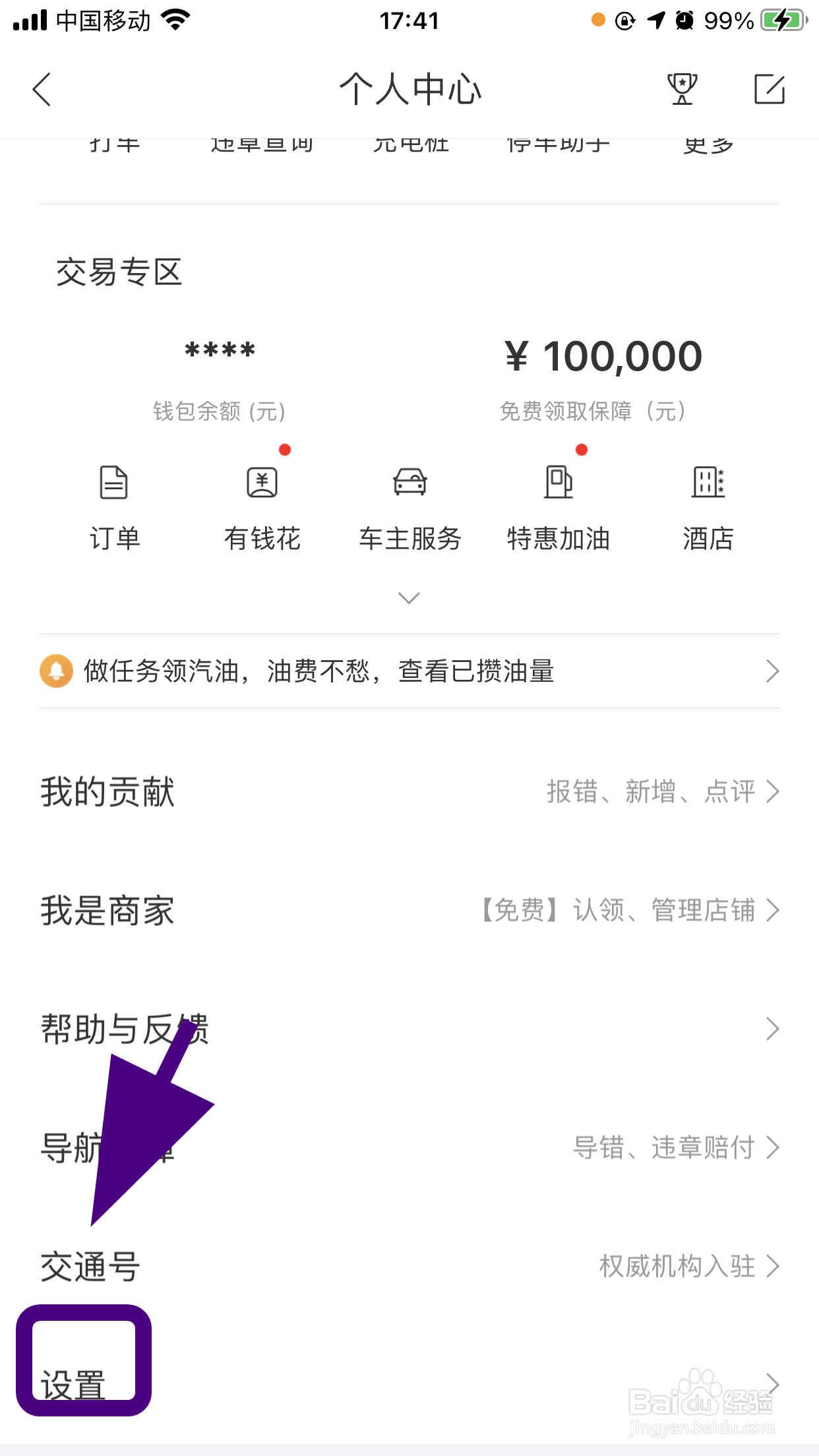
3、进入百度地图个人中心,点击底部的【设置】;
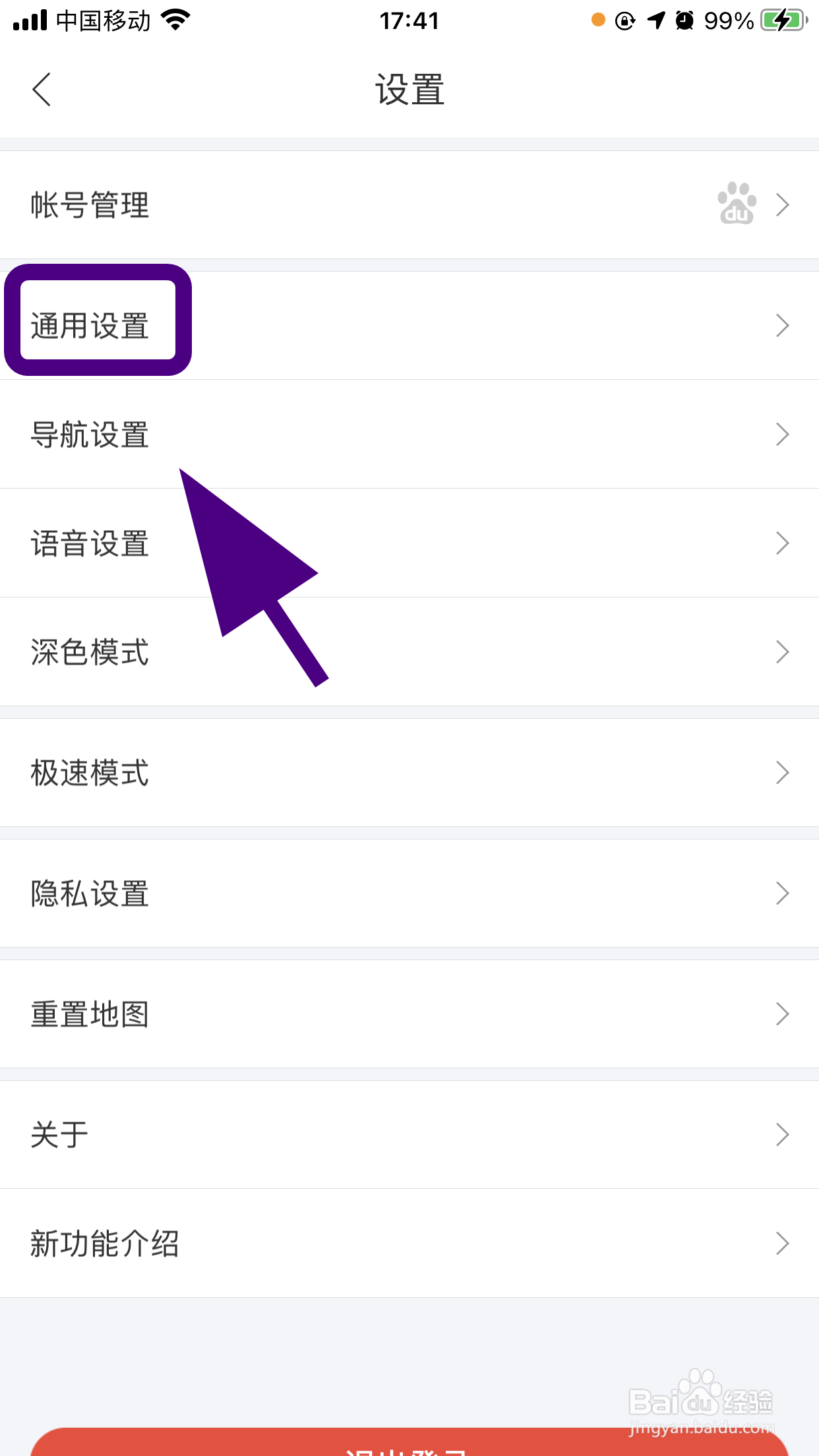
4、进入百度地图设置菜单,点击【通用设置】;
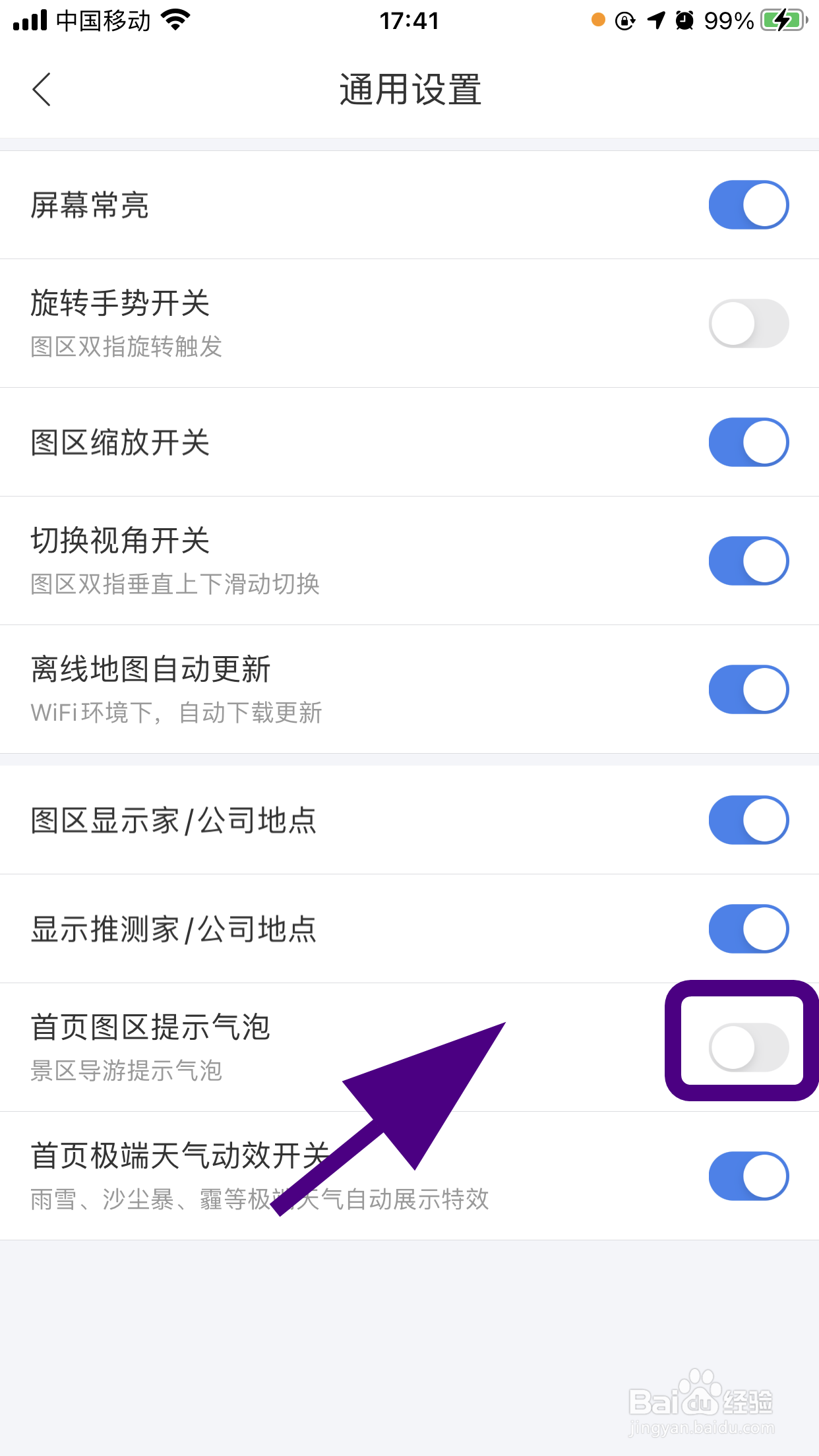
5、进入通用设置,找到【首页图区提示气泡】功能;

6、点击【首页图区提示气泡】后边的开关,将其关闭,完成;
7、以上就是【百度地图怎么关闭首页图区提示气泡】的步骤,感谢阅读。
时间:2026-04-22 19:38:17
1、打开手机,点【百度地图APP】;
2、进入百度地图,点击左上角的【头像】;
3、进入百度地图个人中心,点击底部的【设置】;
4、进入百度地图设置菜单,点击【通用设置】;
5、进入通用设置,找到【首页图区提示气泡】功能;
6、点击【首页图区提示气泡】后边的开关,将其关闭,完成;
7、以上就是【百度地图怎么关闭首页图区提示气泡】的步骤,感谢阅读。
