WPS中如何对不同背景颜色的单元格进行求和

 时间:2026-04-21 15:12:48

1、看一下事先准备的数据(如下图)

WPS中如何对不同背景颜色的单元格进行求和

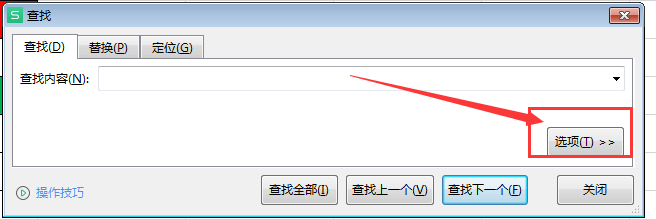
2、按ctrl+F组合键,弹出查找窗口,点击“选项”(如下图)

WPS中如何对不同背景颜色的单元格进行求和

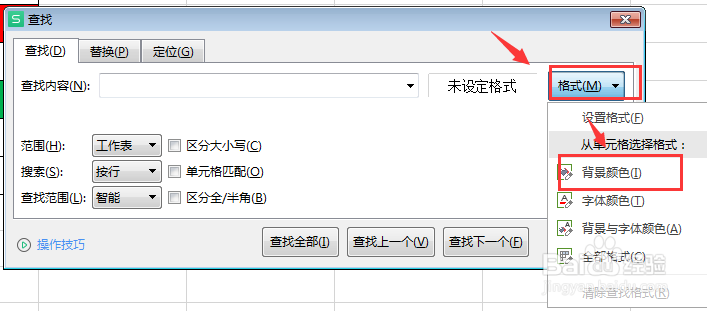
3、点击“格式”,选中“背景颜色”,当光标变成“笔”后,点击任一“红色”单元格(如下图)
WPS中如何对不同背景颜色的单元格进行求和

WPS中如何对不同背景颜色的单元格进行求和

4、点击“查找全部”,再按ctrl+A(全选绿色单元格)(如下图)

WPS中如何对不同背景颜色的单元格进行求和

5、点击工具栏上的“公式”-“名称管理器”(如下图)

WPS中如何对不同背景颜色的单元格进行求和

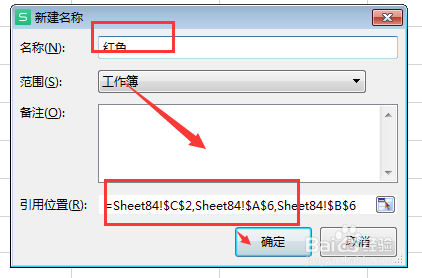
6、点击“新建”,在“名称”处输入:红色,最后点击“确定”,同理,绿色单元格名称也是这么设置(如下图)

WPS中如何对不同背景颜色的单元格进行求和

WPS中如何对不同背景颜色的单元格进行求和

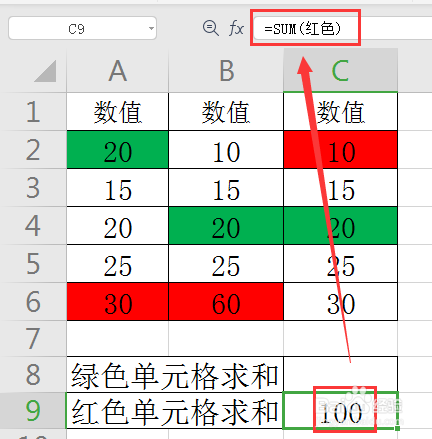
7、通过输入公式:=SUM(绿色)、=SUM(红色)  可以直接对单元格进行求和,得出的结果分别为:60、100(如下图)
WPS中如何对不同背景颜色的单元格进行求和

WPS中如何对不同背景颜色的单元格进行求和

  • WPS表格:如何算出单元格重复数据的次数?
  • wps表格中怎么根据筛选条件求和
  • 数据按条件填充颜色 按条件统计数量 条件求和
  • wps中excel怎么统计满足目标条件的行数
  • WPS表格技巧之快速算出重复次数
  • 热门搜索
    北京现代音乐学院怎么样 凉拌海带 台湾旅游线路 泳帽怎么戴 人失踪多久可以报警 房产证上可以写几个名字 班尼路怎么样 刘海怎么弄好看 看什么书可以提升自己 脸上长了黄褐斑怎么办