第16课PPT 2016如何插入链接

 时间:2026-04-22 11:55:04

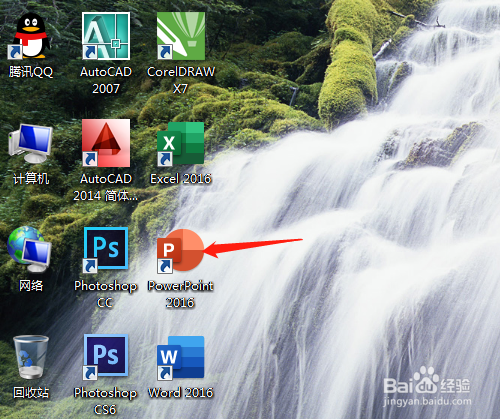
1、1. 双击打开桌面上的PowerPoint 2016软件。
第16课PPT 2016如何插入链接

2、2. 空白演示文稿中输入文本资料或打开之前保存的内容。

第16课PPT 2016如何插入链接

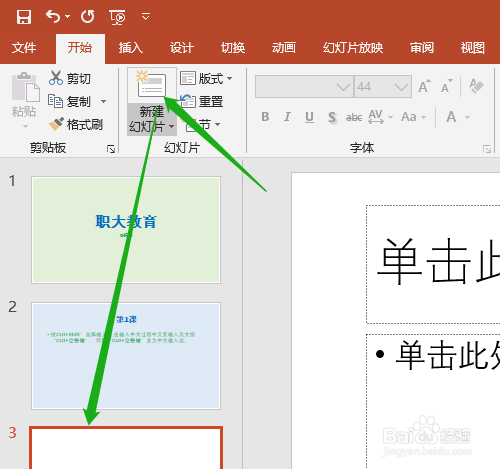
3、3. 已有两张幻灯片,单击新建幻灯片,插入第3张幻灯片,输入文字资料。
第16课PPT 2016如何插入链接

第16课PPT 2016如何插入链接

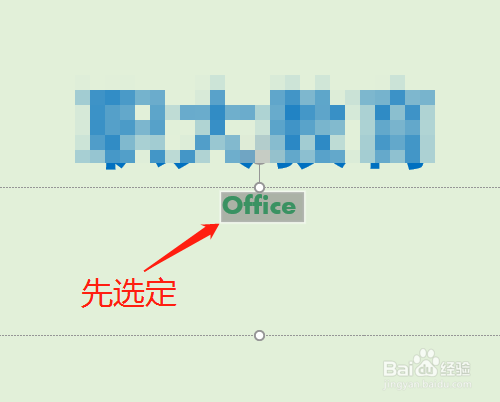
4、4. 单击第1张幻灯片,先选定标题。

第16课PPT 2016如何插入链接

第16课PPT 2016如何插入链接

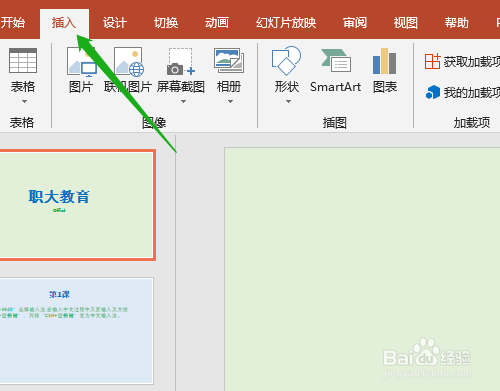
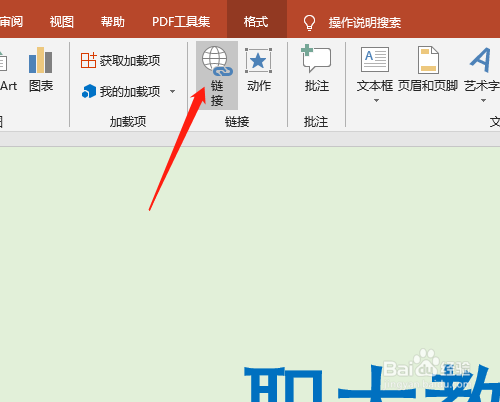
5、5. 单击插入菜单→链接。

第16课PPT 2016如何插入链接

第16课PPT 2016如何插入链接

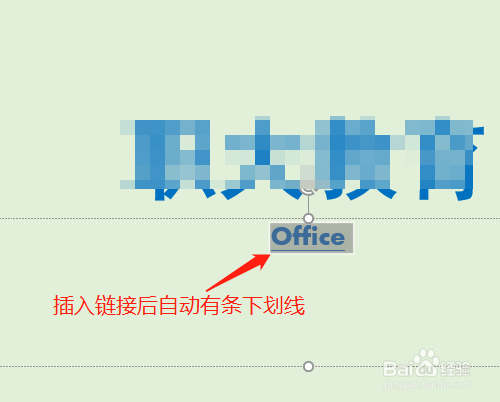
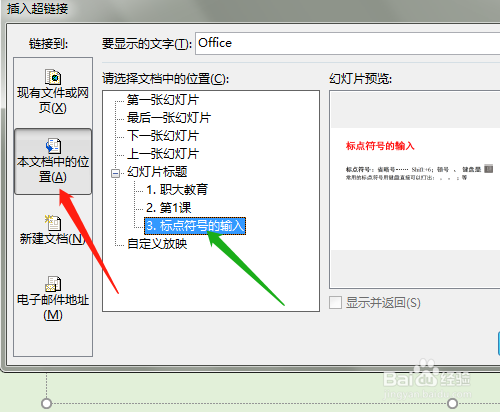
6、6. 弹出的对话框中单击本文档中的位置,选第3张,确定。选定的标题文字自动有条下划线。
第16课PPT 2016如何插入链接

第16课PPT 2016如何插入链接

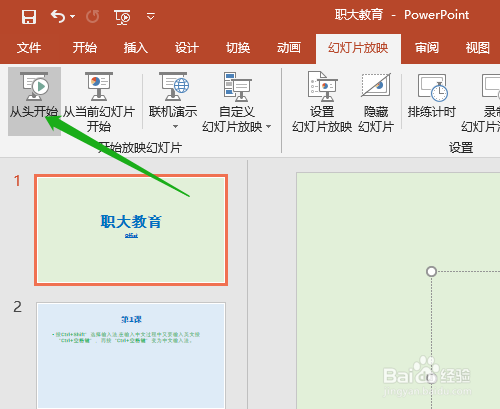
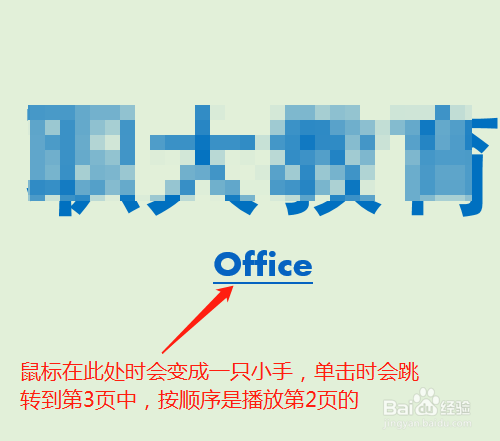
7、7. 单击幻灯片放映,从头开始,整个屏幕播放幻灯片内容,从第1页开始,鼠标在插入链接的标题上会自动变成一只小手,如果单击会跳转到第3页幻灯片上。如果没有对准链接单击时会跳转到第2页。

第16课PPT 2016如何插入链接

第16课PPT 2016如何插入链接

第16课PPT 2016如何插入链接

  • 在word里如何利用SMARTART的连续图片列表?
  • 如何在PPT中添加编号、时间及页脚
  • 如何给word的文字内容添加艺术字效果
  • WPS如何设置幻灯片文本轮廓
  • word之插入书签超链接
  • 热门搜索
    杂粮煎饼的做法 鲈鱼清蒸的做法 怎么瘦腿 鸭胗的做法 肋怎么读 情况说明怎么写 麻辣鳕鱼的家常做法 手机投屏到电视上怎么操作 蛰怎么读 心脏隐隐作痛怎么回事