wps演示中如何制作淡雅蓝色系目录样式

 时间:2026-04-29 15:48:11

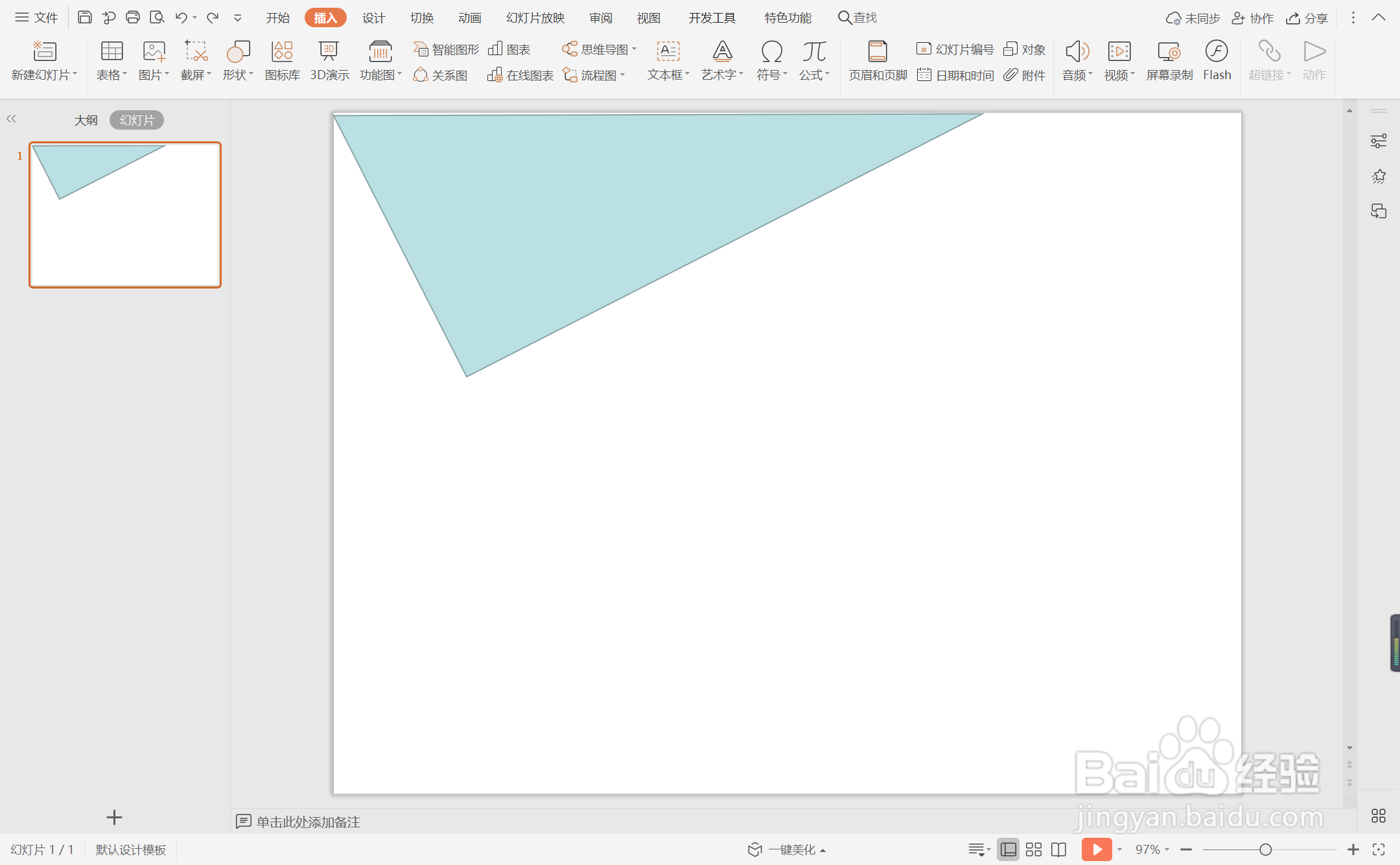
1、在插入选项卡中点击形状,选择其中的直角三角形。

wps演示中如何制作淡雅蓝色系目录样式

2、在页面上绘制出三角形,放置在页面的左上方,位置和大小如图所示。

wps演示中如何制作淡雅蓝色系目录样式

3、在插入选项卡中点击形状,选择其中的椭圆。

wps演示中如何制作淡雅蓝色系目录样式

4、按住shift键,在页面上绘制出大小一致的圆形,放置在直角三角形的一条斜边上。

wps演示中如何制作淡雅蓝色系目录样式

5、选中直角三角形,在绘图工具中点击填充,选择天蓝色进行填充,并设置为无边框。

wps演示中如何制作淡雅蓝色系目录样式

6、选中所有的圆形,颜色同样填充为蓝色,点击轮廓,线条颜色填充为白色,线条宽度设置为3磅。

wps演示中如何制作淡雅蓝色系目录样式

7、在三角形中输入“目录”,在圆形处输入标题,这样淡雅蓝色系目录样式就制作完成了。

wps演示中如何制作淡雅蓝色系目录样式

  • 怎么设置目录
  • PPT怎么创建水平多层层次结构SMARTART图形
  • Word文档怎么设置二级目录?
  • word文字如何自动生成目录
  • PPT如何自定义超链接颜色
  • 热门搜索
    豆豉做法 炒花蛤的做法 小白菜的做法 洋芋叉叉的做法 牛肉丸子汤的做法 板鸭的做法 红豆馅的做法 因为用英语怎么说 腌鱼的做法 谆谆教诲怎么读