WPS工作表如何制作会议签到表?

 时间:2026-04-23 04:13:01

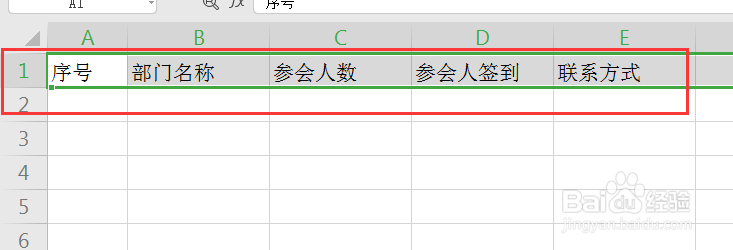
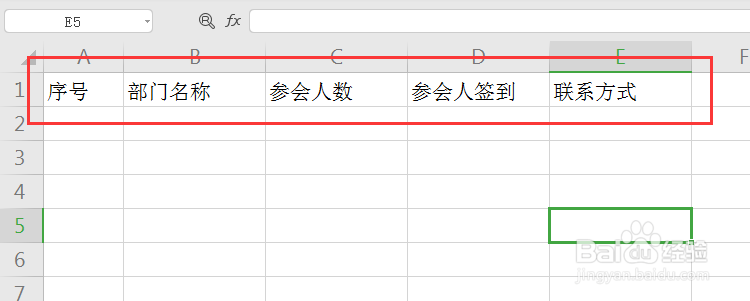
1、签到表涉及到的内容无非是:部门、参会人数、参会人员、联系方式,后期是要调整一下表格大小(如下图)
WPS工作表如何制作会议签到表?

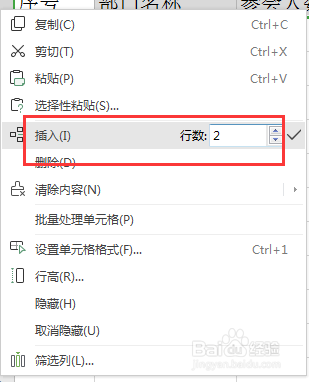
2、选中一列,单击鼠标右键,点击“插入”,输入:2  

WPS工作表如何制作会议签到表?

WPS工作表如何制作会议签到表?

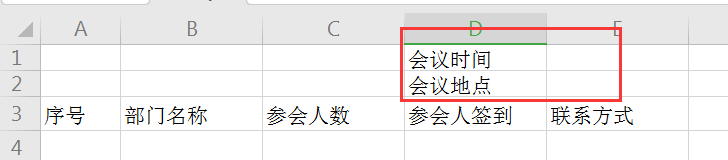
3、在D1单元格,输入:会议时间 

在D2单元格,输入:会议地点(如下图)
WPS工作表如何制作会议签到表?

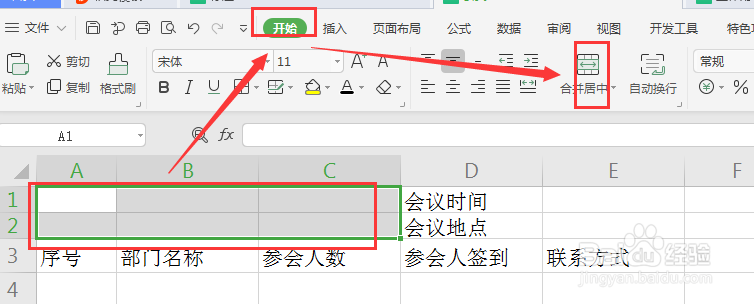
4、选中区域A1:C2,点击“开始”-“合并单元格”,输入:会议名称:  点击“开始”-“左对齐”和顶端对齐(如下图)
WPS工作表如何制作会议签到表?

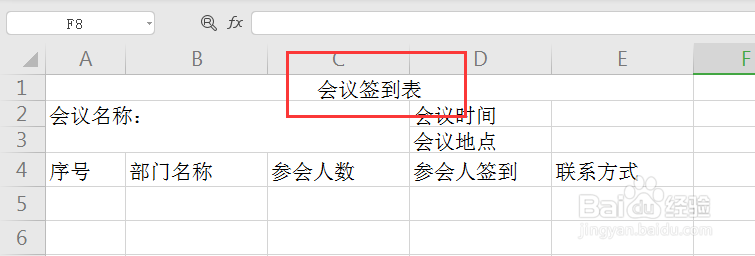
5、再插入一行,选中区域A1:E1,点击“开始”-“合并单元格”,输入:会议签到表 ,点击“开始”-“居中对齐”
WPS工作表如何制作会议签到表?

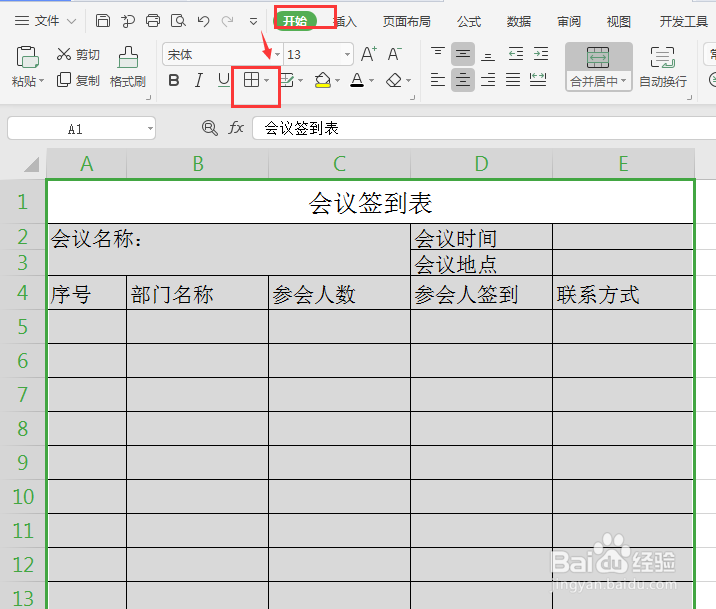
6、最后,选中签到表,点击“开始”-“边框”即可(如下图)

WPS工作表如何制作会议签到表?

  • 怎样用WPS文字打印会议坐席牌
  • 席签/席位签制作教程(WPS/Word)
  • 如何用word制作桌牌?
  • 桌牌制作方法
  • Word 2007中,制作双面席卡的教程
  • 热门搜索
    年检过期怎么办 苹果4s怎么下载软件 小孩打呼噜是怎么回事 公积金账号怎么查询 拉布拉多犬怎么训练 疏怎么组词 英雄杀商鞅变法怎么用 雪花怎么剪 怎么退订qq会员 怎么让胸部变大