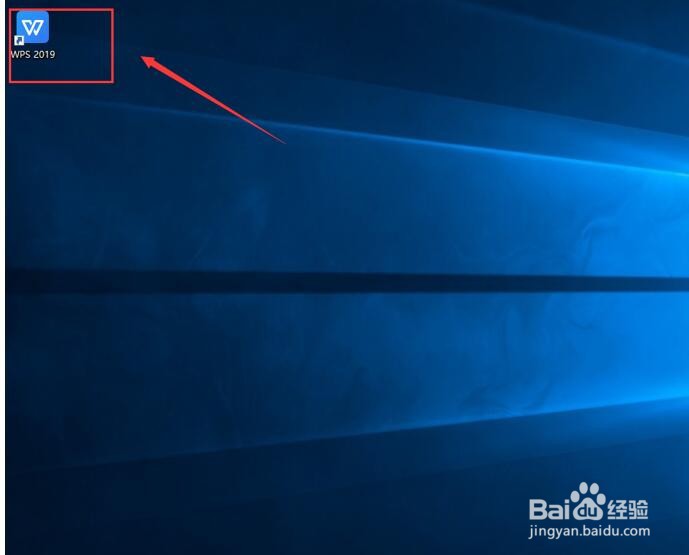
1、首先,WPS办公助手是随同WPS软件一起启动,所以我们要双击打开WPS;
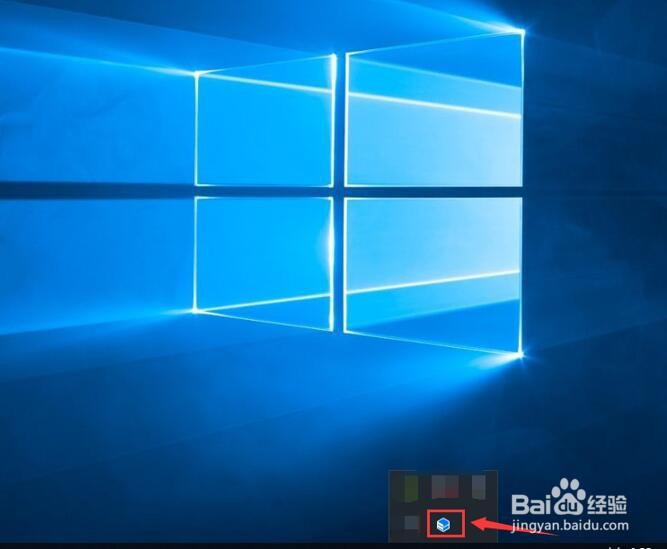
2、然后,我们在电脑右下角任务栏处可以找到办公助手的图标,双击鼠标左键即可打开;
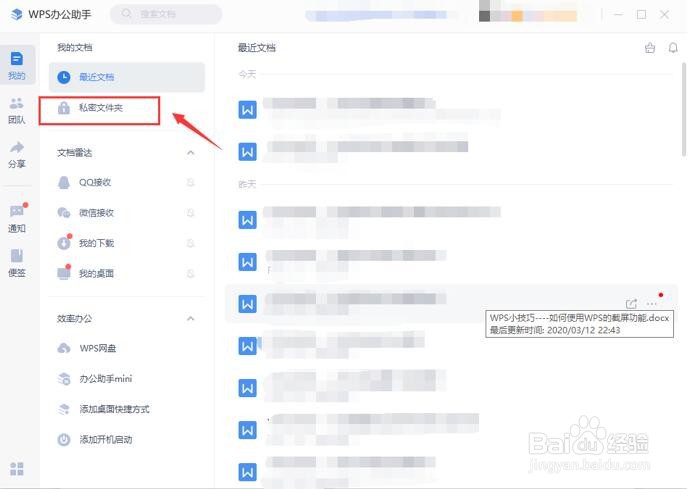
3、接着,在弹出的WPS办公助手面板中,我们单击【私密文件夹】;
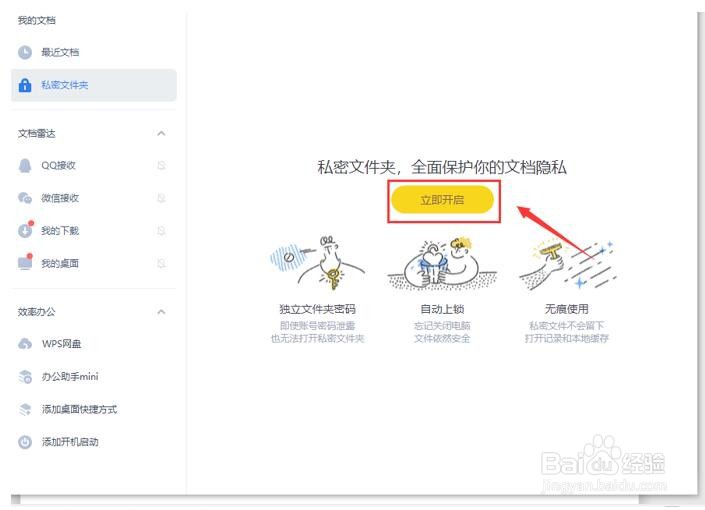
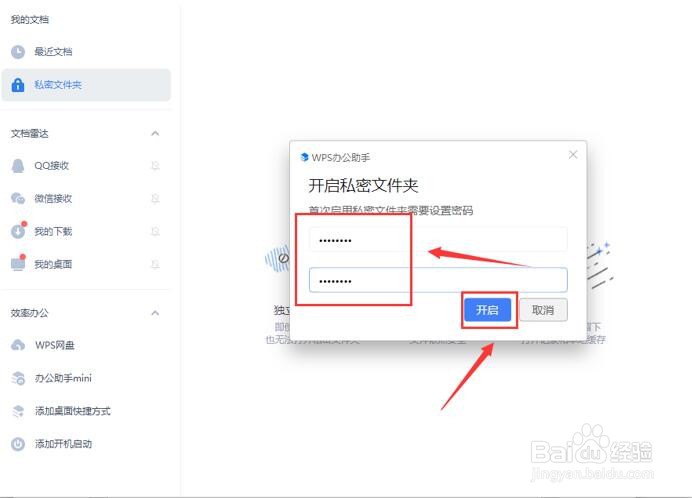
4、单击【立即开启】,通过设置密码【开启】私密文件保护;
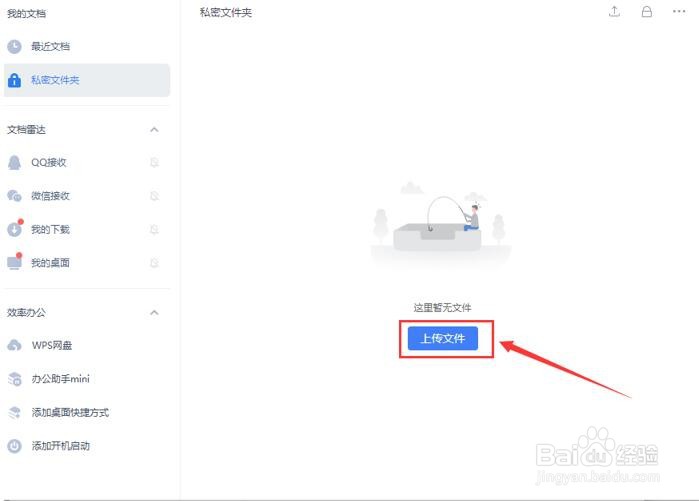
5、然后,再单击【上传文件】,便可以将重要的文件保护起来:
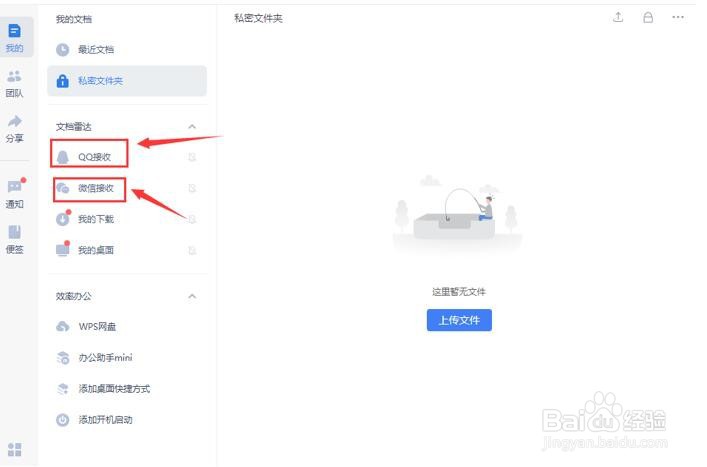
6、除此之外,还可以开启【QQ接收】、【微信接收】功能,这样可以将通过QQ、微信传输到电脑的文件保存到WPS,避免文件丢失!
时间:2026-04-22 11:58:42
1、首先,WPS办公助手是随同WPS软件一起启动,所以我们要双击打开WPS;
2、然后,我们在电脑右下角任务栏处可以找到办公助手的图标,双击鼠标左键即可打开;
3、接着,在弹出的WPS办公助手面板中,我们单击【私密文件夹】;
4、单击【立即开启】,通过设置密码【开启】私密文件保护;
5、然后,再单击【上传文件】,便可以将重要的文件保护起来:
6、除此之外,还可以开启【QQ接收】、【微信接收】功能,这样可以将通过QQ、微信传输到电脑的文件保存到WPS,避免文件丢失!
