1、运行下载到电脑上的“视频剪辑高手”

2、登录后进入主界面,选择“批量剪辑视频”功能

3、第一步,先导入视频,把收集好的视频一一添加好
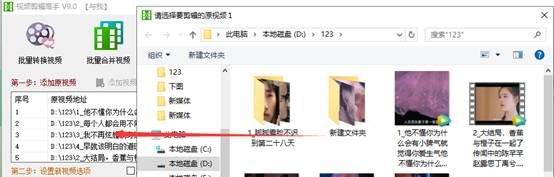
4、也可直接点“添加视频文件夹”将短视频素材一键导入

5、接着勾选“画面裁切……”选项
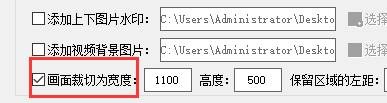
6、选择“智能编辑裁切区域”,在里面设置好位置和大小,记得要把黑边都剪掉,并保存设置

7、确定选择好所有设置后,单击右下角的开始剪辑

8、等全部剪辑好了,打开文件夹就可以一一浏览

9、双击一个视频进去,无黑边
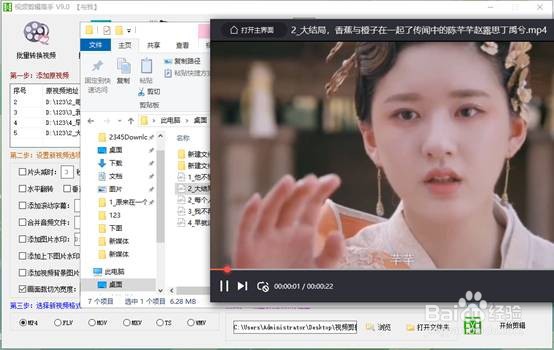
10、再来对比一下未剪辑前的视频,上下左右都有黑边

时间:2026-04-22 07:42:18
1、运行下载到电脑上的“视频剪辑高手”
2、登录后进入主界面,选择“批量剪辑视频”功能
3、第一步,先导入视频,把收集好的视频一一添加好
4、也可直接点“添加视频文件夹”将短视频素材一键导入
5、接着勾选“画面裁切……”选项
6、选择“智能编辑裁切区域”,在里面设置好位置和大小,记得要把黑边都剪掉,并保存设置
7、确定选择好所有设置后,单击右下角的开始剪辑
8、等全部剪辑好了,打开文件夹就可以一一浏览
9、双击一个视频进去,无黑边
10、再来对比一下未剪辑前的视频,上下左右都有黑边
