1、1.启动安装光盘,选择安装系统

2、2.确认系统安装语言
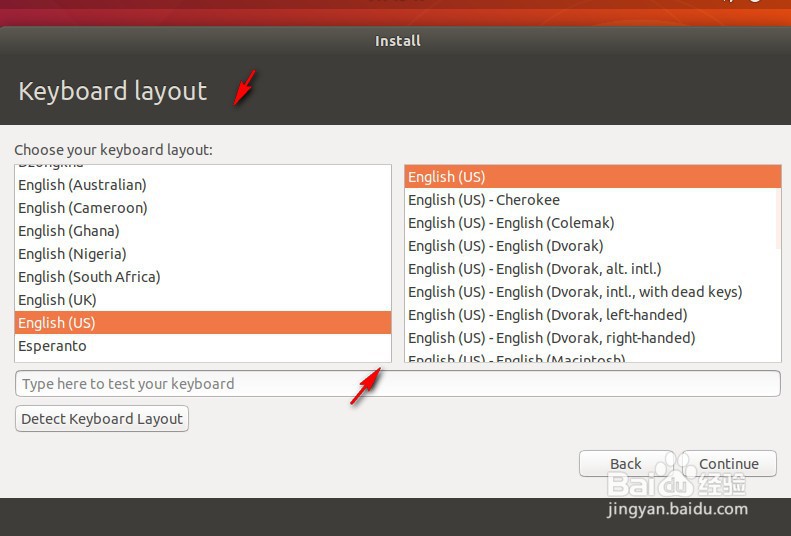
3、3.确认安装模式,这里选择默认即可
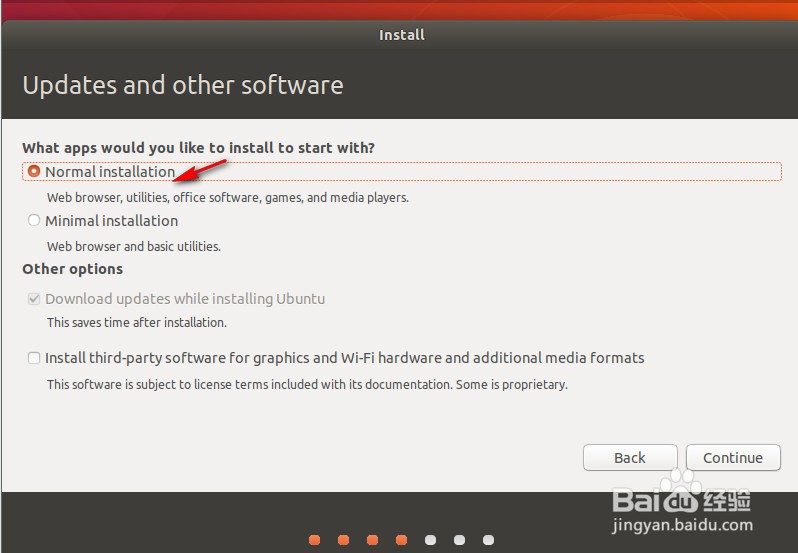
4、4.确定安装存储位置
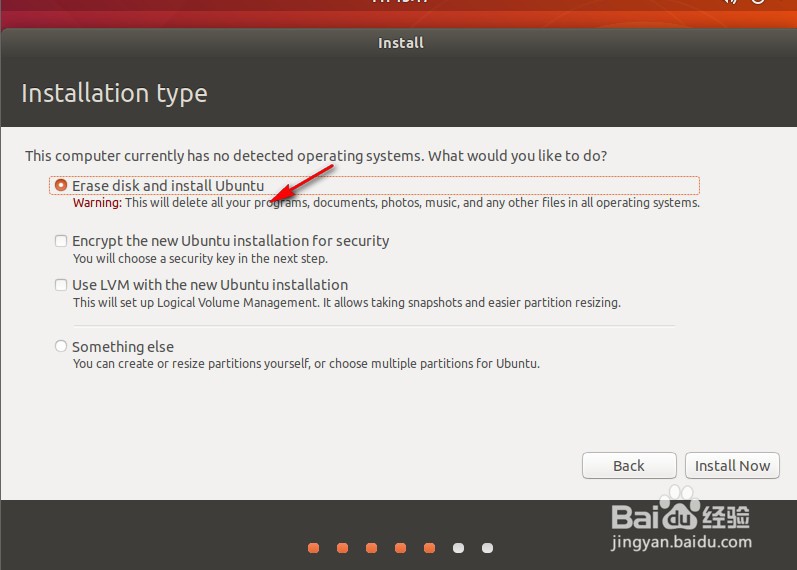
5、5.然后会弹出对安装位置进行操作提示框,直接确认即可

6、6.确认时区

7、7.安装前创建所使用的账号及密码

8、8.然后点击安装开始安装即可

时间:2026-04-21 15:00:20
1、1.启动安装光盘,选择安装系统
2、2.确认系统安装语言
3、3.确认安装模式,这里选择默认即可
4、4.确定安装存储位置
5、5.然后会弹出对安装位置进行操作提示框,直接确认即可
6、6.确认时区
7、7.安装前创建所使用的账号及密码
8、8.然后点击安装开始安装即可
