如何禁止win10自动安装软件

 时间:2026-04-24 14:23:02

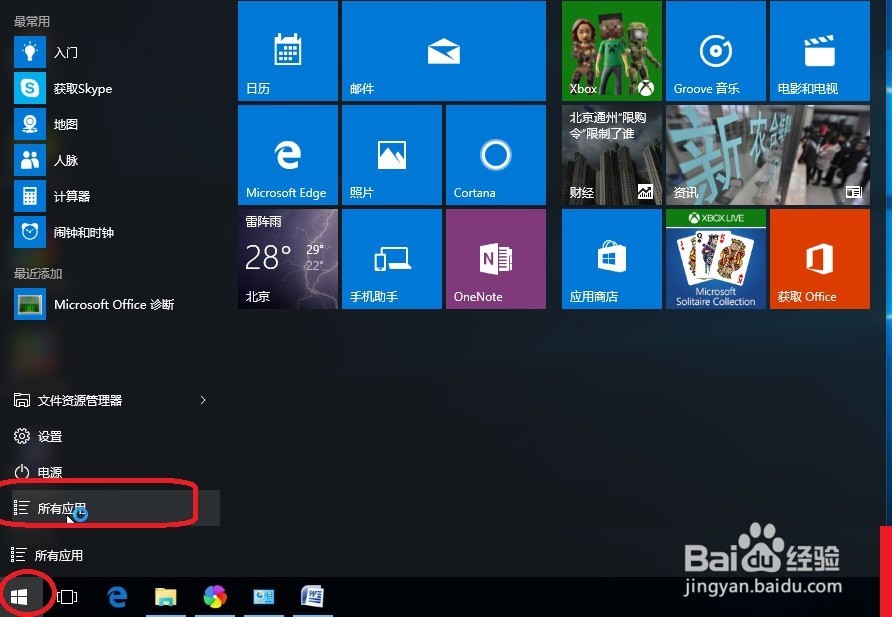
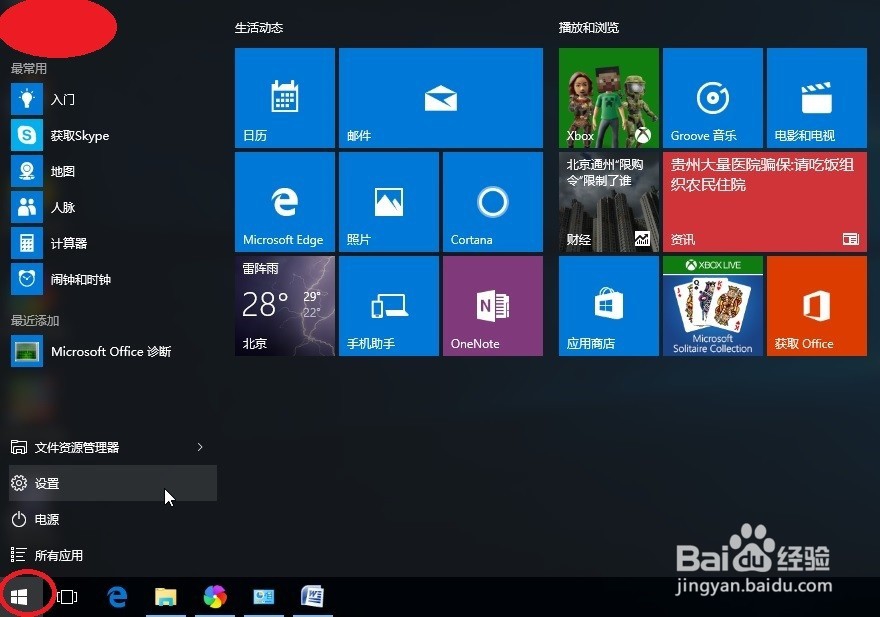
1、点击开始菜单。

如何禁止win10自动安装软件

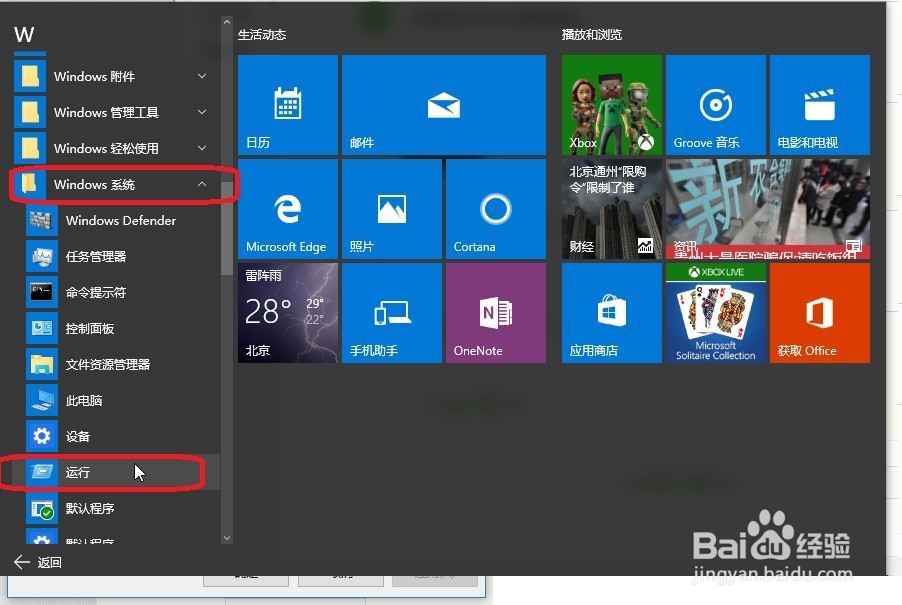
2、点击所有应用。

如何禁止win10自动安装软件

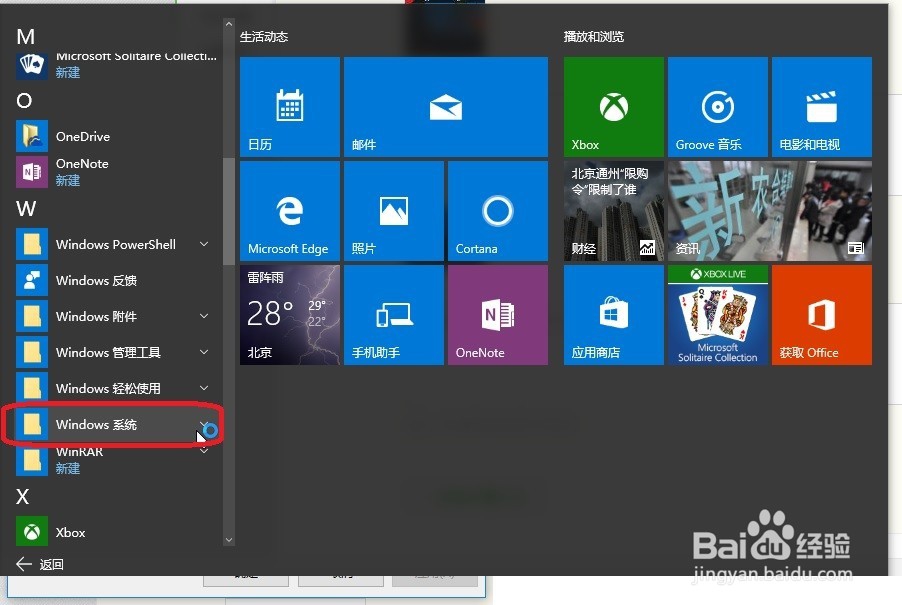
3、找到Windows系统按钮。

如何禁止win10自动安装软件

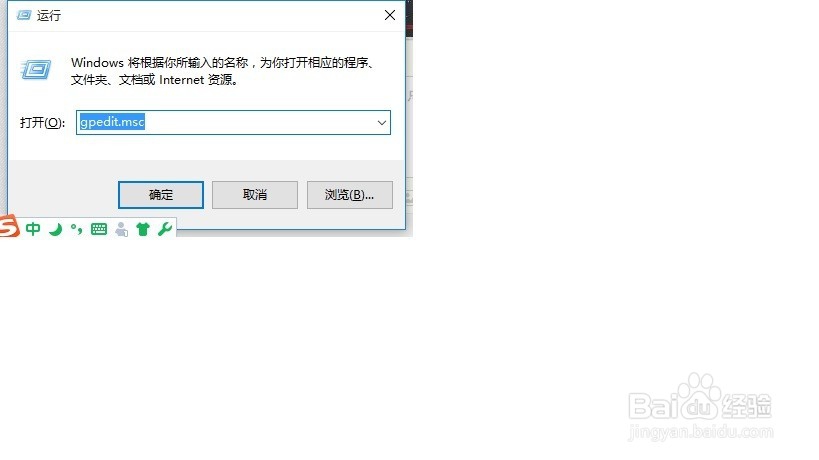
4、在下拉菜单中点击运行按钮。也可以直接使用Win+R组合快捷键快速打开运行命令框。
如何禁止win10自动安装软件

5、键入gpedit.msc命令,并点击底部的确定按钮。

如何禁止win10自动安装软件

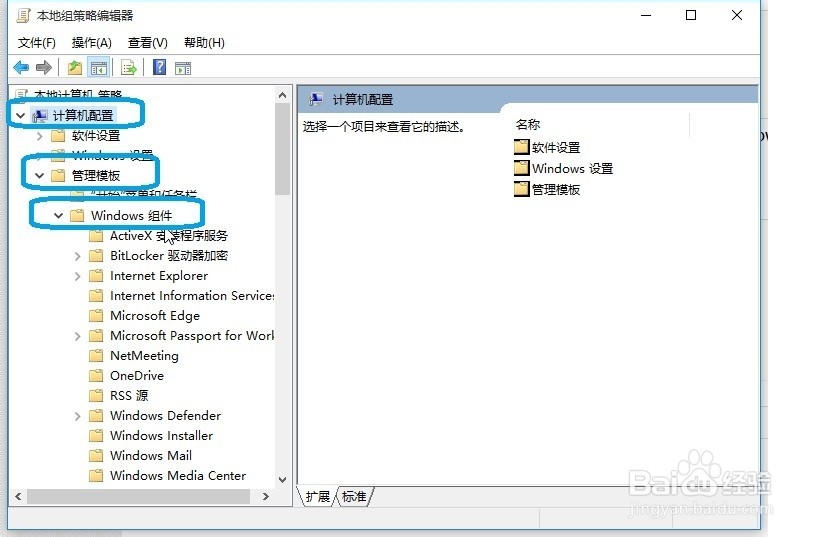
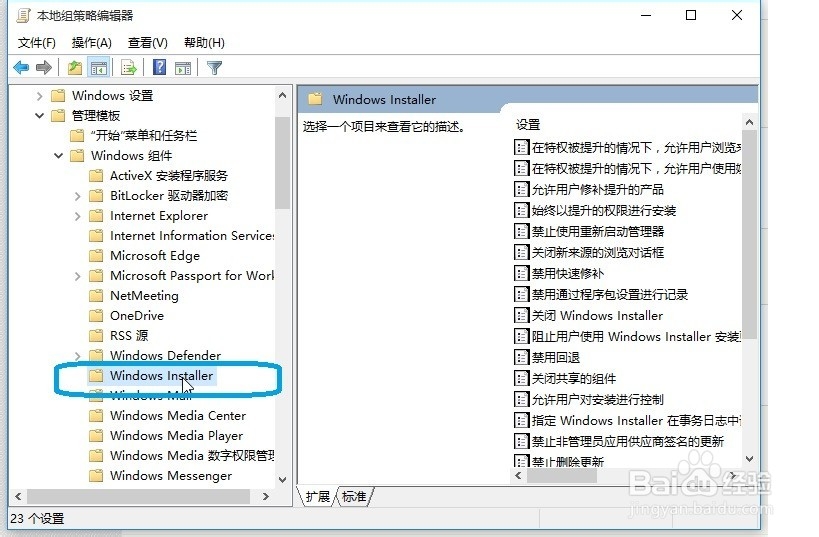
6、在本地组策略编辑器左部,依次展开“计算机配置->管理模板->Windows组件。

如何禁止win10自动安装软件

如何禁止win10自动安装软件

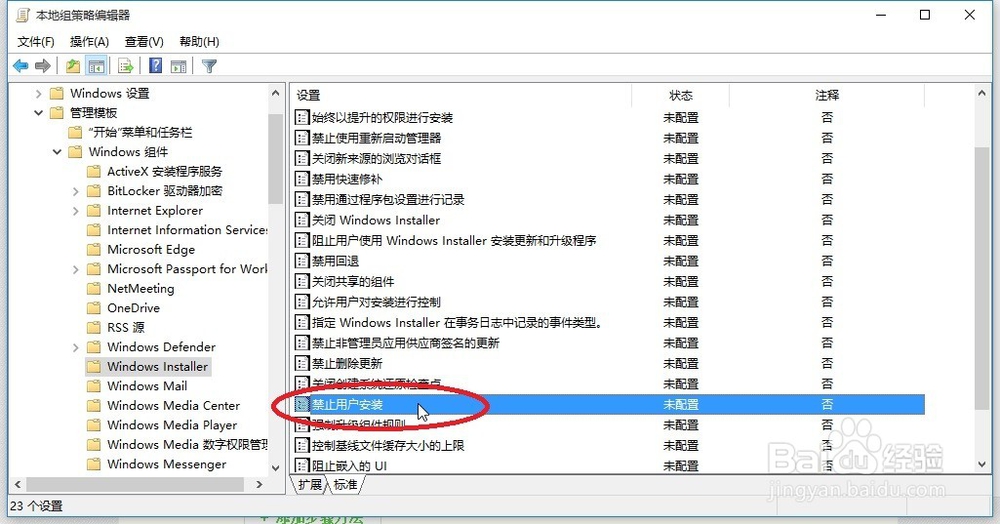
7、在Windows组件中找到Windows Installer,点击一下。
如何禁止win10自动安装软件

8、然后点击右侧的“禁止用户安装”选项。

如何禁止win10自动安装软件

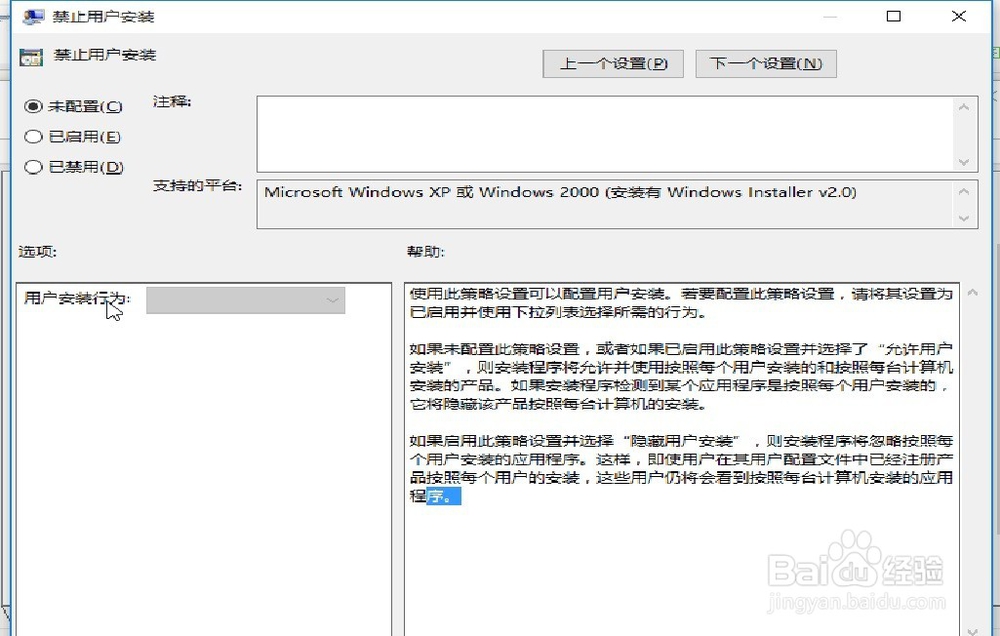
9、双击该选项,弹出禁止用户安装对话框。

如何禁止win10自动安装软件

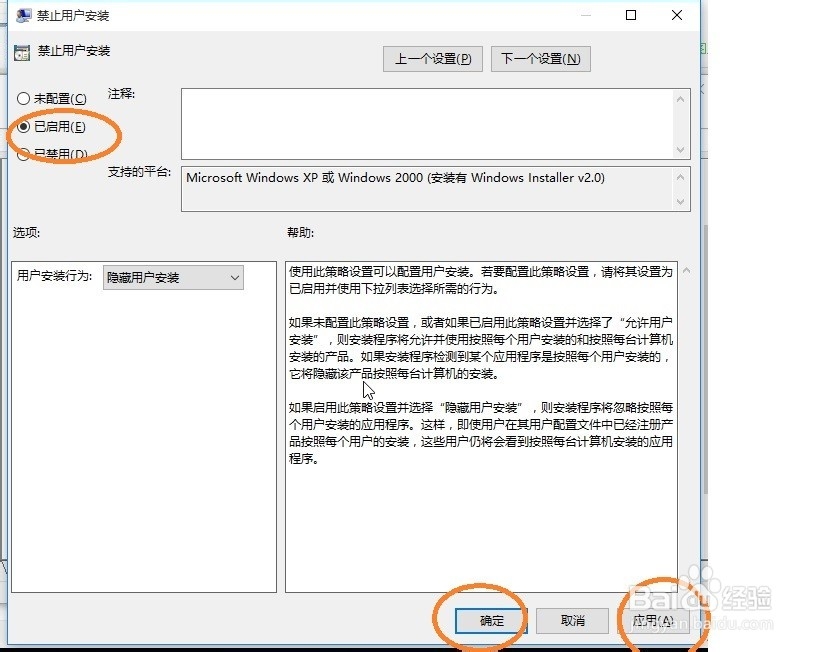
10、勾选“已启用”,点击应用--确认即可。

如何禁止win10自动安装软件

11、通过以上设置,我们就可以禁止Win10安装软件了。

用户在禁止Win10安装软件的同时自己也没法安装软件,因此建议大家把常用的软件安装完毕后再去设置。如果需要取消限制,可以将禁止用户安装配置选项中的“已启用”改为“未配置”就可以了。

  • win10老是安装垃圾软件
  • Win10怎么禁止软件自动安装
  • Windows10系统如何阻止后台自动安装软件?
  • win8系统怎么禁止电脑自动安装软件
  • win10自动安装软件怎么办
  • 热门搜索
    美女照片大全 微信怎么加群号 好词好句摘抄大全初中 日语我爱你怎么写 名言警句大全 班超简介 豪爵摩托车怎么样 新鲜猴头菇怎么吃 荀子简介 边框图片大全