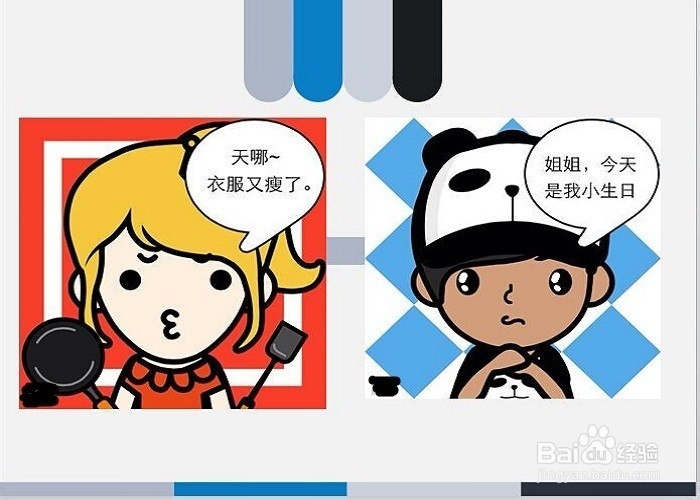
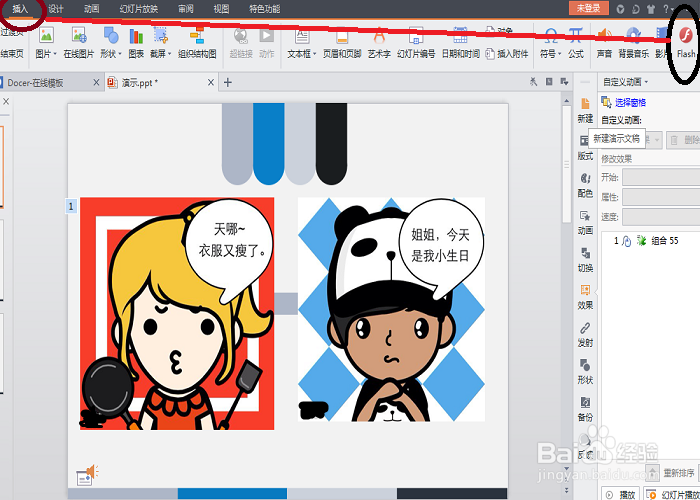
1、两幅图片同时动作:先安置好两幅图片的位置——选中它们——将它们组合起来,成为“一张图片”——选择一个动画效果,点击”确定“即可。

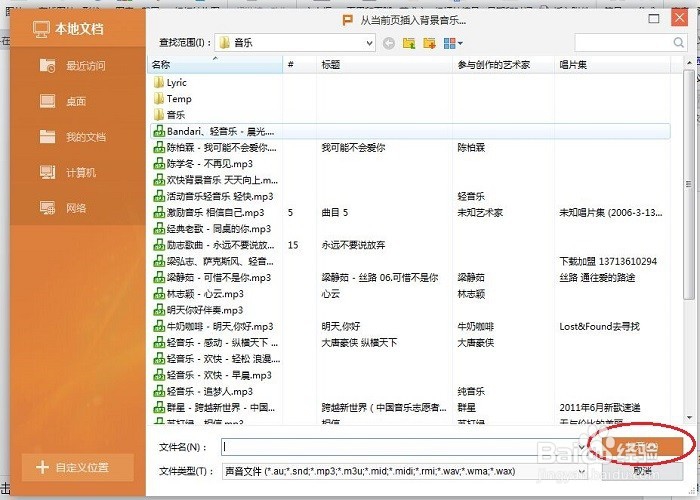
2、设置背景音乐:选择“插入”——选择“背景音乐”——进入本地文件夹,选择相应的音乐文件——点击“打开”即可。

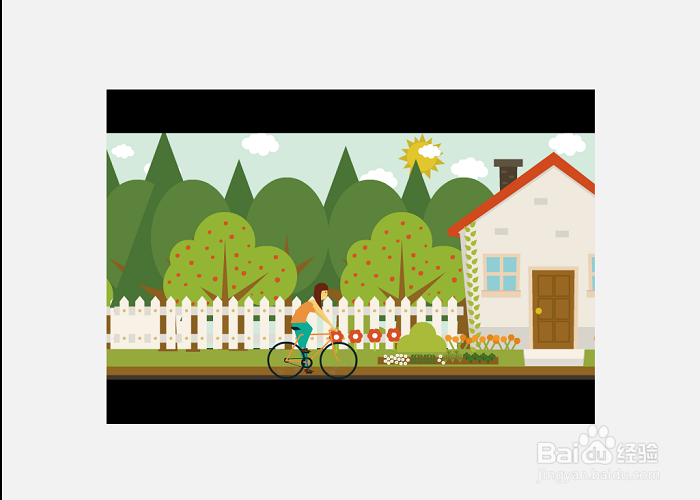
3、插入Flash:插入——Flash——在相应文件夹中选择Flash文件——点击“打开”即可添加到相应的位置。

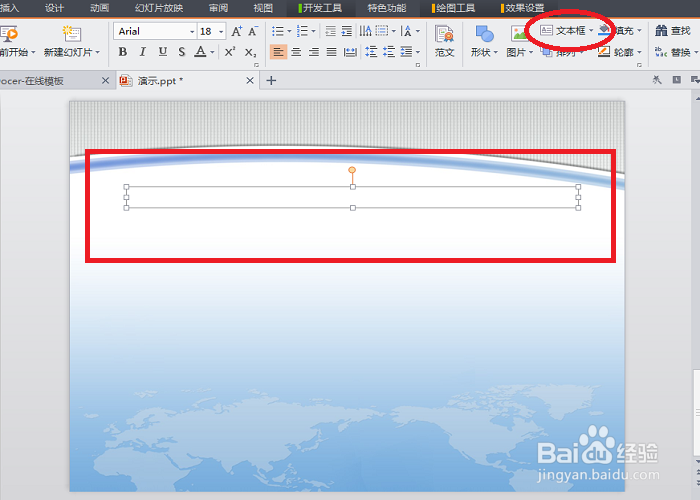
4、制作滚动文本:点击“文本框”——按住鼠标左键拖拉出一个文本框——在“文本框”中输入文字——自定义动画效果——进入——缓慢进入(自底部)即可。

5、轻松隐藏部分幻灯片:在普通视图下,在左侧的窗口中,按住Ctrl,分别点击需要隐藏的幻灯片——点击右键——隐藏幻灯片。若想取消,重复上述操作即可。


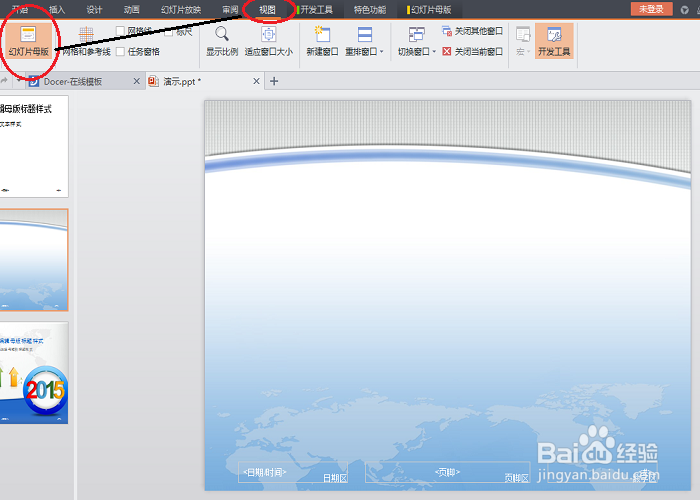
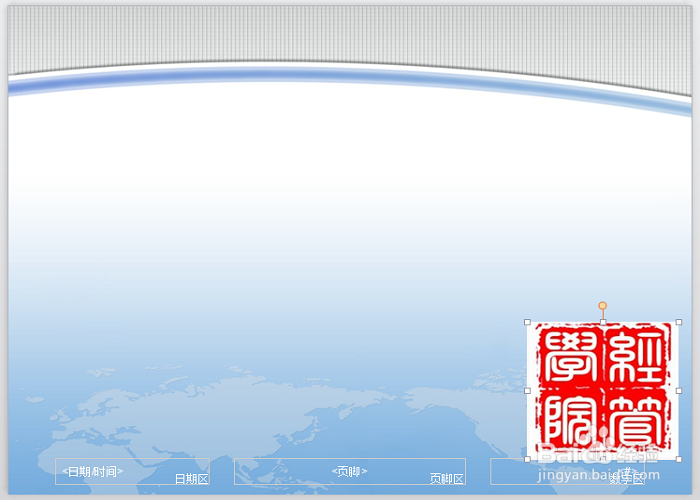
6、为PPT添加logo:如果是作为公司或活动的演示文稿,不妨加上自己的logo,这样自然显得更专业。视图——母版——幻灯片母版——把logo放在合适的位置,则每一张幻灯片都会加上logo了。