如何在SharePoint中创建和配置服务器?

 时间:2026-04-30 15:43:43

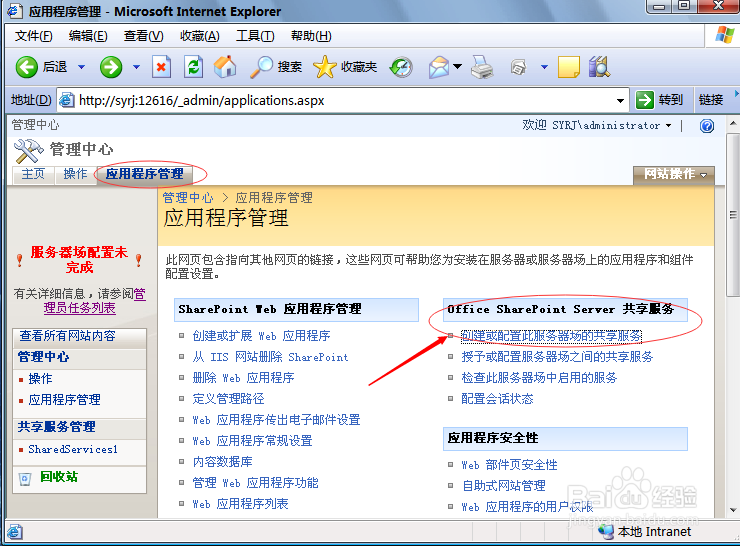
1、第一步,应用管理程序-Office SharePoint Server 共享服务- 创建或配置此服务器场的共享服务 。如下图所示:
如何在SharePoint中创建和配置服务器?

2、第二步,点击打开。如下图所示:

如何在SharePoint中创建和配置服务器?

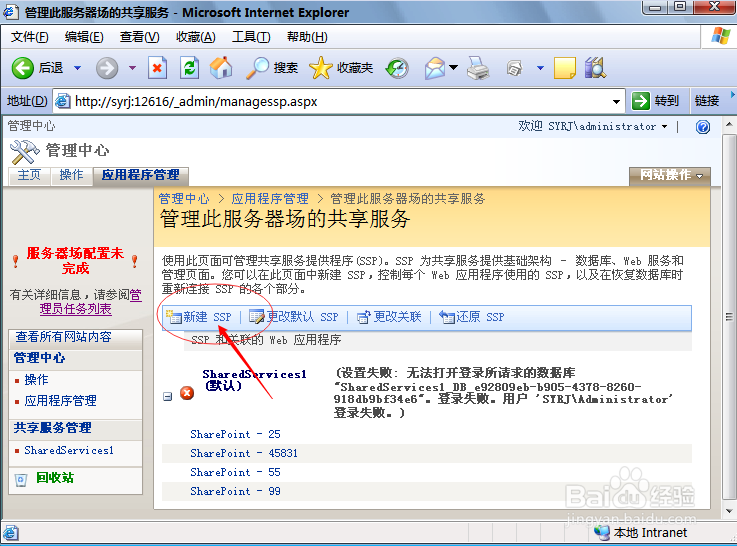
3、第三步,点击新建SSP,弹出新建共享服务提供程序 。如下图所示:

如何在SharePoint中创建和配置服务器?

如何在SharePoint中创建和配置服务器?

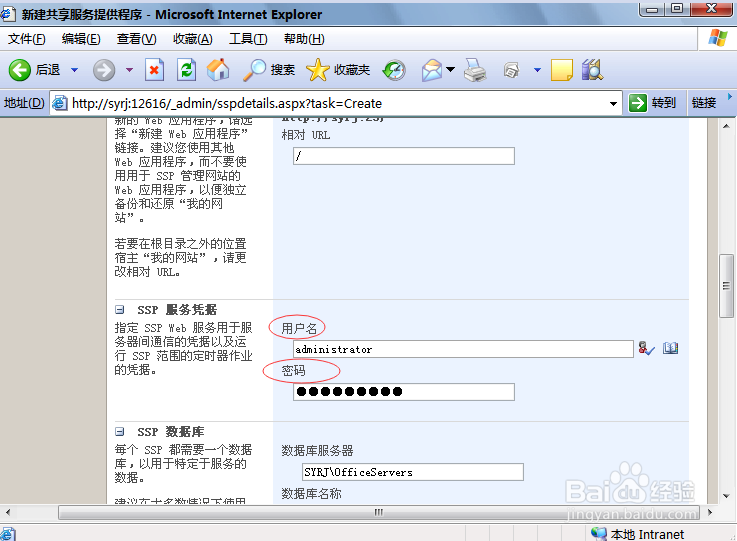
4、第四步,填写用户名和密码。如下图所示:

如何在SharePoint中创建和配置服务器?

如何在SharePoint中创建和配置服务器?

5、第五步,完成后直接点击确定。如下图所示:

如何在SharePoint中创建和配置服务器?

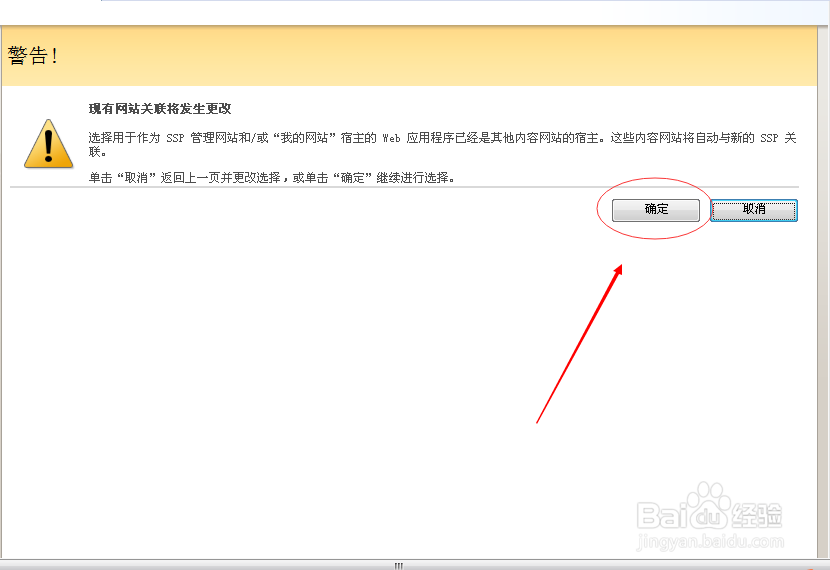
6、第六步,弹出警告对话框,不要担心直接点击确定。如下图所示:

如何在SharePoint中创建和配置服务器?

如何在SharePoint中创建和配置服务器?

7、第七步,弹出成功,点击确定。如下图所示:

如何在SharePoint中创建和配置服务器?

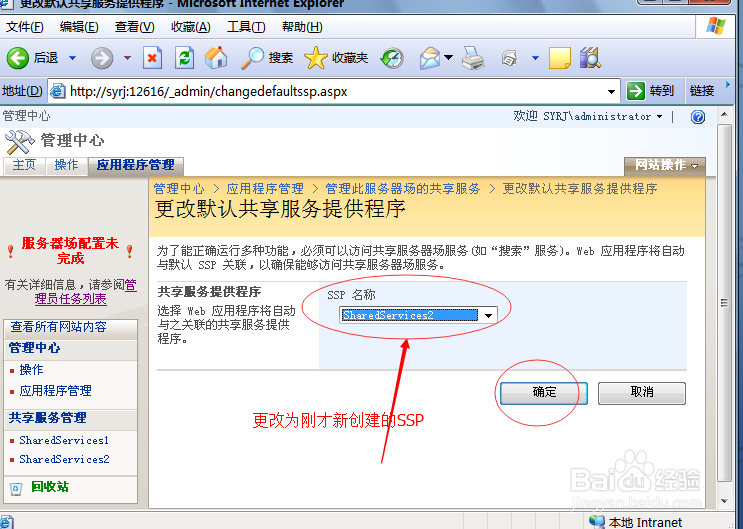
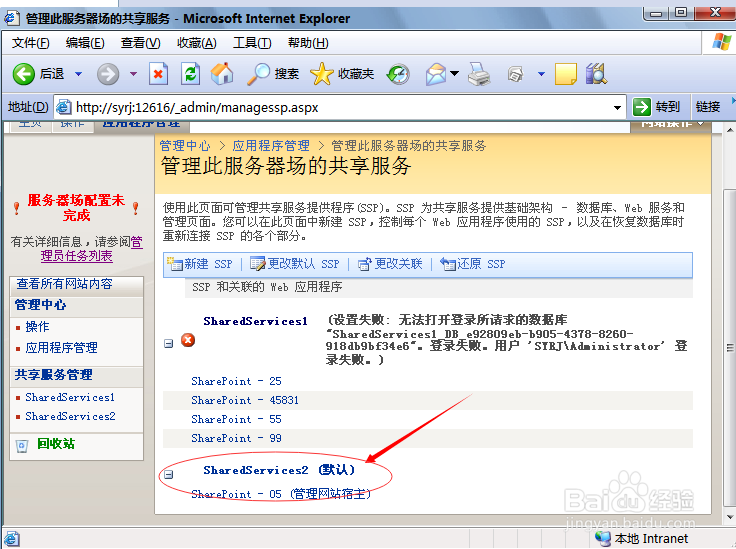
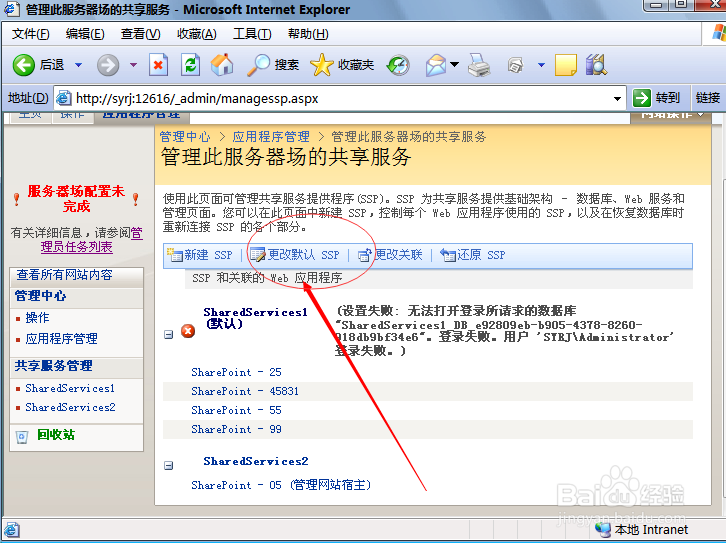
8、第八步,更改默认SSP点击进入,更改为刚才新创建的SSP,最后点击确定,就会发现默认服务器已经更改了。如下图所示:
如何在SharePoint中创建和配置服务器?

如何在SharePoint中创建和配置服务器?

如何在SharePoint中创建和配置服务器?

  • Excel怎么隐藏表格错误值
  • 在Excel中怎样根据数值返回特定日期
  • 怎样在Powerquery编辑器中新建空白查询
  • wps演示中如何绘制图钉图标
  • Excel隐藏表格错误值如何操作
  • 热门搜索
    电脑版微信怎么登陆 微生活 如何养牛 如何解锁手机密码 x腿怎么矫正 武汉工程职业技术学院怎么样 dat格式怎么打开 安徽生活网 兰州城市学院怎么样 生活小故事