1、PPT里这样的图片是怎么做的呢?
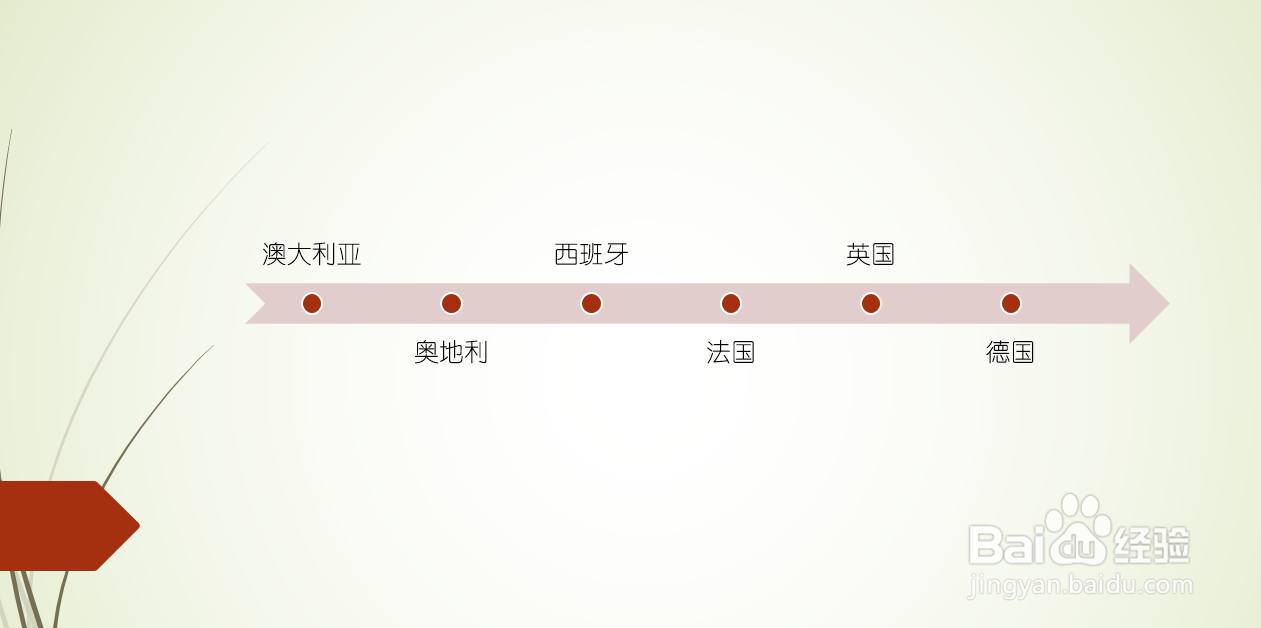
2、来看看小编的操作:
我们先来创建一个新的PPT页面:
菜单栏--开始-新建幻灯片
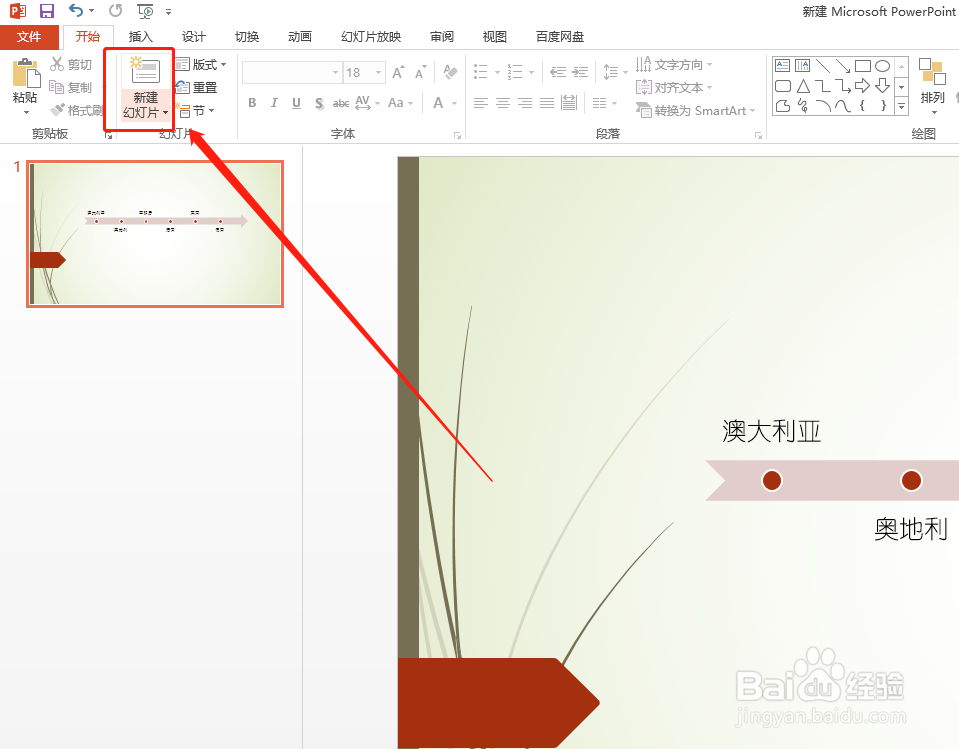
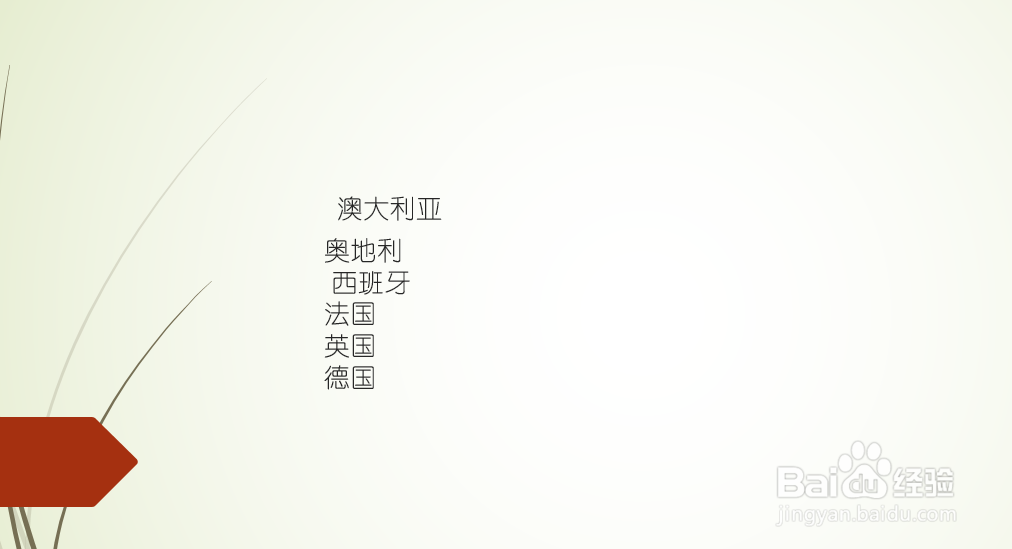
3、紧跟着把需要文本内容输入进PPT页面
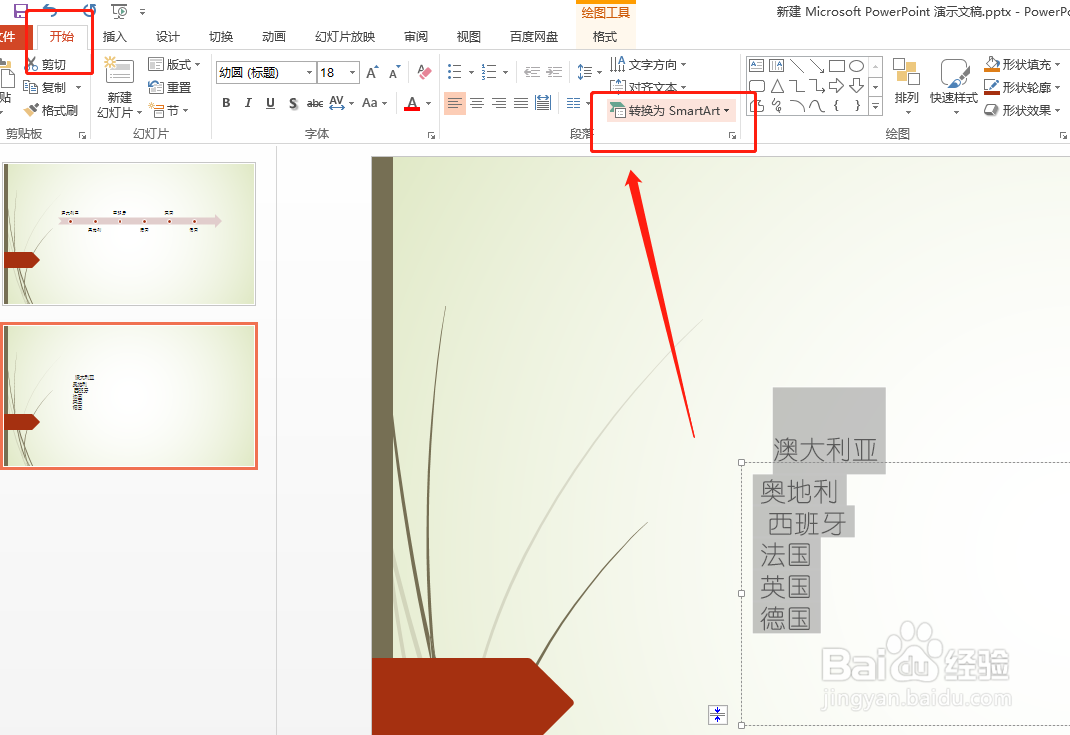
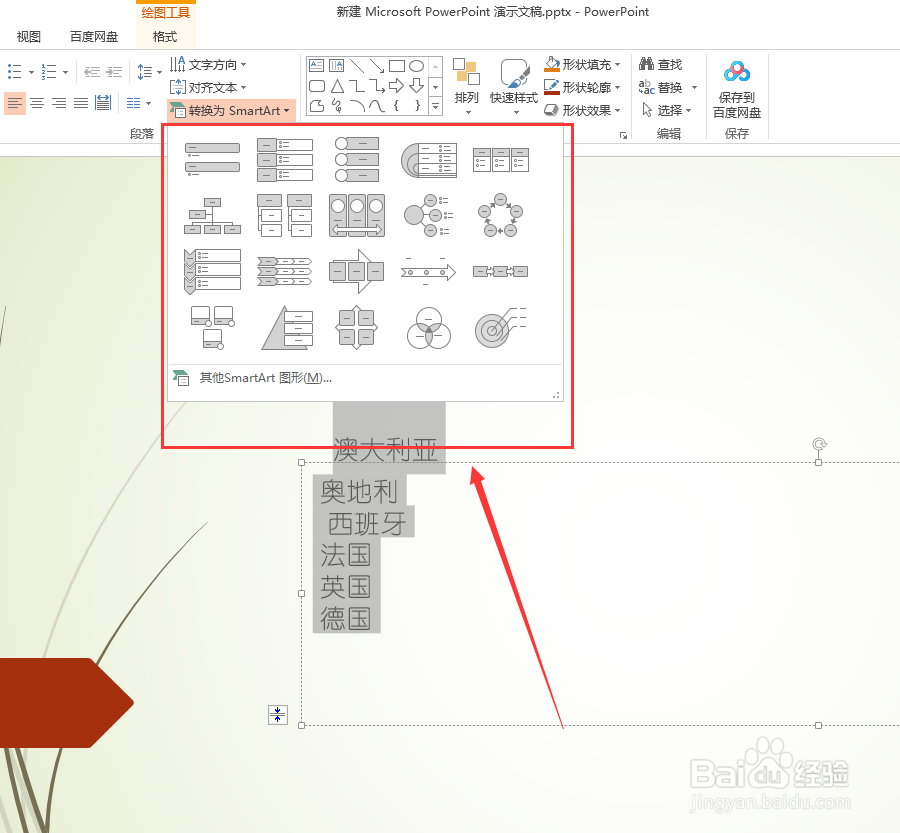
4、接着点击开始-段落-- 转换SMARTmart ;
5、 点开SMARTmart 图形,里面会有很多图形选择,选择自己需要的样式;
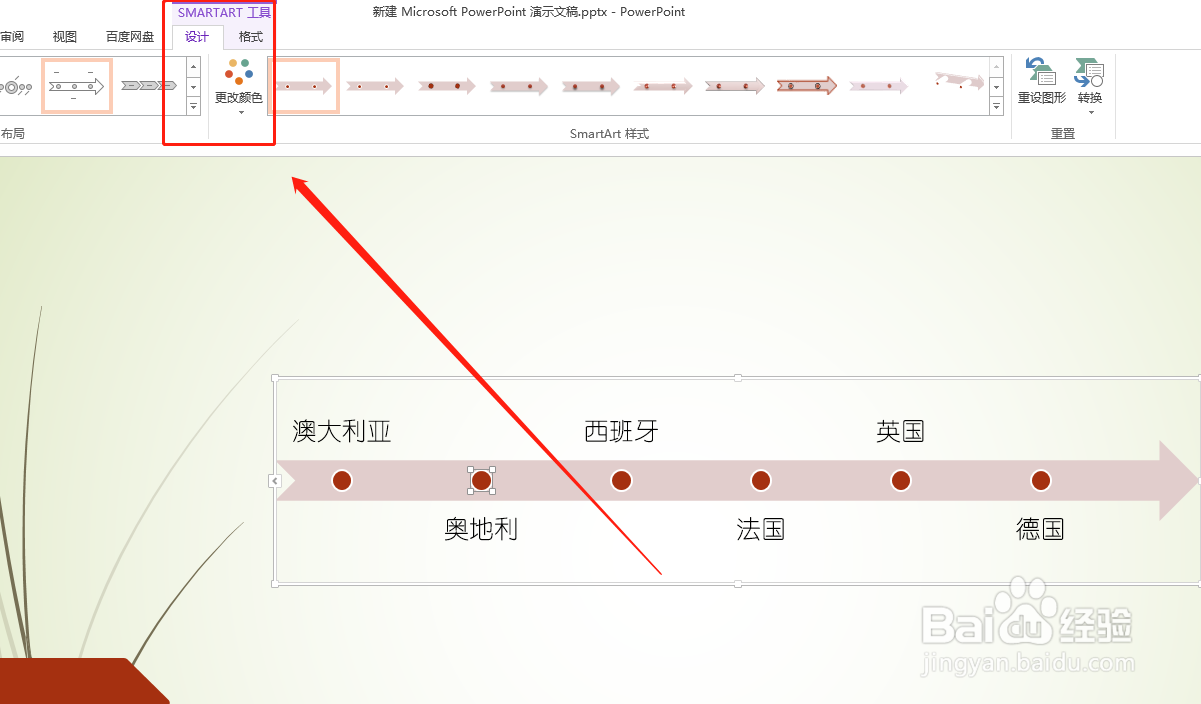
6、选好样式后,确定即可,还可以在格式里设置图片颜色等
时间:2026-04-22 10:13:26
1、PPT里这样的图片是怎么做的呢?
2、来看看小编的操作:
我们先来创建一个新的PPT页面:
菜单栏--开始-新建幻灯片
3、紧跟着把需要文本内容输入进PPT页面
4、接着点击开始-段落-- 转换SMARTmart ;
5、 点开SMARTmart 图形,里面会有很多图形选择,选择自己需要的样式;
6、选好样式后,确定即可,还可以在格式里设置图片颜色等
