1、打开Adobe Photoshop CC,打开一张需要抠图的图片。
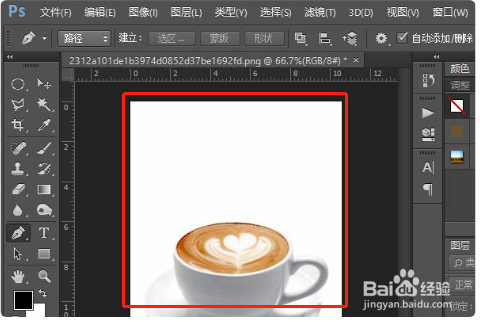
2、选择钢笔工具,并进行抠图。

3、使用快捷键CTRL+enter键,将路径变为选区。
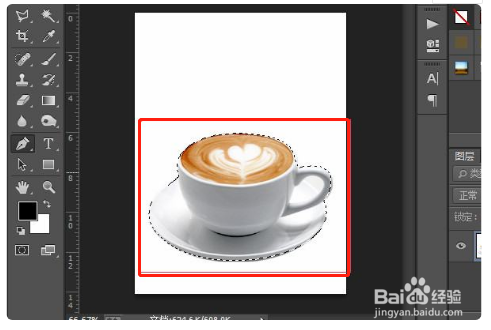
4、使用快捷键CTRL+j复制出选区区域,这样就完成了抠图。

5、接着新建一个画布,设置好参数,返回到之前的文档,使用移动工具,选择抠出来的图层,将其移动到新的画布当中去。

6、在新的画布当中,隐藏背景图层,这样就会显示出抠出的图形,再对其进行保存,保存成png格式即可

时间:2026-04-22 12:49:31
1、打开Adobe Photoshop CC,打开一张需要抠图的图片。
2、选择钢笔工具,并进行抠图。
3、使用快捷键CTRL+enter键,将路径变为选区。
4、使用快捷键CTRL+j复制出选区区域,这样就完成了抠图。
5、接着新建一个画布,设置好参数,返回到之前的文档,使用移动工具,选择抠出来的图层,将其移动到新的画布当中去。
6、在新的画布当中,隐藏背景图层,这样就会显示出抠出的图形,再对其进行保存,保存成png格式即可
