PS使用涂抹工具画毛毯

 时间:2026-02-14 07:33:33

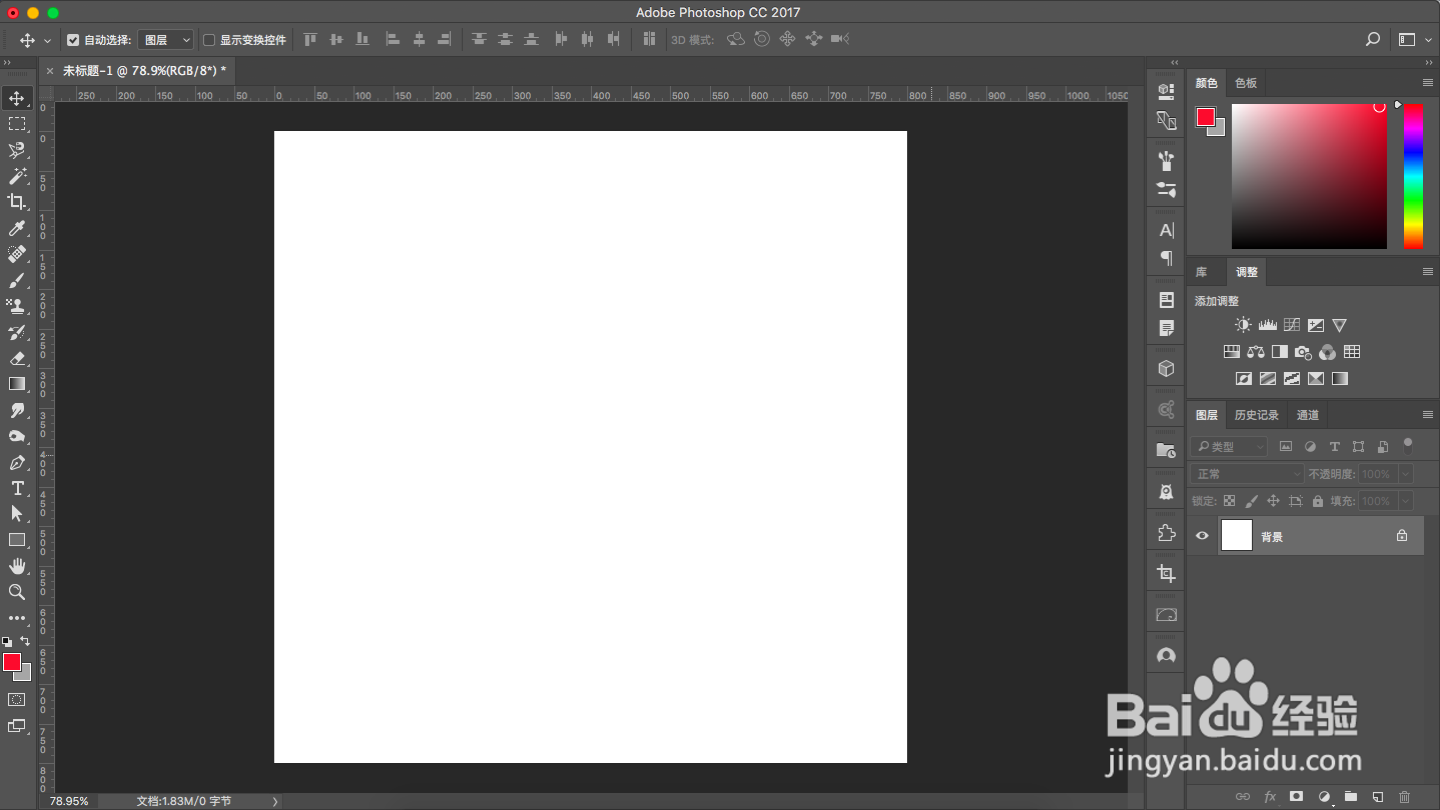
1、打开PS软件,新建文档。

PS使用涂抹工具画毛毯

2、使用【选框工具】勾画矩形,按下快捷键(Alt+Delete)填充前景色。

PS使用涂抹工具画毛毯

3、调整前景色为:蓝色;背景色为:红色。

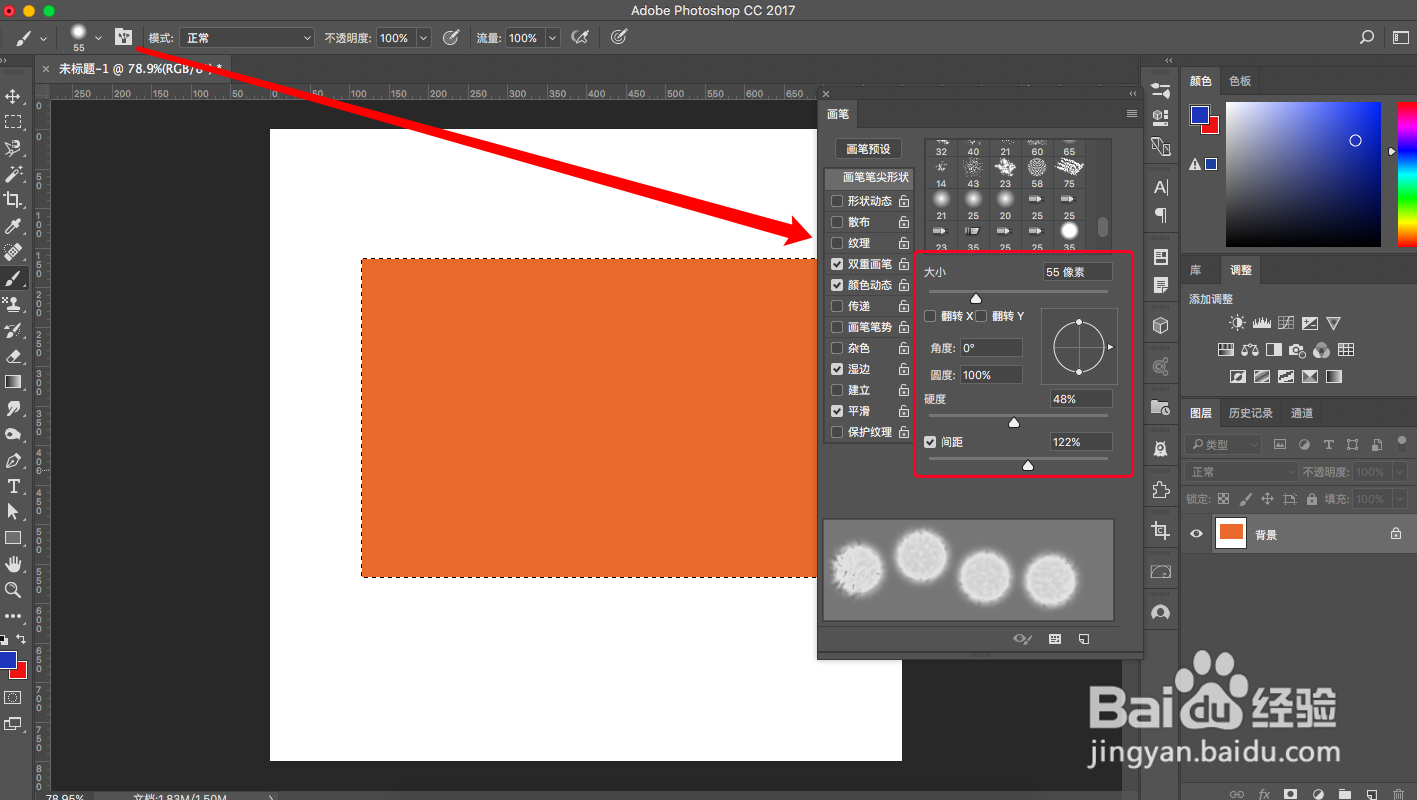
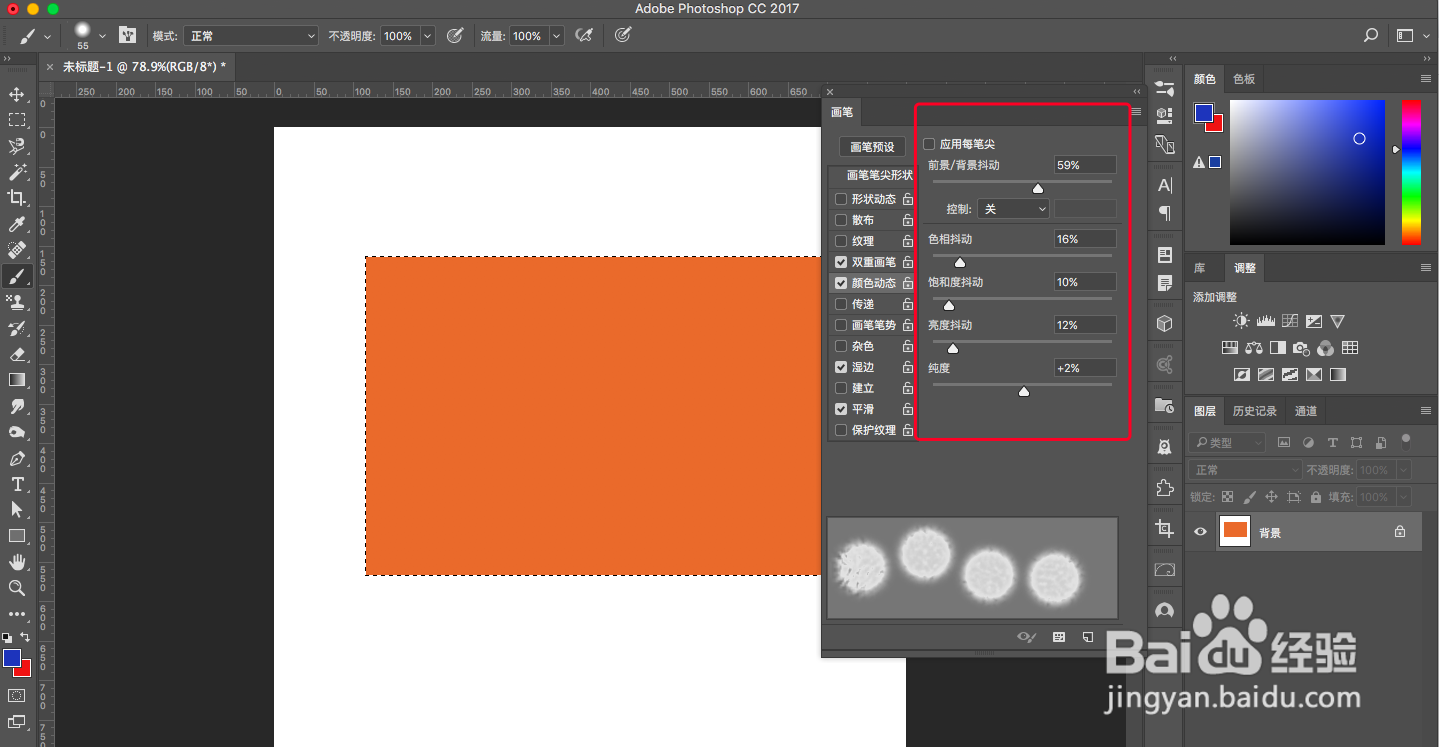
设置画笔工具:选择某个圆形,调整间距(可适当调整)、大小(55像素)、硬度(48%)。

调整颜色抖动,增加颜色效果。

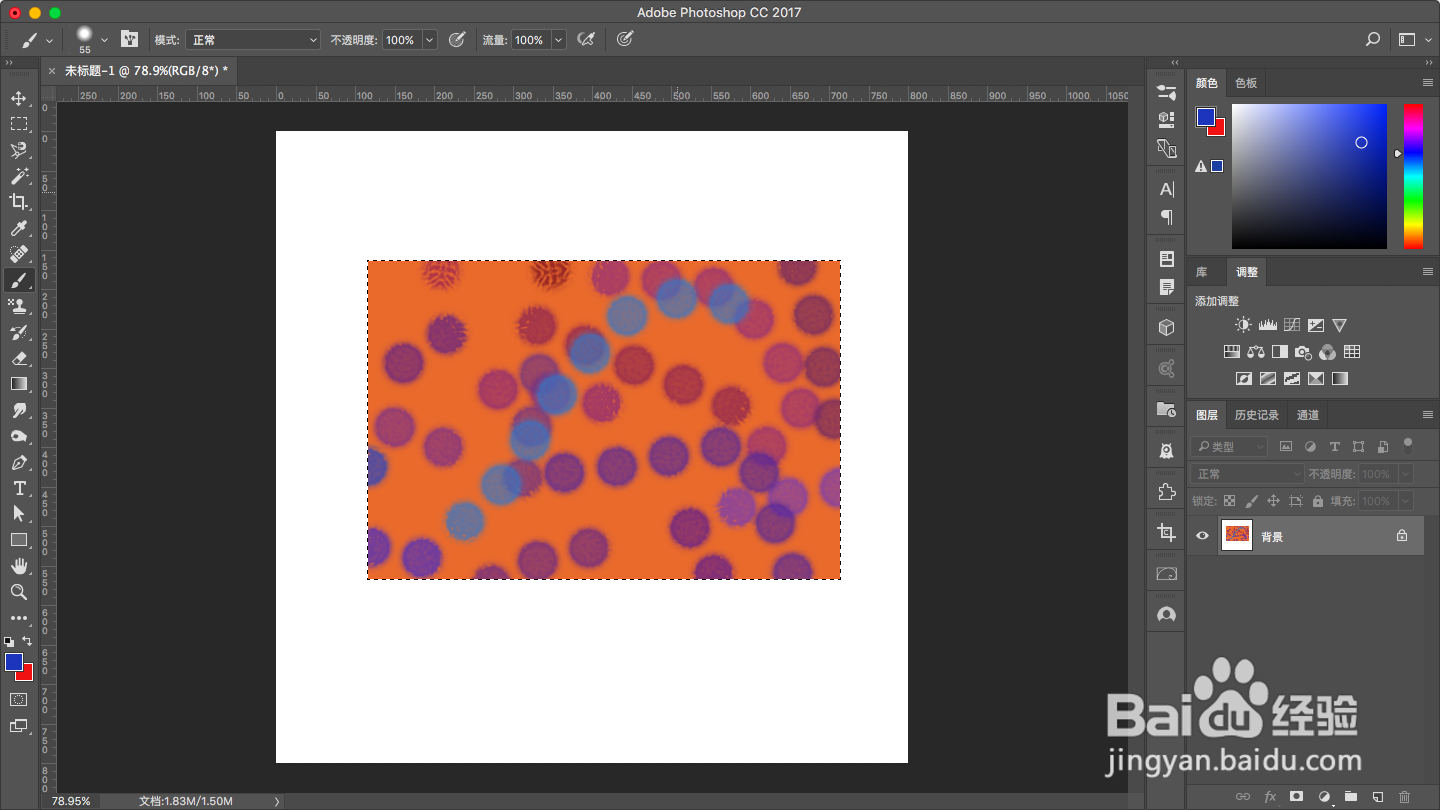
在画布上随意勾画,给毛毯增加图案。
PS使用涂抹工具画毛毯

PS使用涂抹工具画毛毯

PS使用涂抹工具画毛毯

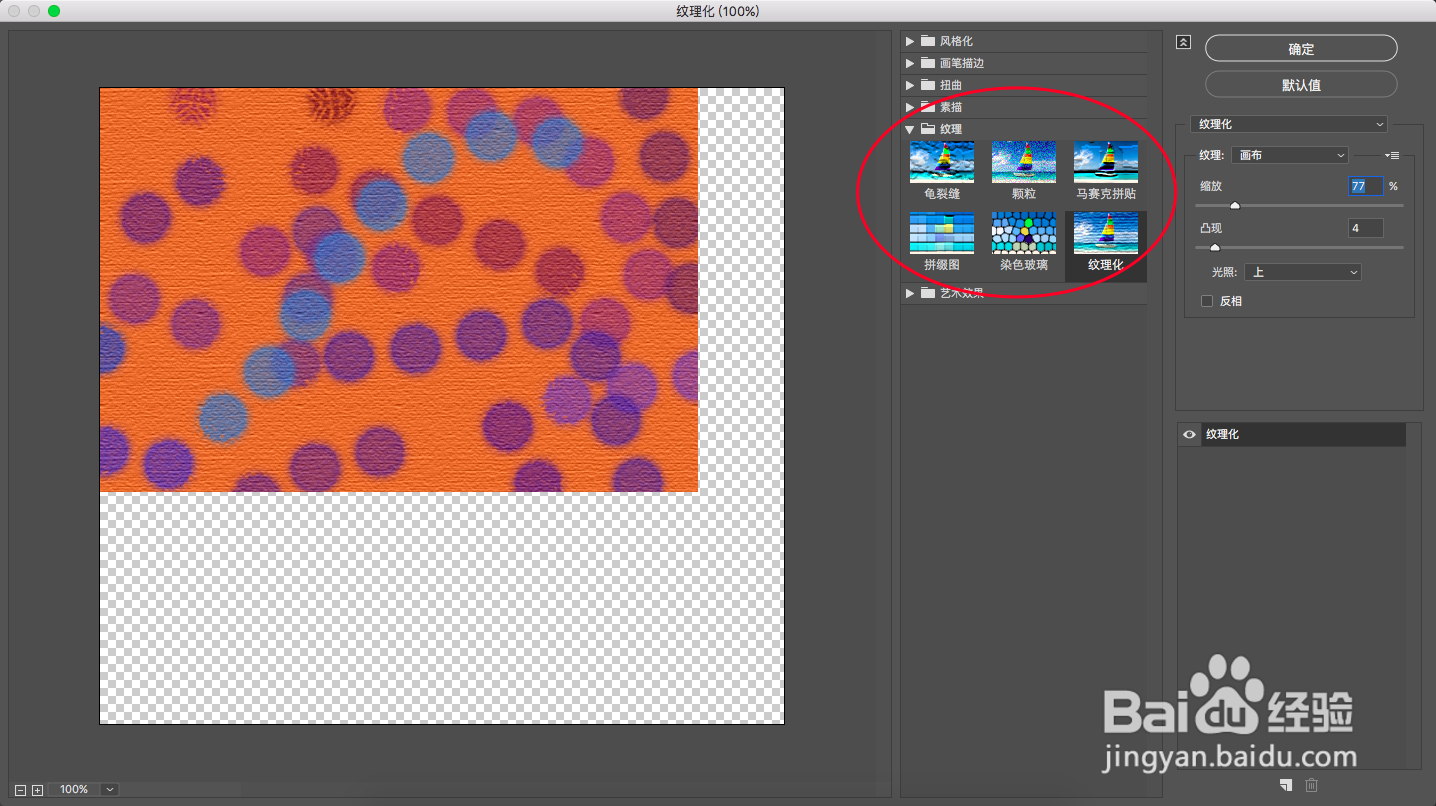
4、按下快捷键(Ctrl+J)将选区创建为图层。选择滤镜>滤镜库:给图层添加纹理效果。

PS使用涂抹工具画毛毯

PS使用涂抹工具画毛毯

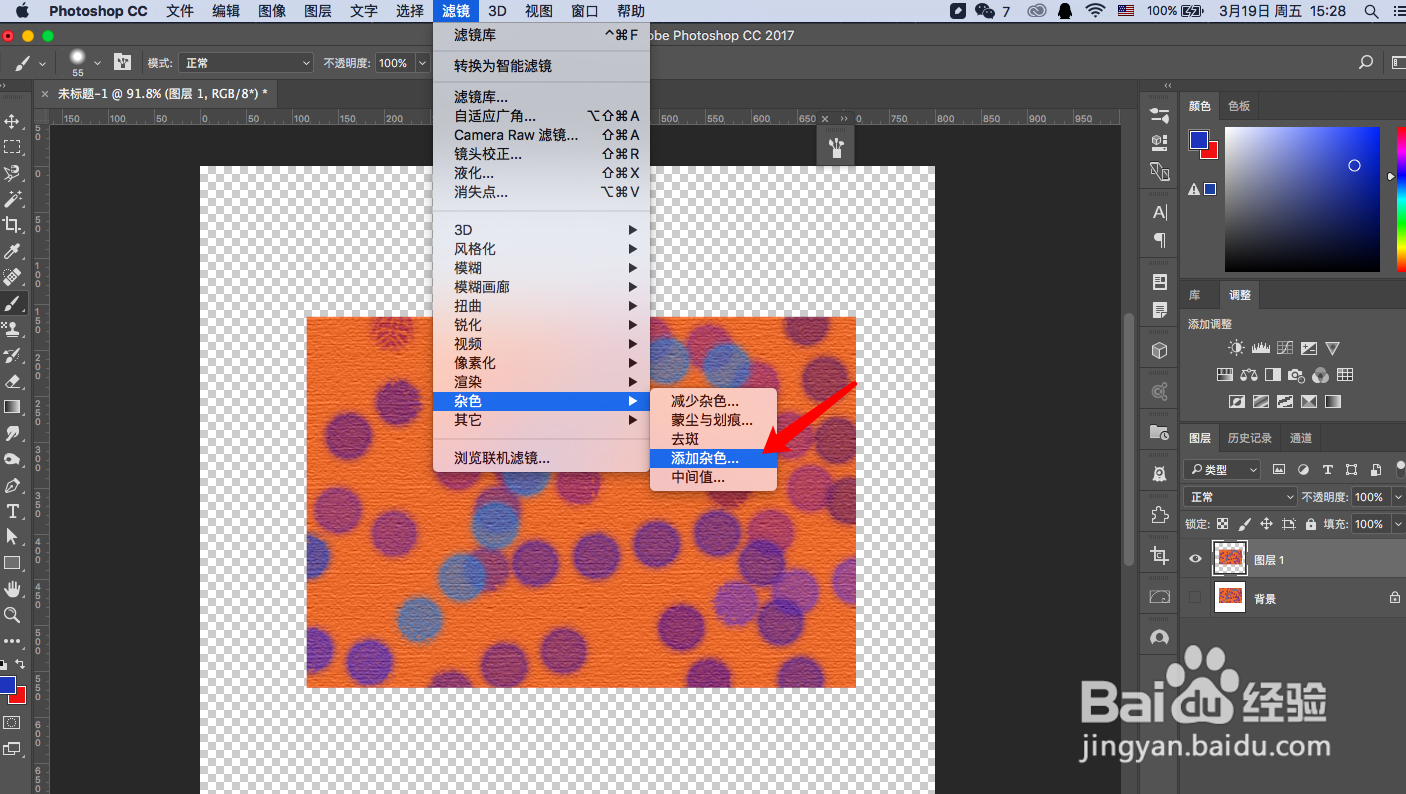
5、选择滤镜>杂色>添加杂色:调整比例,给图层添加杂色处理。

PS使用涂抹工具画毛毯

PS使用涂抹工具画毛毯

6、按下快捷键(Ctrl+J)将选区创建为图层。使用【涂抹工具】,调整强度:27左右,选择一个喷绘形状笔触。沿着图形边缘涂抹。

涂抹越细致,效果越好。

PS使用涂抹工具画毛毯

  • PS快速制作光线条效果。
  • 怎么将自己想要的图形自定义画笔预设?
  • PS制作个性裙子效果小技巧
  • 如何用PS设计牛奶图标
  • 如何使用PS制作描边艺术字
  • 热门搜索
    河北科技大学怎么样 嘴唇厚怎么变薄 大龙虾怎么吃 南方科技大学怎么样 英文逗号怎么打 衣服起球怎么办 老是放臭屁是怎么回事 嗜睡怎么办 电脑没有声音怎么回事 怎么发送文件夹