1、点击开始->【windows 系统】->【控制面板】

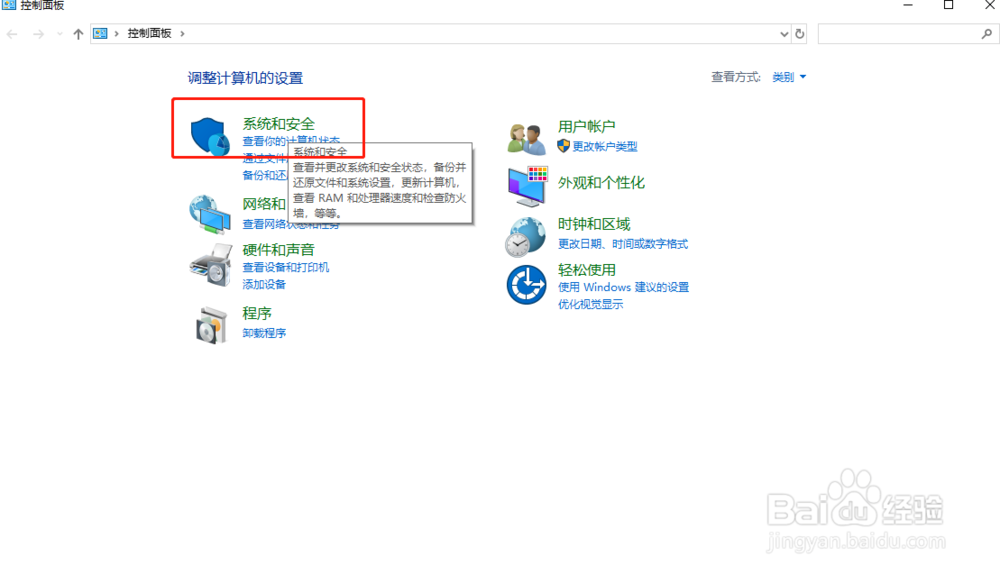
2、点击【系统和安全】
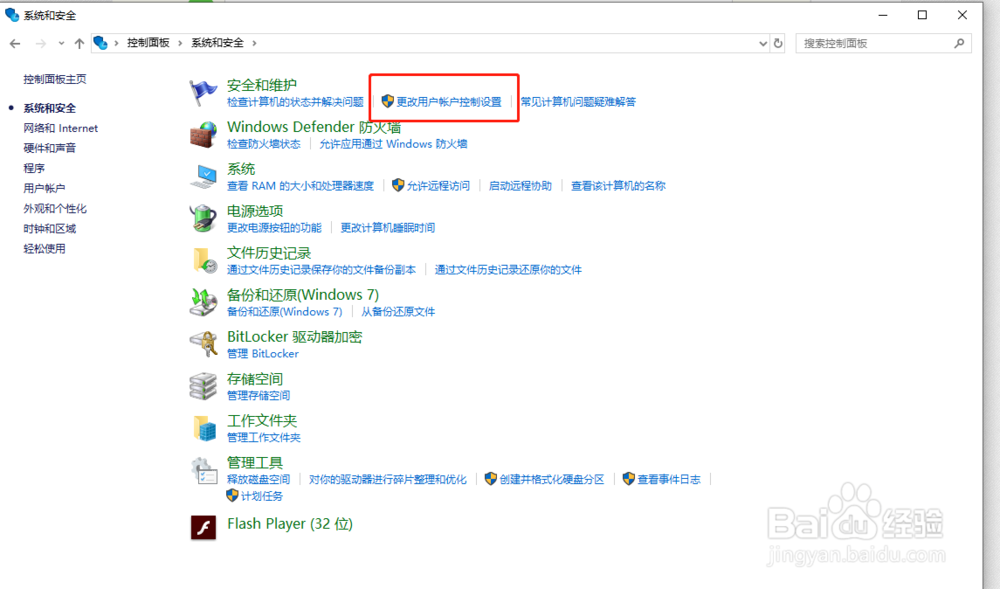
3、进入系统安全设置界面,点击【用户账户控制设置】
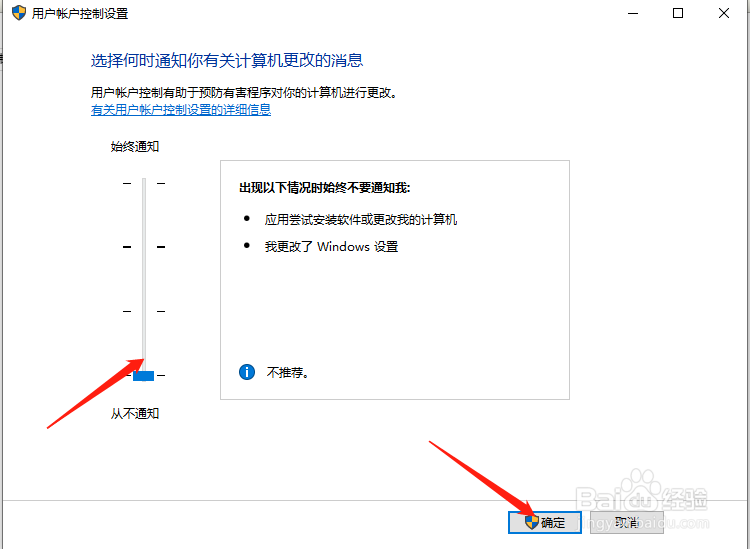
4、把“选择何时通知你有关计算机更改的消息”配置项设置到“从不通知”,然后点击确定
5、至此,设置完毕,以后运行新程序就不会老弹这个提示了
时间:2026-04-21 15:26:08
1、点击开始->【windows 系统】->【控制面板】
2、点击【系统和安全】
3、进入系统安全设置界面,点击【用户账户控制设置】
4、把“选择何时通知你有关计算机更改的消息”配置项设置到“从不通知”,然后点击确定
5、至此,设置完毕,以后运行新程序就不会老弹这个提示了
