Word应用表格样式及自己创建表格样式

 时间:2026-04-30 10:51:10

1、应用表格样式:

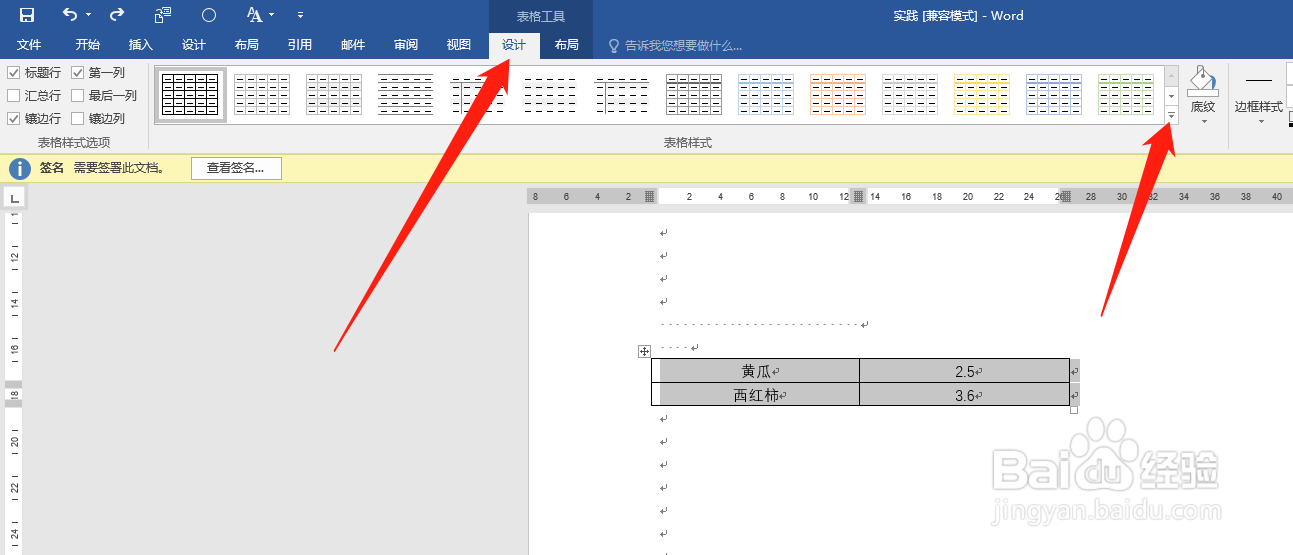
打开Word文档,选中表格,切换到“表格工具–设计”选项卡,在“表格样式”组中,选择样式库中的样式,为表格套用默认的样式。

Word应用表格样式及自己创建表格样式

2、自己创建表格样式:

打开Word文档,选中表格,切换到“表格工具–设计”选项卡,单击“表格样式”组的“其他”按钮,在展开的样式库单击“新建表格样式”选项。
Word应用表格样式及自己创建表格样式

Word应用表格样式及自己创建表格样式

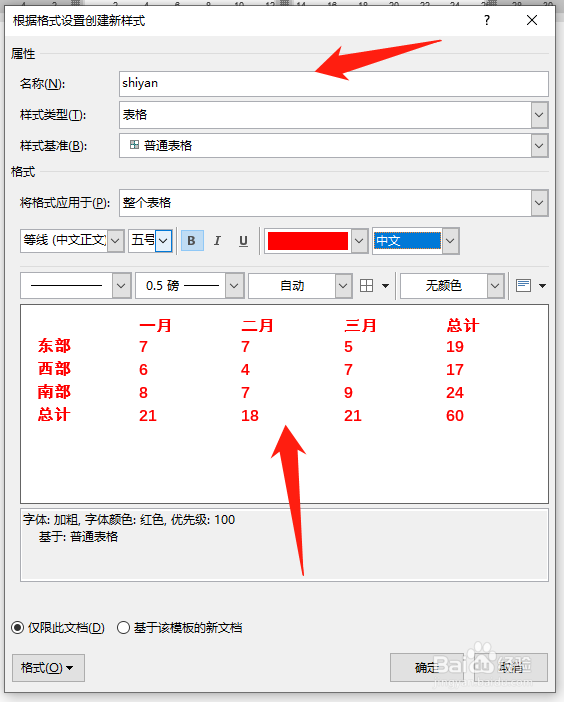
3、弹出“根据格式设置创建新样式”对话框,在“名称”文本框中输入名称,设置字体颜色,设置边框,设置填充颜色,设置完成后单击“确定”按钮,
Word应用表格样式及自己创建表格样式

4、可以看到在样式库中添加了自定义的样式,选中表格后,选择样式库中的shiyan样式,即可以看见为表格应用了新建的样式。

Word应用表格样式及自己创建表格样式

  • wps演示中如何制作紫色简约风标题样式
  • 如何设置幻灯片文本的形状效果为三维旋转?
  • 怎样在PPT中给L形添加紫色预设样式
  • 如何在ppt中给图片添加预设9样式
  • PPT如何设置文本框边框为右下射线渐变效果?
  • 热门搜索
    凉拌菜花 崆峒山旅游攻略 微信登陆不了怎么办 肇庆旅游景点 阿莫西林可以喝酒吗 碘酒怎么洗 婴儿奶粉过敏怎么办 蓬莱阁游玩攻略 崩怎么组词 来大姨妈可以吃芒果吗