Office2010的Word如何把一个表格拆分成两个表格

 时间:2026-04-25 09:39:12

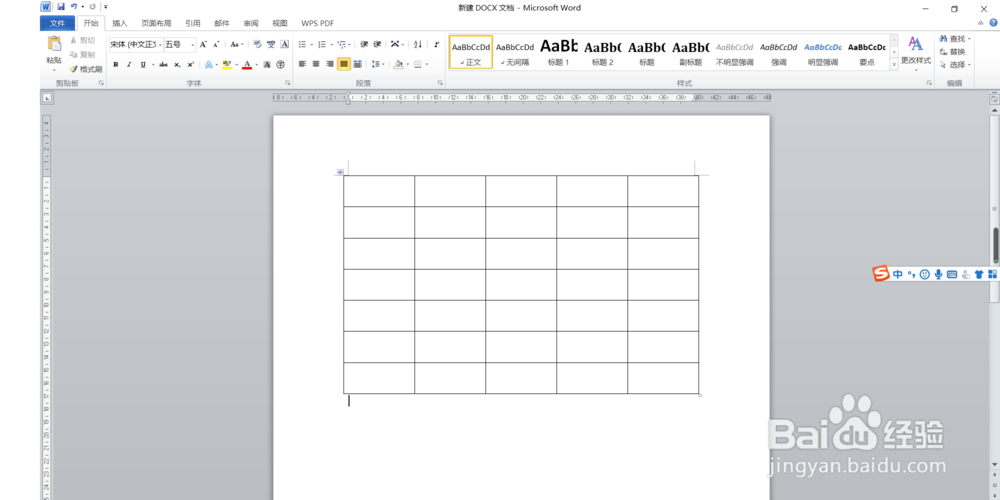
1、首先打开所要进行操作的文档。

Office2010的Word如何把一个表格拆分成两个表格

2、用鼠标点击在图片上的位置。

Office2010的Word如何把一个表格拆分成两个表格

3、然后在“表格功能”功能区中选择“布局”。

Office2010的Word如何把一个表格拆分成两个表格

4、然后点击“拆分表格”。

Office2010的Word如何把一个表格拆分成两个表格

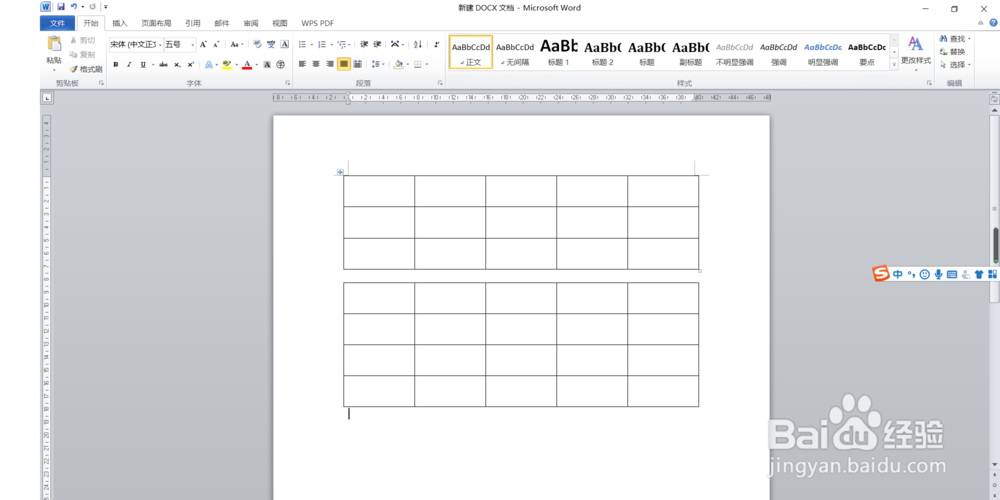
5、这样一个表格就拆分成两个表格了,效果如下。

Office2010的Word如何把一个表格拆分成两个表格

6、将光标放在下面图片上的位置上,按快捷键Ctrl+Shift+Enter即可拆分表格。

Office2010的Word如何把一个表格拆分成两个表格

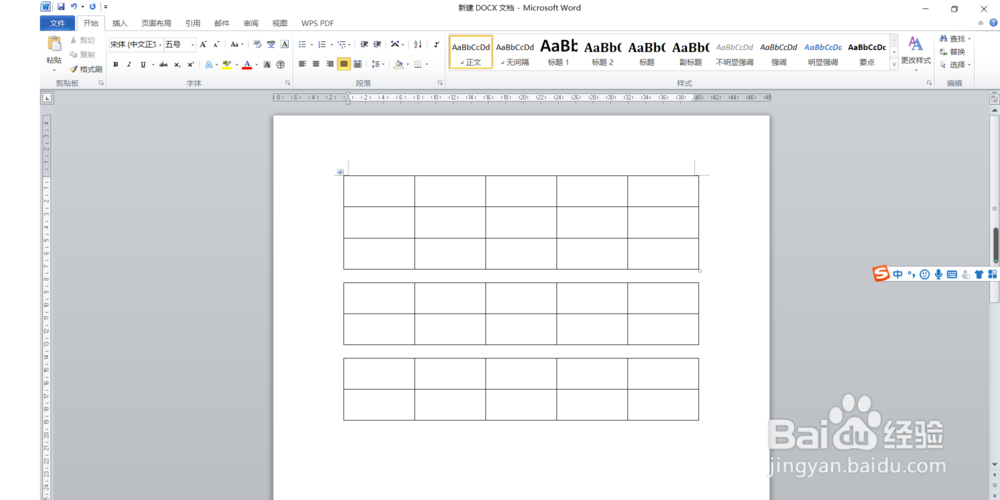
7、效果图如下。

Office2010的Word如何把一个表格拆分成两个表格

8、总结:以上便是Office2010的Word如何把一个表格拆分成两个表格的全部操作。如果要简单的来说的话就是首先用鼠标点击在图片上的位置,然后“表格功能”—“布局”—“拆分表格”,或者用另一种比较简单的方法就是将光标放单元格所在行的最后一个段落标记,按快捷键Ctrl+Shift+Enter即可拆分表格。

  • 怎样在文档中插入文本框?
  • 如何把word里的文字快速复制到excel
  • Office / Excel 2007表格冻结功能
  • Word2016如何设置段落对齐方式
  • Excel怎样设置两栏标题
  • 热门搜索
    写景的古诗大全 周培公简介 疯狂用英语怎么说 儿童学画大全 爱默生简介 老古装剧电视剧大全 怎么样快速美白 香港天下免费资料大全 议论文论点论据大全 怎么挖墙脚