在ppt中如何制作翻书效果

 时间:2026-02-13 08:52:33

1、打开ppt,“插入-形状-矩形”在幻灯片中绘制两个矩形

在ppt中如何制作翻书效果

在ppt中如何制作翻书效果

2、选择右侧的矩形“动画-自定义动画-退出-层叠”并设置动画方向“到左侧”

在ppt中如何制作翻书效果

在ppt中如何制作翻书效果

3、接着选中左侧矩形“动画-自定义动画-伸展”设置伸展的效果,“开始”设置为“之后”,把“方向”改为“自右侧”

在ppt中如何制作翻书效果

在ppt中如何制作翻书效果

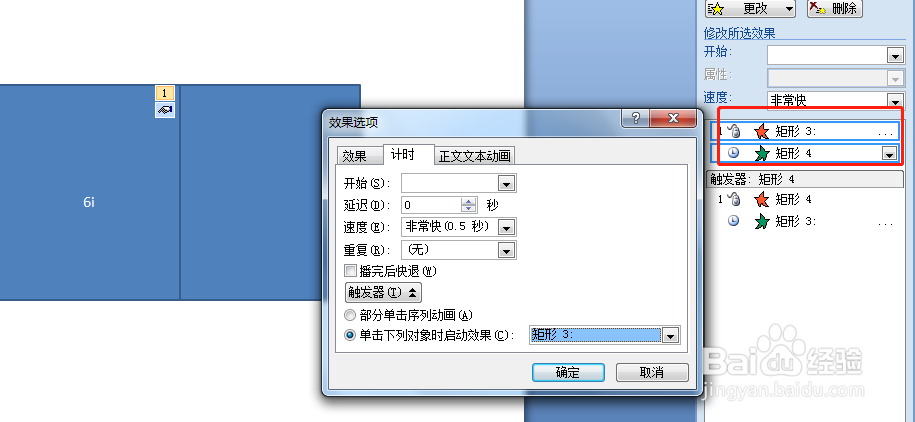
4、然后选择两个动画效果右键“计时-触发器-右侧矩形”

在ppt中如何制作翻书效果

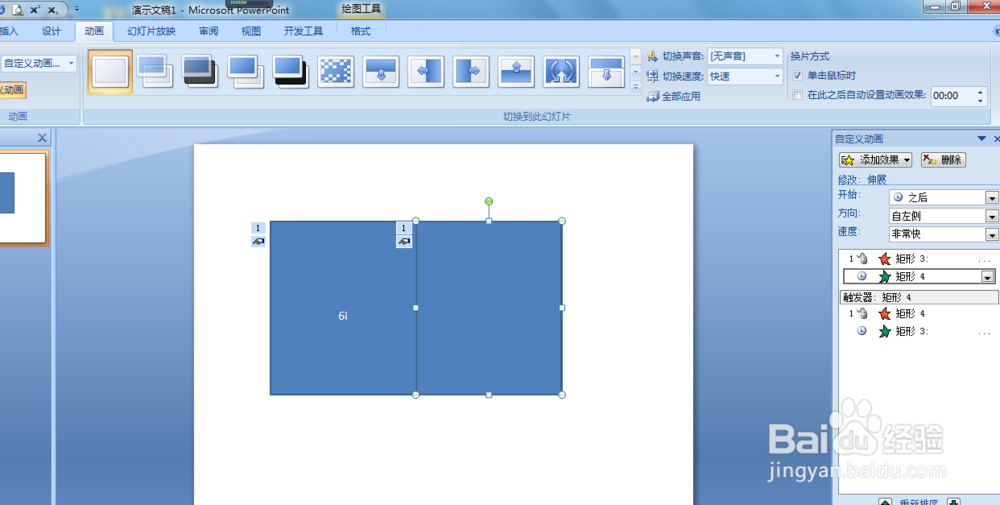
5、然后再做回翻效果:选中左侧矩形,选中“动画-自定义动画-退出-层叠”并设置岔杰方向到右侧”,选中右侧矩形,接下来依次单击“动画-自定八择栗义动画-进入-伸展”开始”设置为“之后”,把“方向”改为“自左侧”,接下来选中所有动画效果-计时-触发器-左侧矩形

在ppt中如何制作翻书效果

在ppt中如何制作翻书效果

在ppt中如何制作翻书效果

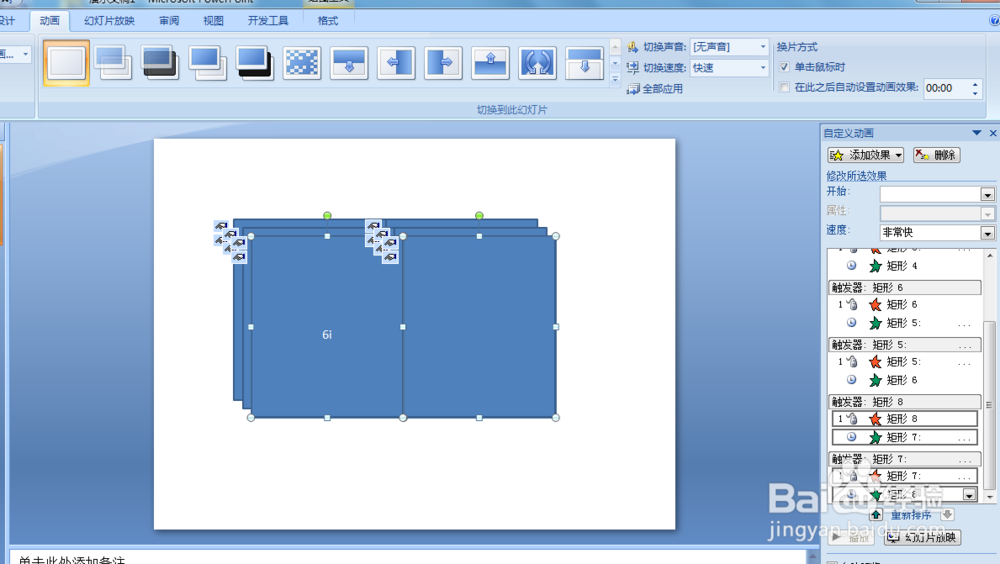
6、选中两个矩形复制粘贴雁救多次,选择右侧矩形依次右键“置于底层”

在ppt中如何制作翻书效果

在ppt中如何制作翻书效果

7、接着调整矩形大小位置即可实现翻页效果

在ppt中如何制作翻书效果

  • 如何用PPT制作翻书的效果
  • 怎样在PPT中做出翻开一本书的效果
  • PPT如何制作书籍翻页效果
  • PPT中翻书动画效果的设置方法
  • PowerPoint怎么制作书本翻页动画效果
  • 热门搜索
    爱奇艺会员怎么取消自动续费 为什么微信发不了图片 犇怎么读 攸怎么读 低血糖是怎么引起的 菠菜汤怎么做好吃 bought怎么读 cad箭头怎么画 德国人为什么要杀犹太人 宫颈肥大是怎么回事