win7电脑如何一键重装系统

 时间:2026-02-13 11:02:13

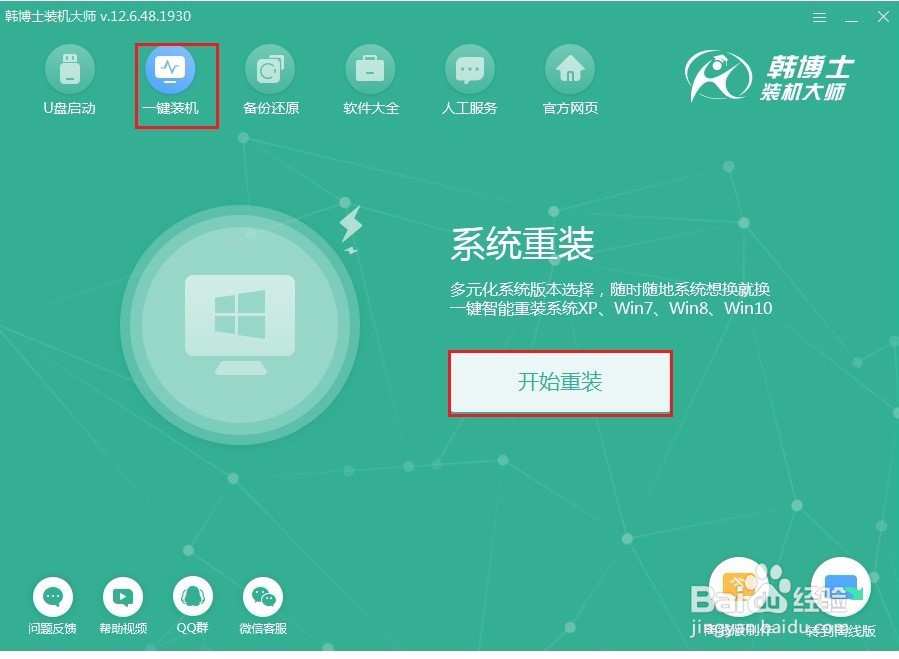
1、开始在以下的界面中点击“一键装机”下的“开始重装”进行操作。(注意打开软件之前记得将所有的杀毒软件关闭,以免系统重装失败)
win7电脑如何一键重装系统

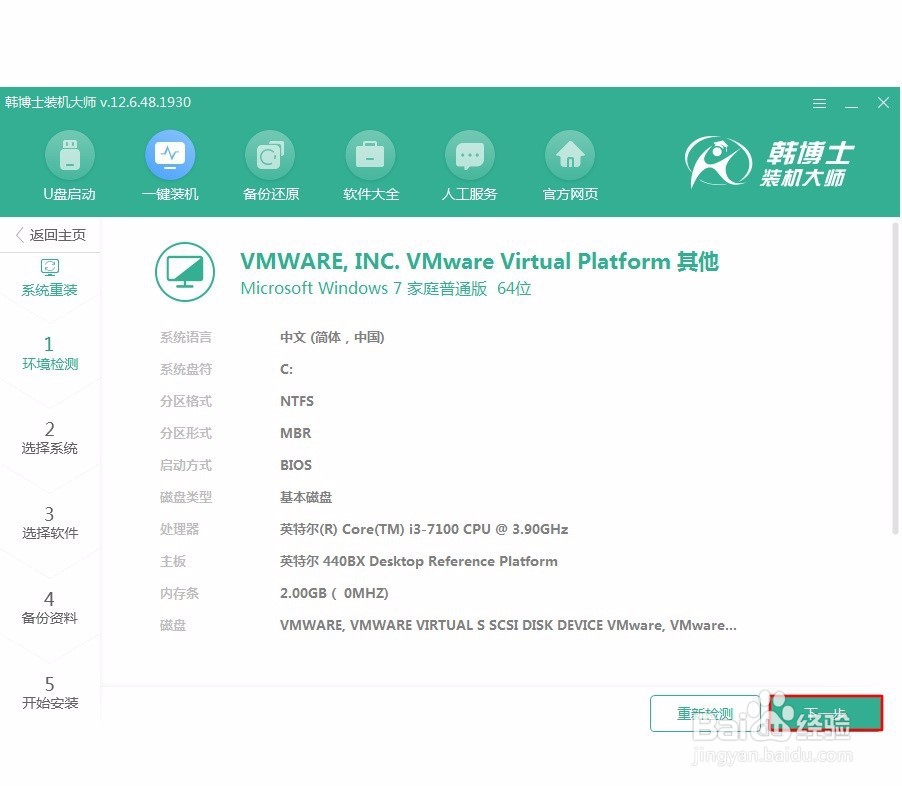
2、 等电脑自动检测完信息之后,我们直接点击“下一步”继续操作即可。

win7电脑如何一键重装系统

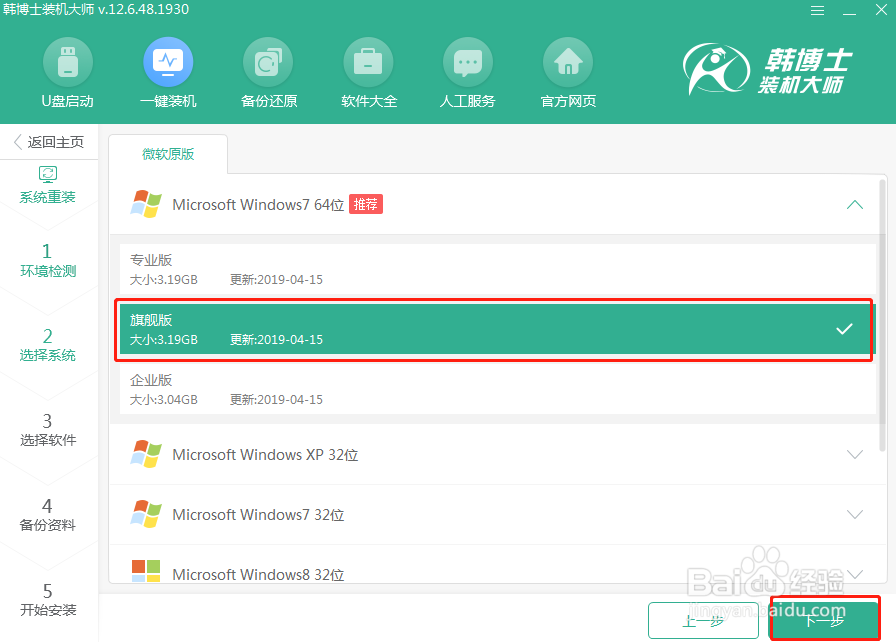
3、开始在以下界面中根据自己需要选择win7系统进行下载,最后点击 “下一步”。
win7电脑如何一键重装系统

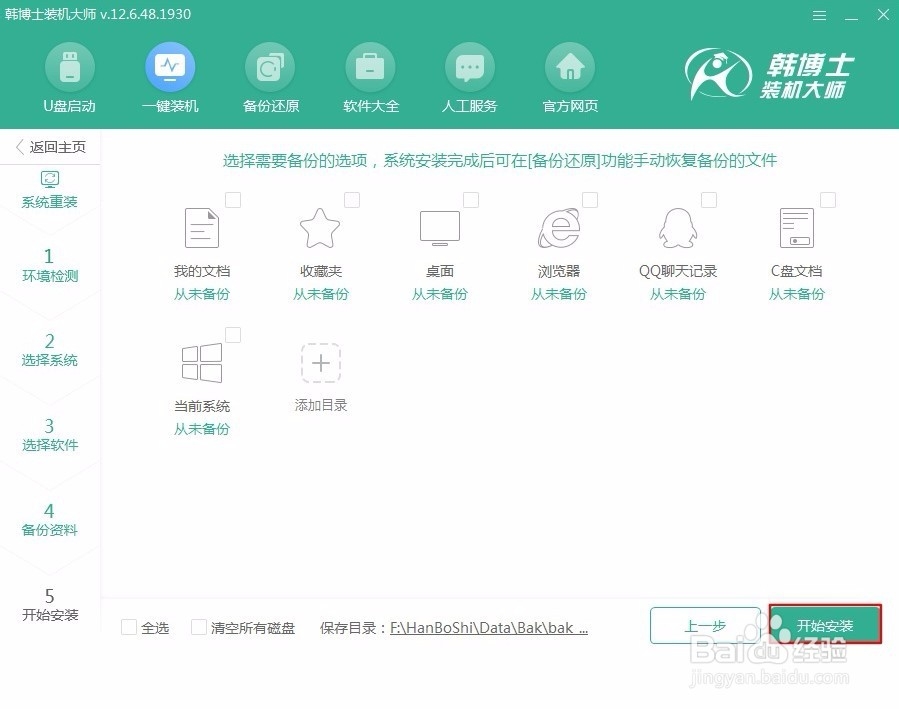
4、因为重装系统会格式化系统盘,我们可以在以下界面勾选需要安装的软件和重要文件进行备份,最后点击“开始安装”。

win7电脑如何一键重装系统

win7电脑如何一键重装系统

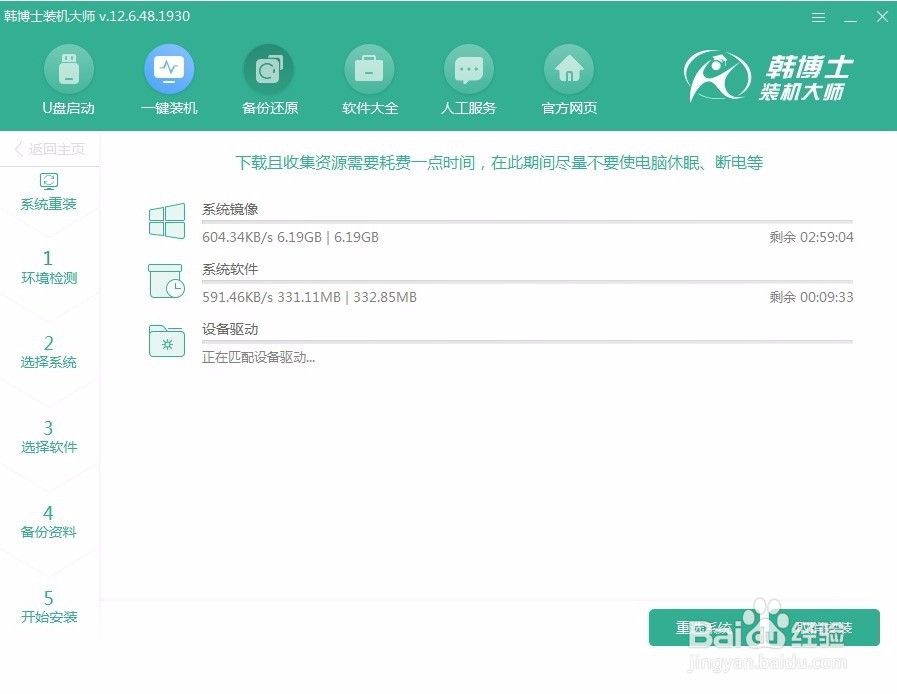
5、电脑开始自动为我们下载系统文件,此过程无需大家手动操作。

win7电脑如何一键重装系统

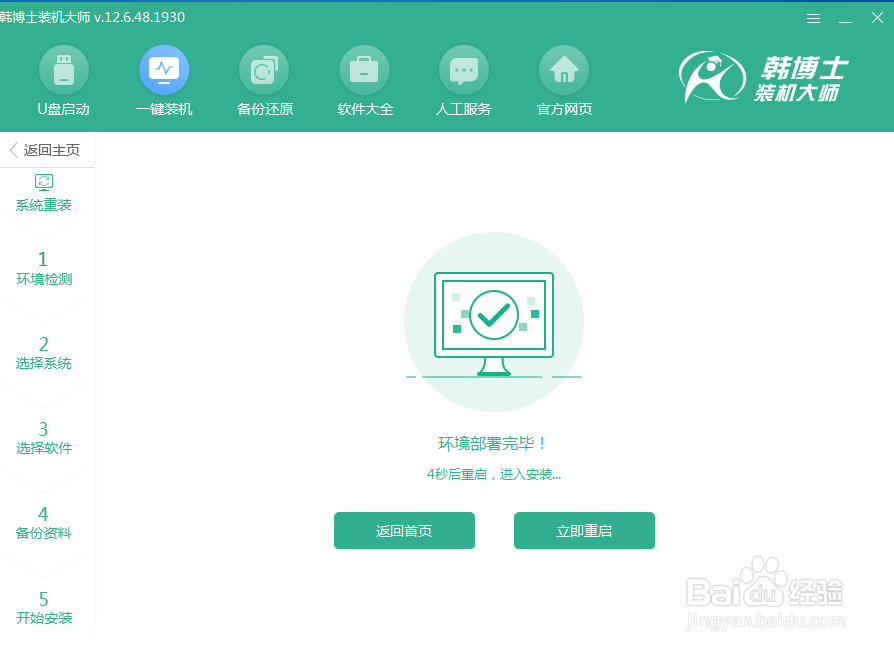
6、经过一段时间等待系统文件下载成功之后,最后点击“立即重启”电脑。

win7电脑如何一键重装系统

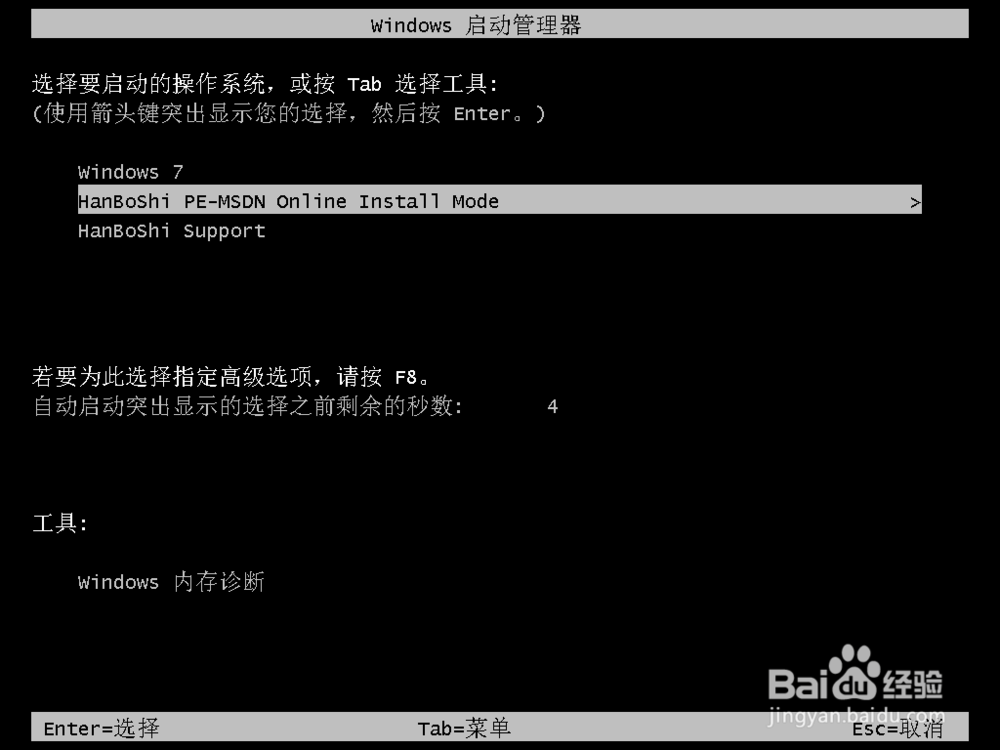
7、电脑经过重启后进入启动管理器界面,直接选择以下选项回车进入即可。

win7电脑如何一键重装系统

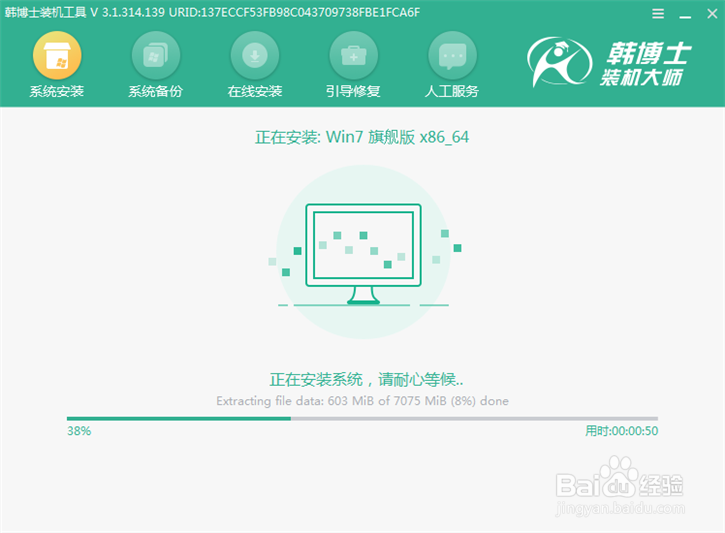
8、此时电脑成功进入PE系统之后,装机工具会自动对电脑进行安装win7系统。
win7电脑如何一键重装系统

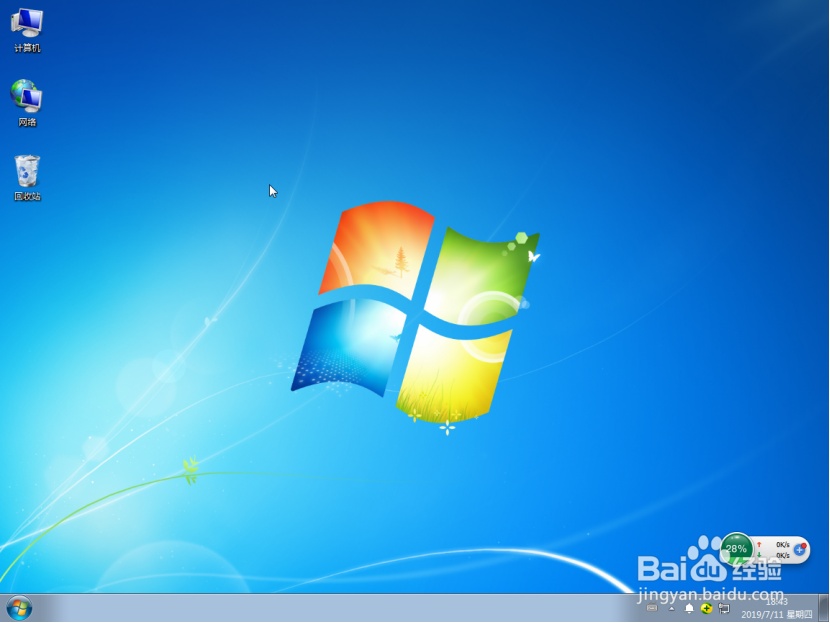
9、经过多次的重启部署安装,电脑成功重装win7系统。看完教程的你学会了吗?相信大家都能够完美重装系统的。 
win7电脑如何一键重装系统

  • 分区工具使用的教程
  • 如何修复Windows上错误代码0xc0000428 BSOD
  • 升级win10后,创建的密盘打开提示错误1058?
  • 电脑开机后网络连接慢怎么办
  • 隐藏/恢复Windows 10系统驱动器的简单方法
  • 热门搜索
    涅盘重生是什么意思 股票横盘是什么意思 history是什么意思 k值是什么意思 漫游是什么意思 白眼狼是什么意思 我学会了什么的作文 平静的反义词是什么 什么是个体工商户 女性割礼是什么