excel如何标记出高于平均值的数据?

 时间:2026-04-24 19:09:36

1、打开“示例.xlsx”,选中目标单元格,单击编辑栏前的“插入函数”按钮。

excel如何标记出高于平均值的数据?

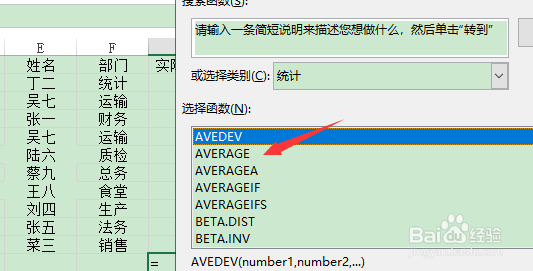
2、在弹出的“插入函数”对话框中设置“或选择类别”为“统计”,在“选择函数”列表框中选择AVERAGE函数。
excel如何标记出高于平均值的数据?

3、单击“确定”按钮后,在弹出的“函数参数”对话框中,设置Number1为F2:F11单元格区域。

excel如何标记出高于平均值的数据?

4、单击“确定”按钮后,即可看到目标单元格已计算出本次考核的平均成绩。

excel如何标记出高于平均值的数据?

5、在K2单元格中输入公式“=IF(F2>$H$13,"V")”。

excel如何标记出高于平均值的数据?

6、按下Enter键即可查看结果。向下复制F3单元格中的公式至F20单元格。

excel如何标记出高于平均值的数据?

  • excel表格如何统计各部门人数
  • Excel如何统计人数
  • Excel表格里面如何定义名称?
  • excel表格如何按区域求总销售额
  • 嵌套分类汇总的操作步骤
  • 热门搜索
    钢化膜什么牌子好 焕然一新的意思 怅然的意思 开眼镜店需要什么证件 海市蜃楼的意思 老年斑用什么药 精华的作用 show是什么意思英语 什么让我着迷作文 优思明的作用