win10系统怎么取消电脑开机密码

 时间:2026-02-15 14:38:17

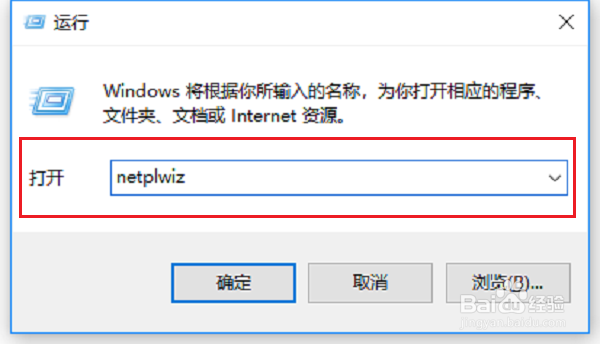
1、第一步在我们的电脑上按win+R键打开运行,输入“netplwiz”,点击确定,如下图所示:
win10系统怎么取消电脑开机密码

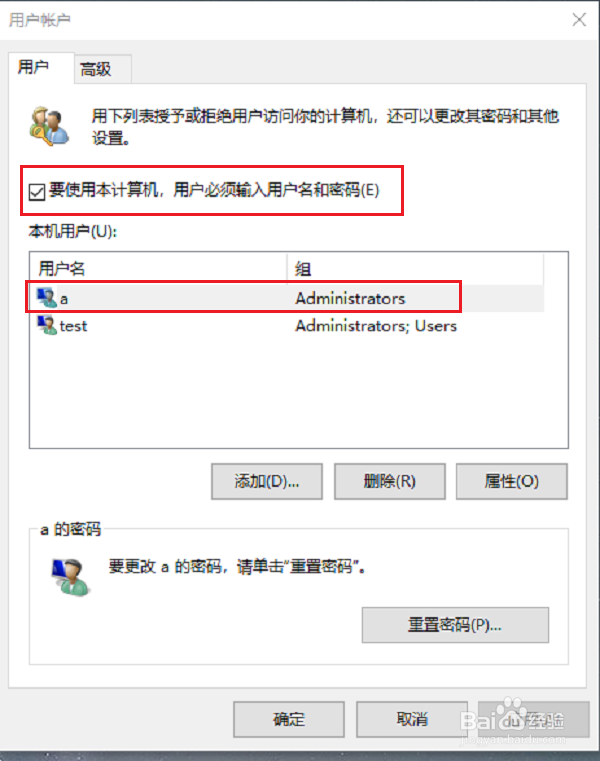
2、第二步进去用户账户界面之后,可以看到“要使用本计算机,用户必须输入用户名和密码(E)”默认是勾选的,如下图所示:
win10系统怎么取消电脑开机密码

3、第三步选择要取消密码的用户,然后将“要使用本计算机,用户必须输入用户名和密码(E)”的勾选取消掉,这样就取消掉了开机密码,如下图所示:

win10系统怎么取消电脑开机密码

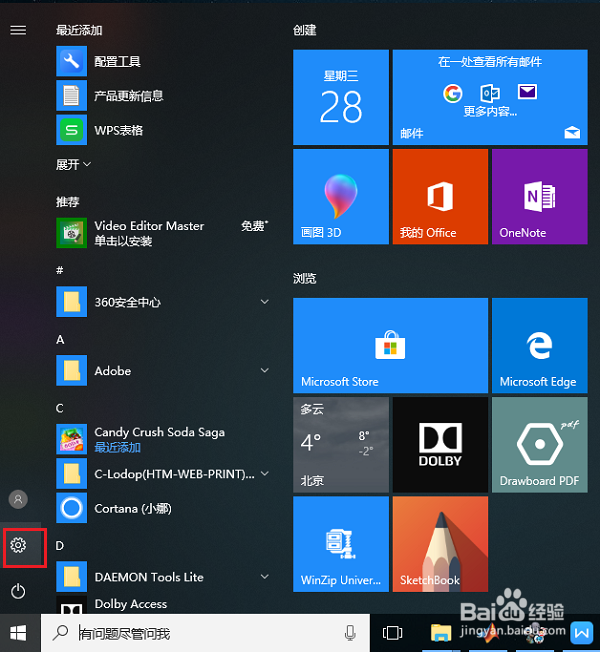
1、第一步点击电脑左下方的windows图标,选择设置图标,如下图所示:

win10系统怎么取消电脑开机密码

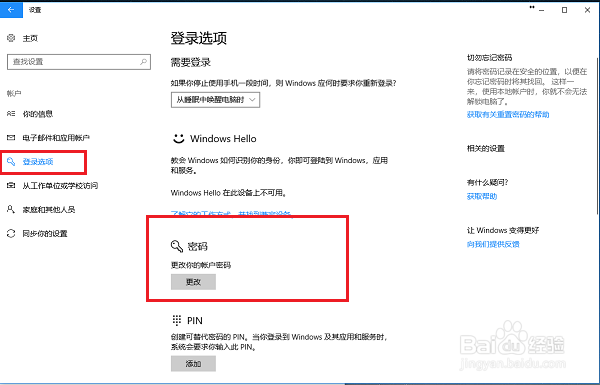
2、第二步进去windows设置界面之后,点击账户,然后点击登录选项,选择更改密码,如下图所示:
win10系统怎么取消电脑开机密码

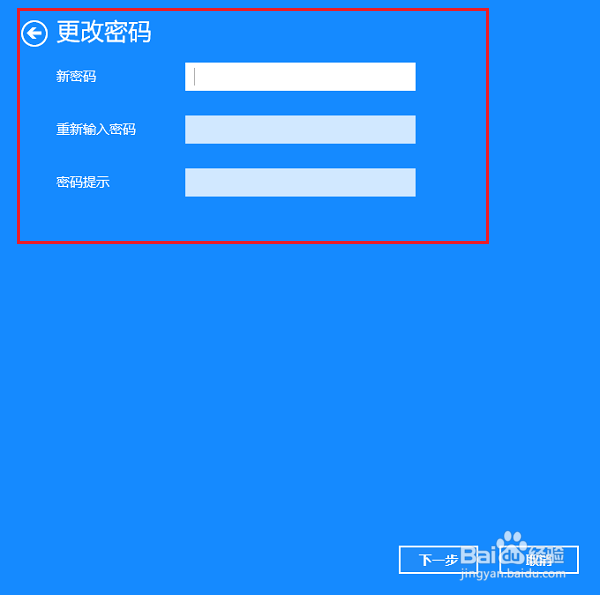
3、第三步进去更改密码之后,输入原先的密码,然后在更改密码中,将密码设置为空,点击确定就完成了,如下图所示:
win10系统怎么取消电脑开机密码

  • Windows 7如何设置密码必须符合复杂性要求
  • 升级Win10无法找到安装文件 错误代码0x80240020
  • win10ping不通VMware中的centos7的静态ip
  • win8换win7系统磁盘分区表转换方法?
  • 检查SSD硬盘是否支持TRIM指令的方式
  • 热门搜索
    别克威朗怎么样 牛奶怎么加热 欧莱雅眼霜怎么样 蜓怎么组词 早孕怎么办 飞段怎么死的 怎么下载youtube 淘宝店铺怎么关闭 的怎么读 何首乌怎么吃治白发最有效